はじめに
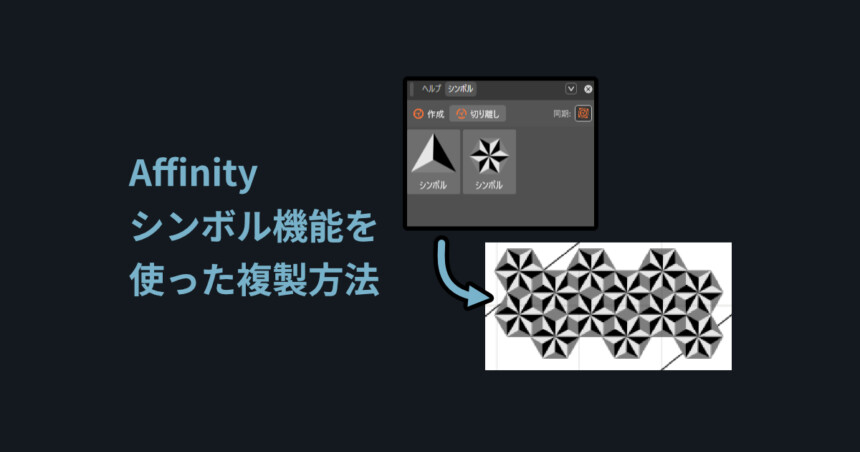
今回はAffinityのシンボル機能を使った複製の方法を紹介します。
ベクターをシンボル化する
下図のようなベクター素材を作成
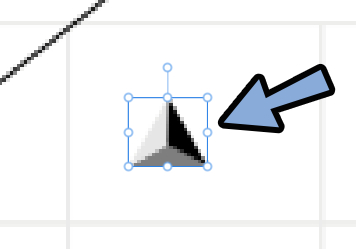

背景汚いですが気にせず
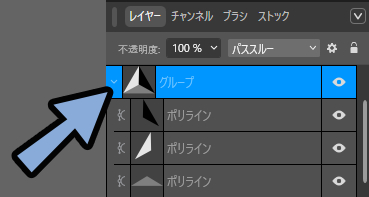
Shift+クリックなどでシンボル化したいベクター素材を複数選択。
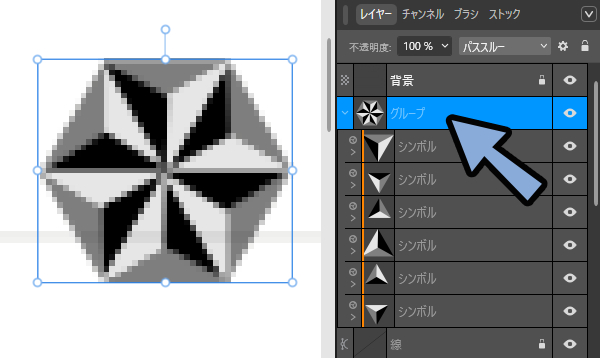
Ctrl+Gキーでグループ化
画面上部から「ウインドウ → ベクター → シンボル」を選択。
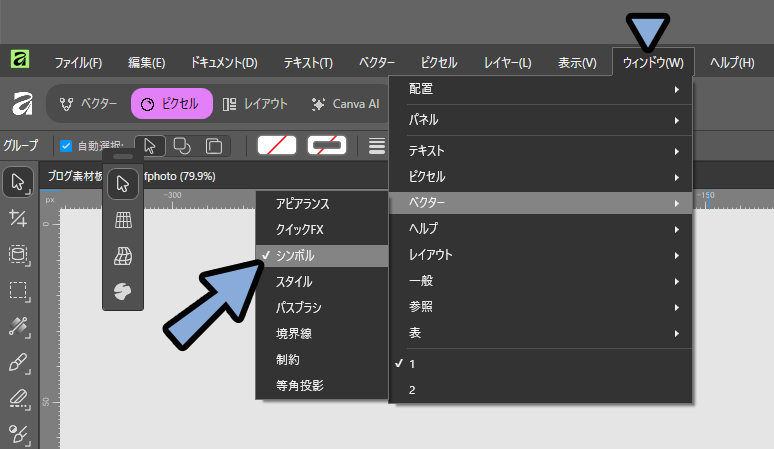
作成を押します。
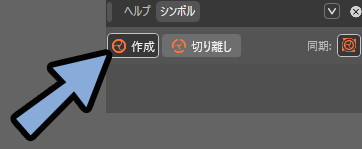
すると選択したベクター素材がシンボル化されます。
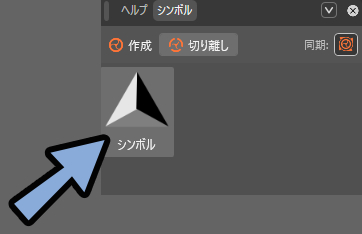
シンボルを使う
シンボルはドラッグ&ドロップで配置できます。
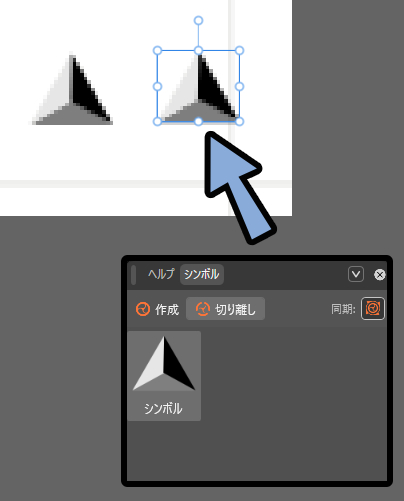
これでシンボルが複製されます
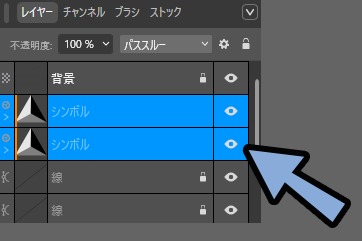
一気に増やしたい場合は複数選択。
Ctrl+C → Ctrl+Vキーでコピーペーストします。
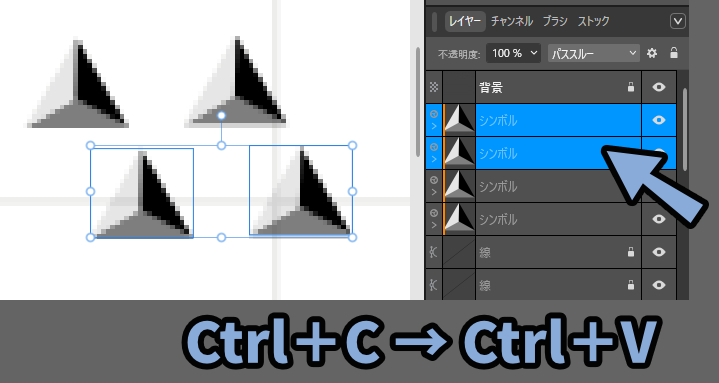
以上がシンボルを使う方法です。
シンボルの編集方法
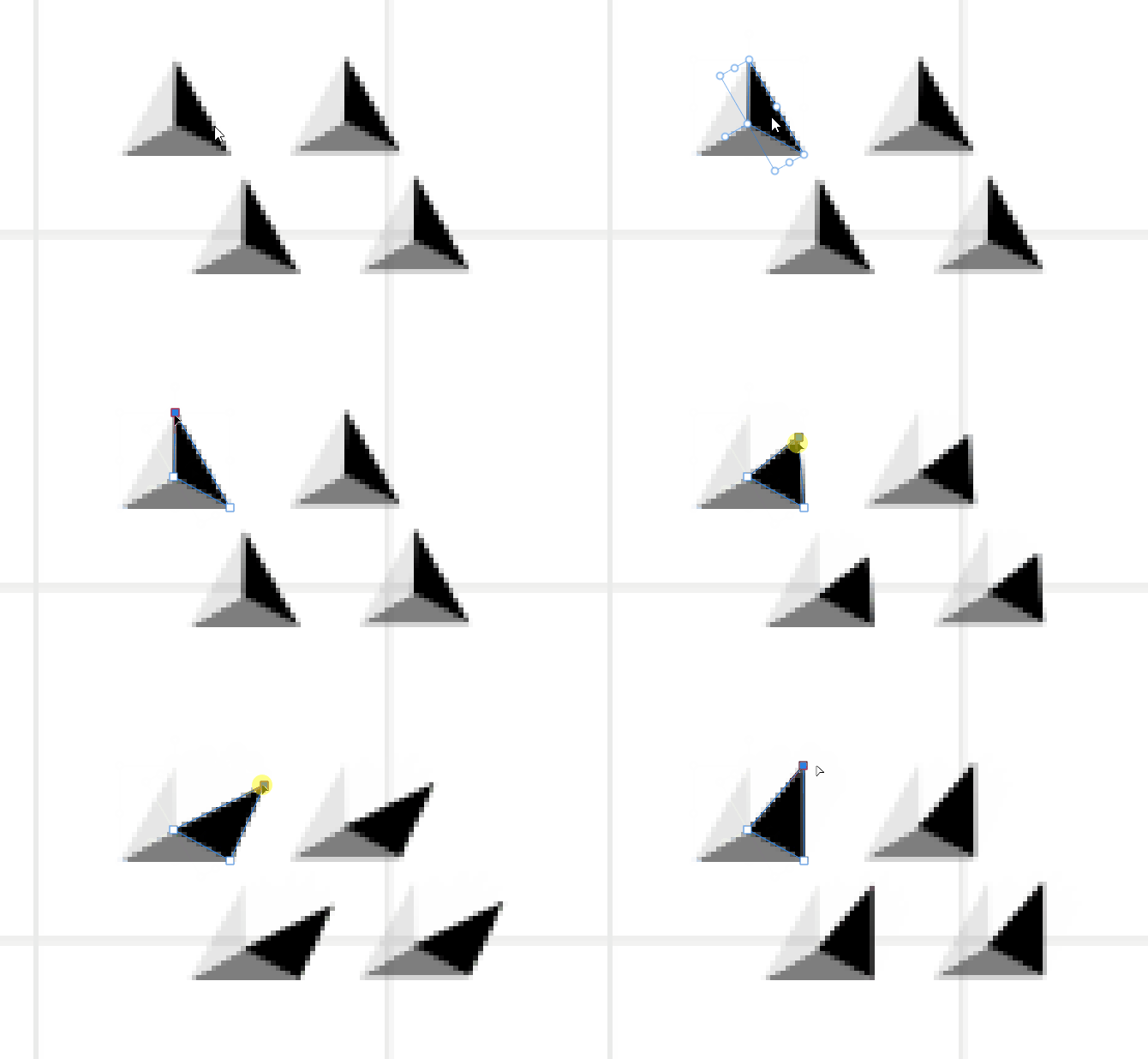
シンボルはダブルクリックで中身を表示できます。
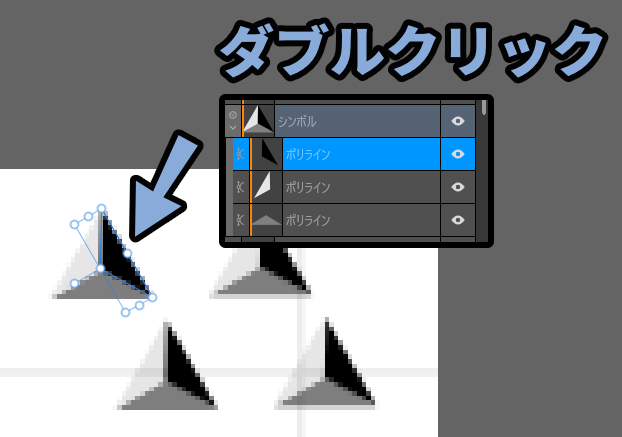
さらにダブルクリックすると「ベクター」を操作できます。
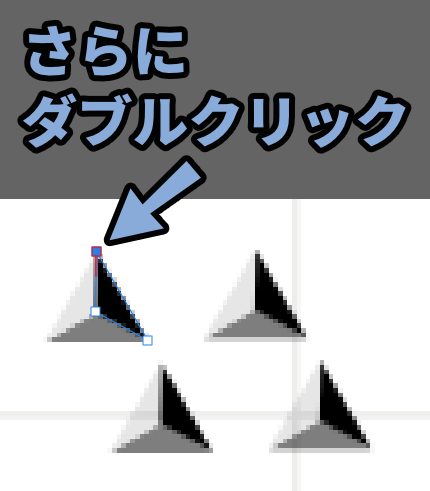
操作するとシンボル全てに変化が発生します。
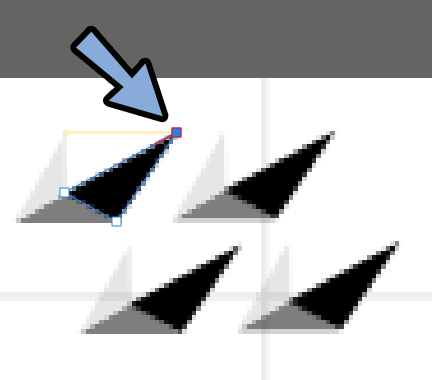
↓こんな感じです。
以上がシンボルの編集方法です。
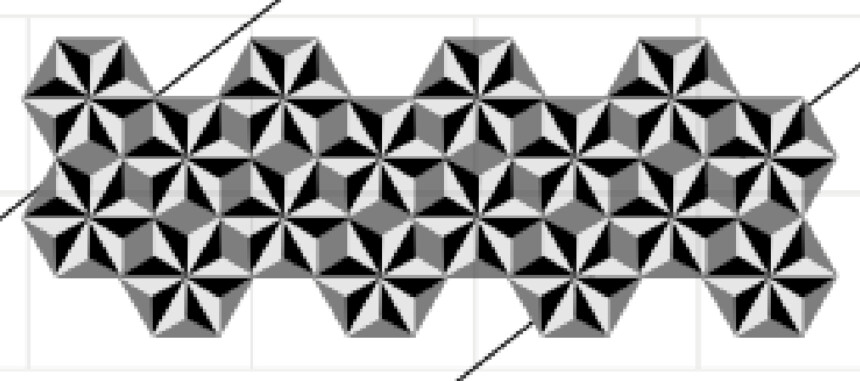
シンボルを集めて新たなシンボルを作る
シンボルを集めて新たな図形を作成。
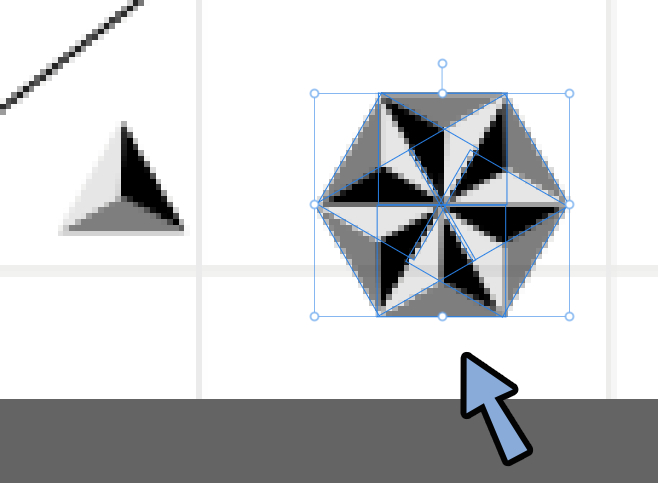
グループ化。
この状態でシンボルの「作成」を押すとシンボルを集めたシンボルが作れます。
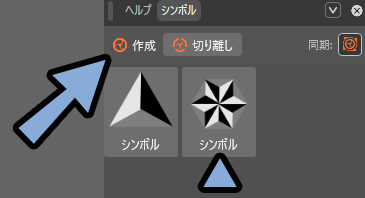
これで寄木細工のような模様が作れますね。
リンク
こちらもダブルクリックを繰り返すことでベクターを操作できます。
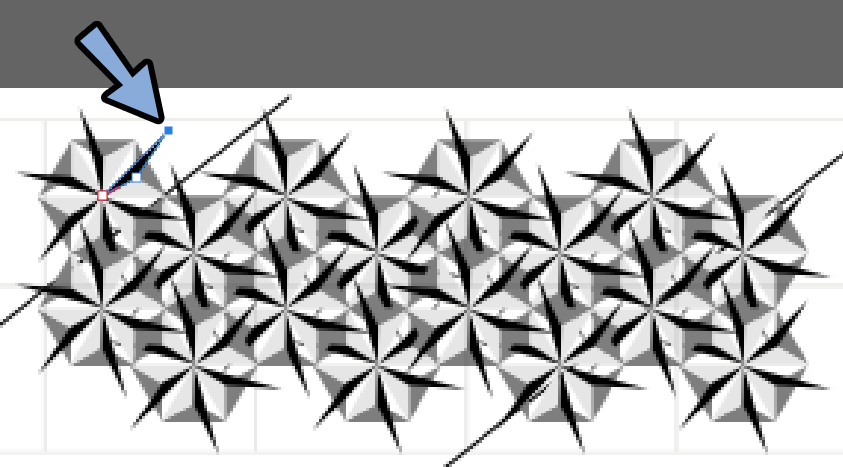
以上がAffinityのシンボル機能を使った複製の方法です。
まとめ
今回はAffinityでシンボル機能を使った複製の方法を紹介しました。
・ベクター素材をグループ化してシンボル設定するとシンボル化できる。
・シンボル複製を使うと後から編集を同期できる
・シンボル化した素材はダブルクリックで編集できる
・シンボル化したモノを集めてグループ化すると新たなシンボルを作れる。
また他にも2DCGやイラストについて解説してます。
ぜひ、こちらもご覧ください。
リンク
リンク
リンク
コメント