はじめに
今回はBlender5.0でスカルプトの基本的な使い方を紹介します。
スカルプトモードに入る
スカルプトモードに入るには何かしらの “形状” が必要です。
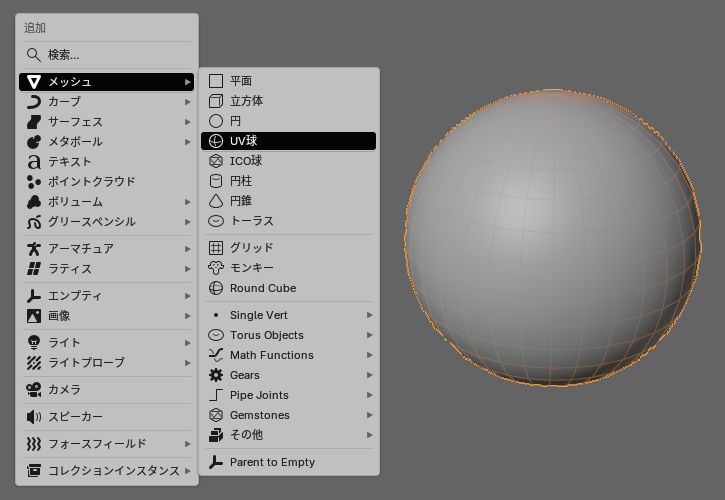
そこでShift+Aキー → メッシュ → UV球を作成。
Ctrl+Tab → 2キーでスカルプトモード。
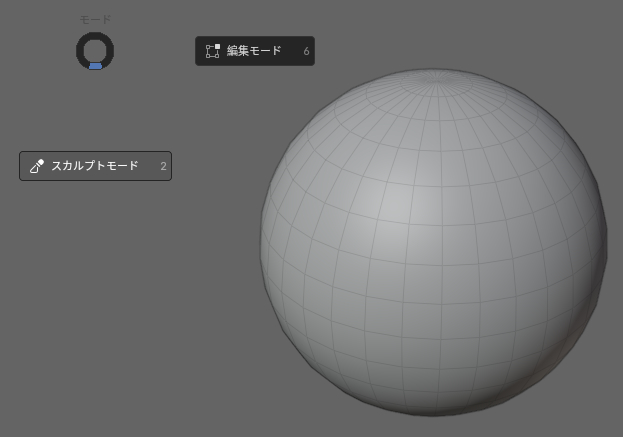
これでスカルプトモードに入ることができます。
スカルプトの基本操作
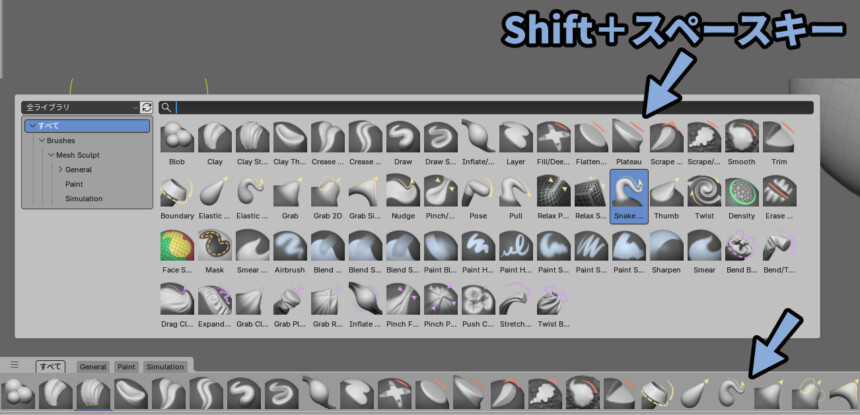
画面下部、もしくはShift+スペースキーでブラシを選べます。
ブラシの細かな設定は右クリックで出てきます。
こちらで「サイズ」や「強さ」などを変更可能。
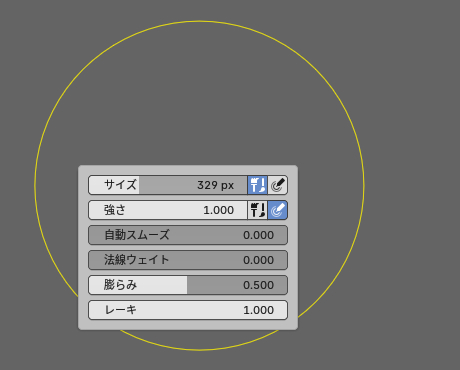
表示される内容は選択したブラシによって変わります。
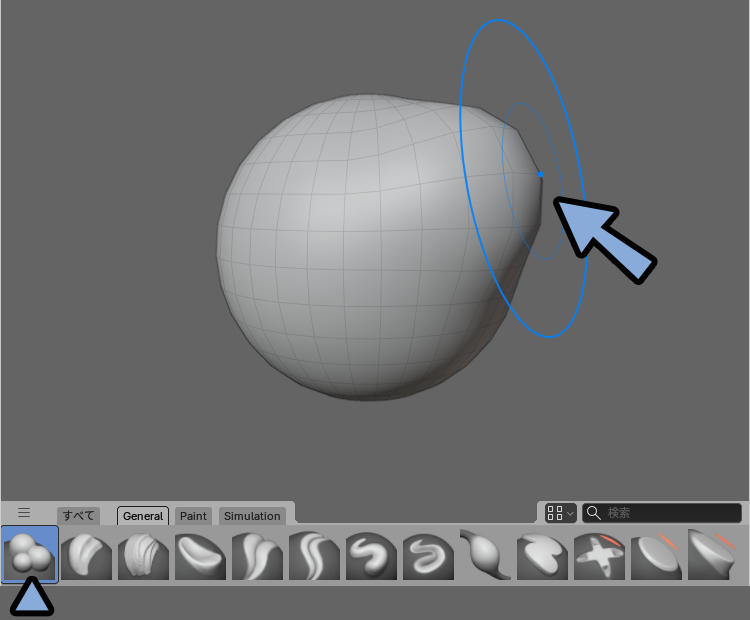
ブラシはクリックで「+」方向の動作が入ります。
画面左上の所で効果を「-」値に変更。
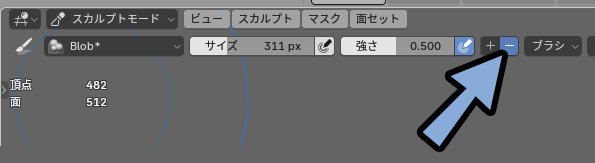
すると盛り下げることもできます。
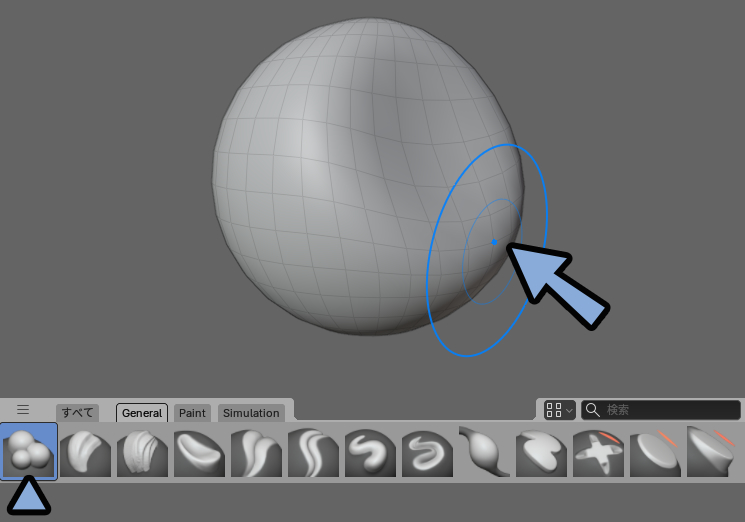
Ctrl+クリックで一時的に「+」と「-」挙動を反転できます。
以上が基本操作です。
ブラシのショートカットキー確認と設定
ショートカットキーの確認は編集 → プリファレンスで行えます。
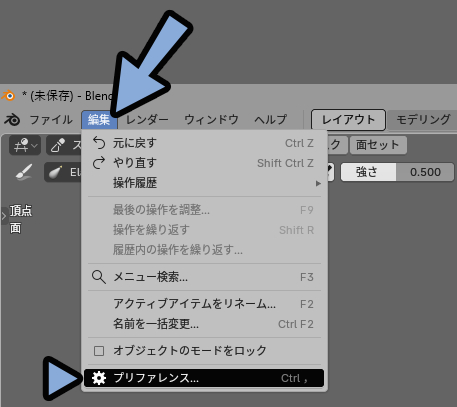
ここの「キーマップ」 を開きます。
3Dビュー → スカルプト → スカルプト(グローバル)を確認。
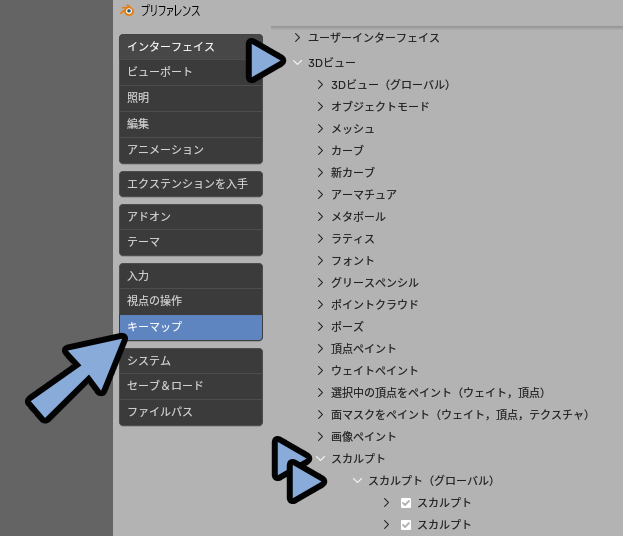
ここに表示された「ブラシアセットを有効化」に対応するキーが出てきます。
これがスカルプトのブラシショートカットキーです。
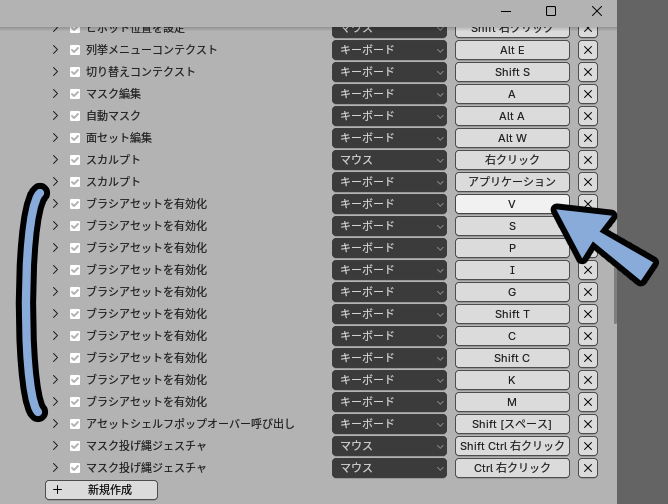
何のブラシ化は中身を開く → 相対アセット…の所で確認できます。
Vキー = Drawブラシです。
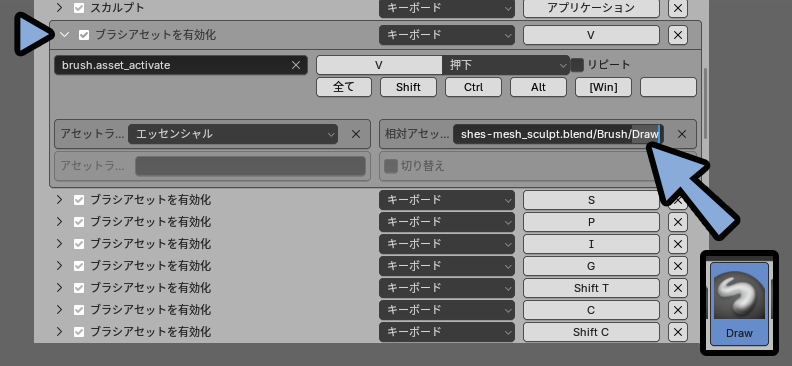
一覧。
・V → ドロー(盛る)
・S → スムーズ(滑らかにする)
・P → ピンチ(頂点を寄せ集める)
・I → インフレート(内側から膨らませる)
・G → グラブ(つまんで変形)
・Shift+T → Scrape(面を内側に移動(あまり使わない))
・C → クレイ(強く盛る)
・Shift+C →  Crease Polish(溝を作る)
・K → スネークフック(つまんで強く変形2、私はこっち派)
・M → スカルプト用のマスクを描画
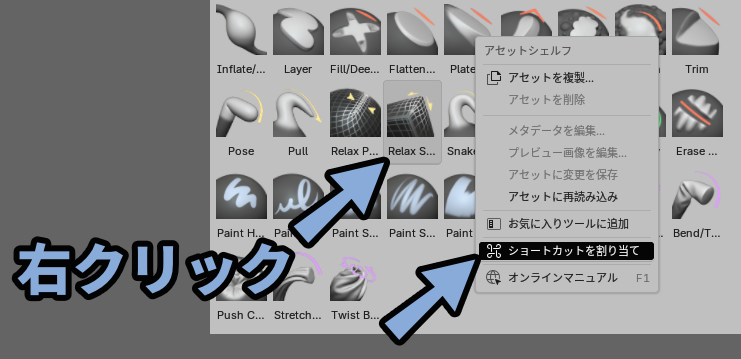
必要であれば右クリック。
ショートカットを割り当てで自分でショートカットを入れれます。
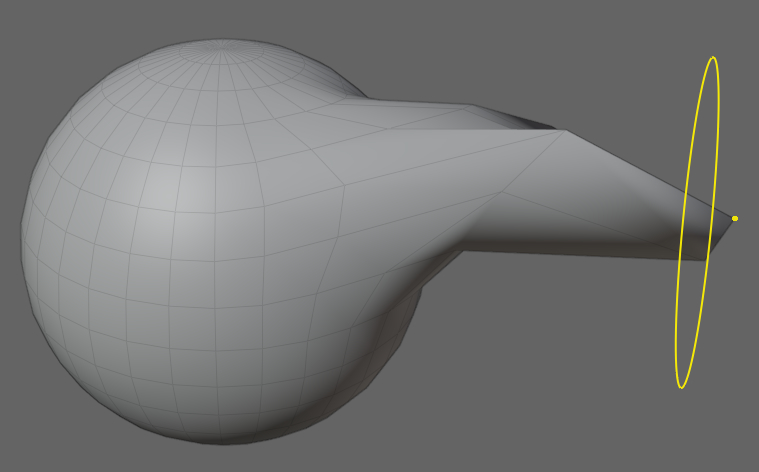
試しに球をKキーのスネークフックで操作。
以上がブラシのショートカットキー確認と設定方法です。
面構造を変える方法(Dynatopo)
Blenderのスカルプトはデフォルトだと「面構造」は変わりません。
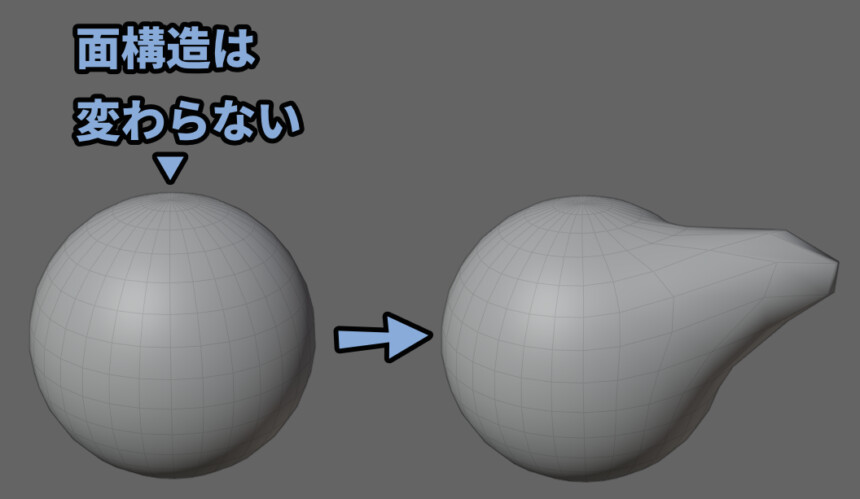
面構造を変えたい場合は右上の「Dynatopo」を有効化します。
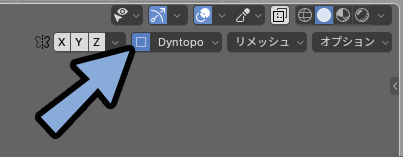
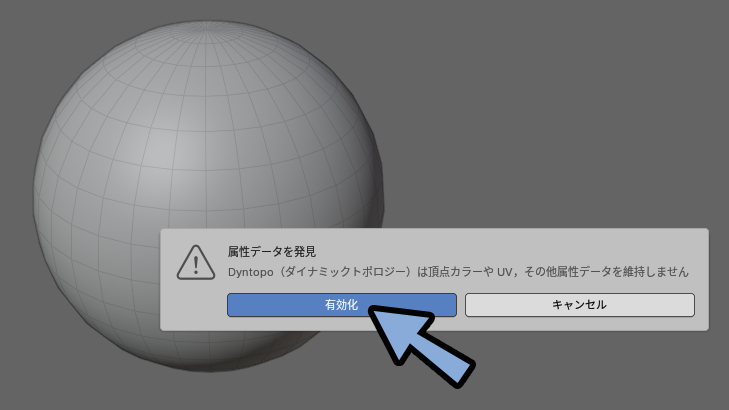
注意事項を確認。
「有効化」を選択。
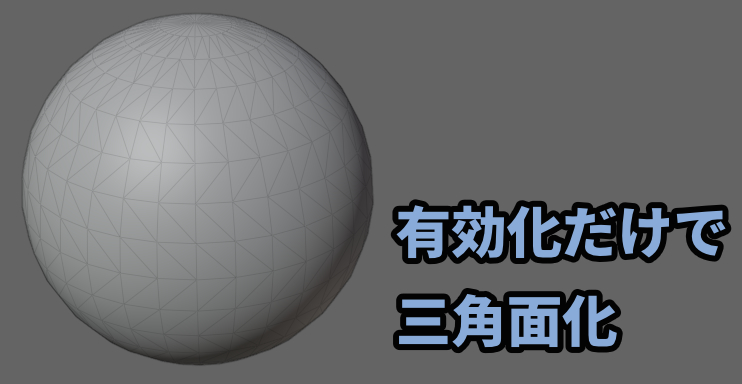
有効化すると全ての面は「三角面化」されます。
四角面化は編集モードでAlt+Jキーです。
(Dynatopoは無効化されます)
Rキーを押します。
これで描画する場所の分割数を設定。
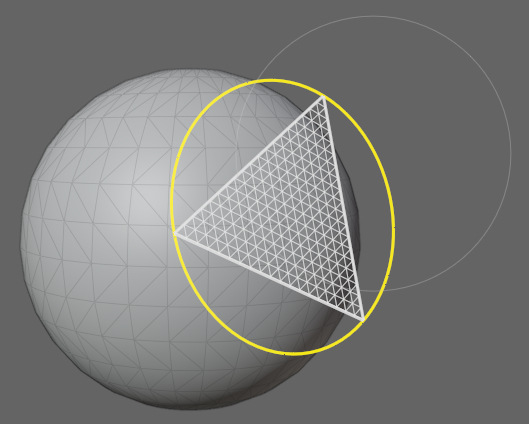
あとはスカルプトで操作。
すると面の構造が変わります。
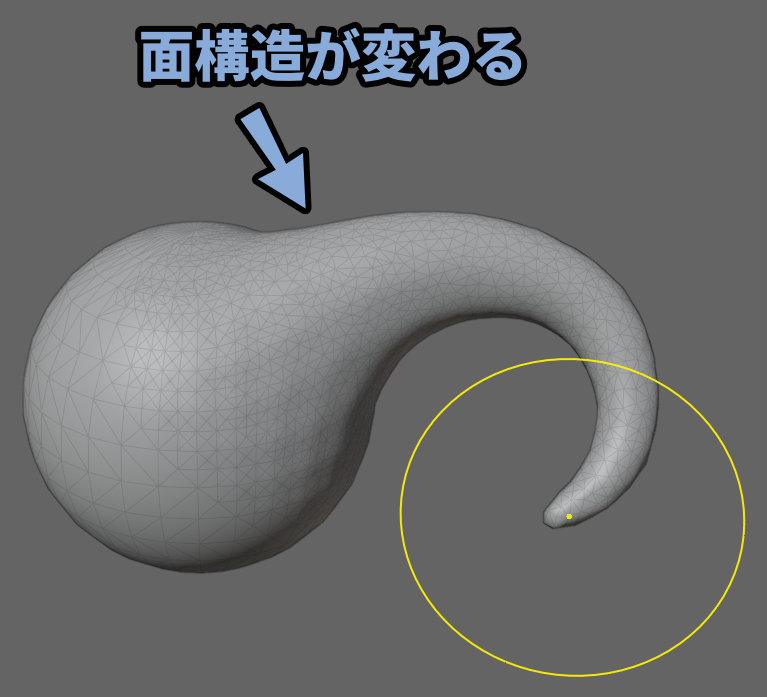
これと「マルチレゾリューション」を組み合わせて頑張ればZBrushっぽいことができますが…
Blenderはスカルプト特化ソフトウェアではないです。
なのでポリゴン数が増えるとパソコン的な部分で限界が来ます。
すごい細かく掘り込みたい方はZBrushを買った方が良いです。
↓こういうフィギュアっぽいのは作れるかもしれませんが…
↓こんな感じの細かなクリーチャー的なモノはZBrushを買うことおすすめします。
結論:宗派による
なので私はDynatopoはめったに使いません。
使わないのでこれ以上の解説できません。
以上が面構造を変える方法です。
プロポーショナル編集とスカルプトの違い
Blenderのスカルプトは基本的にプロポーショナル編集の上位互換と考えて大丈夫です。
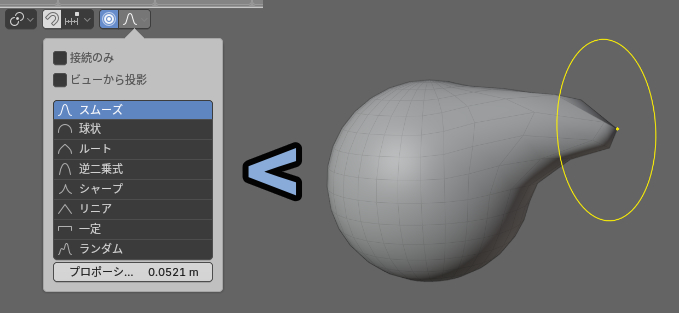
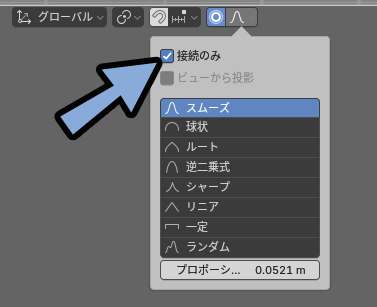
ただプロポーショナル編集は「接続のみ」の操作が便利。
スカルプトで一部の面を動かさない設定をしようとすると「マスク」が必要です。
これの設定が面倒…。
あとは形状によってはプロポーショナル編集の方が綺麗に操作できることがあります。
なので結論:どっちも使います。
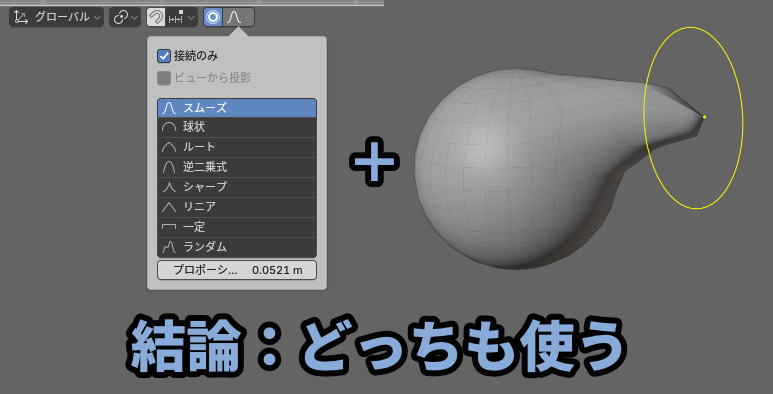
なので「プロポーショナル編集」の別バージョン的な認識が正しいかもしれません。
主な使い分け

スカルプト
・自然な形で操作したい
・自由に形を操作したい

プロポーショナル編集
・ある程度決まった形を操作したい
・素早く分離した形状を無視して操作したい
このような使い分けを私は行ってます。
以上がプロポーショナル編集とスカルプトの違いです。
主要スカルプトブラシについて
主に使うブラシは下図の通り。
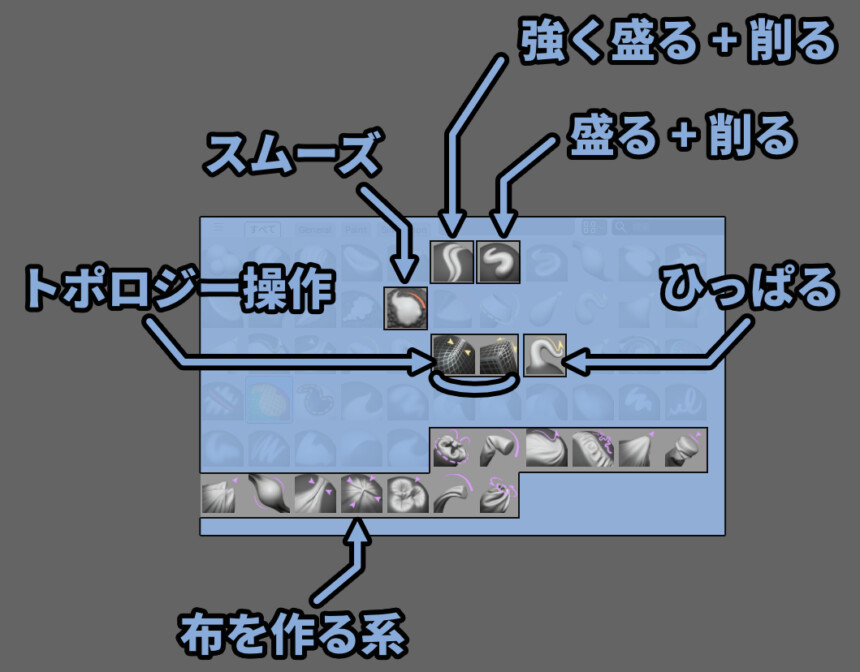
基本的に下記の操作を覚えるだけで使えます。
・Vキーで盛る
・Sキーで滑らかにする
・Kキーで変形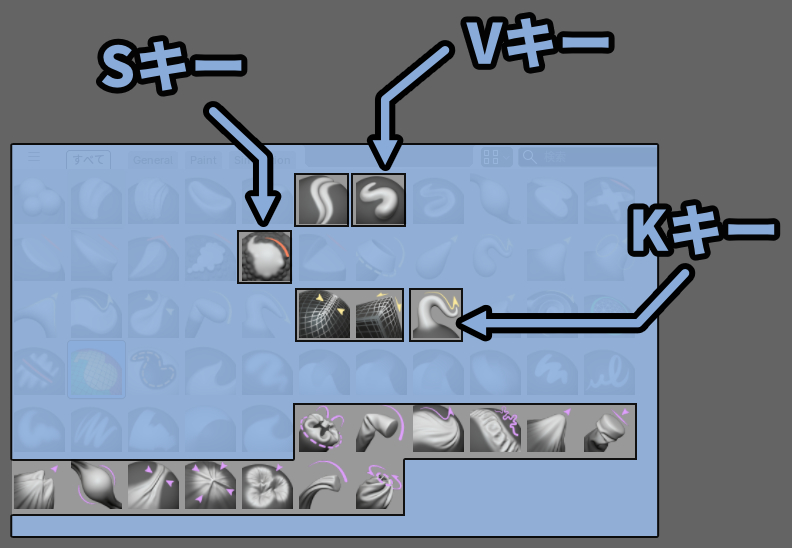
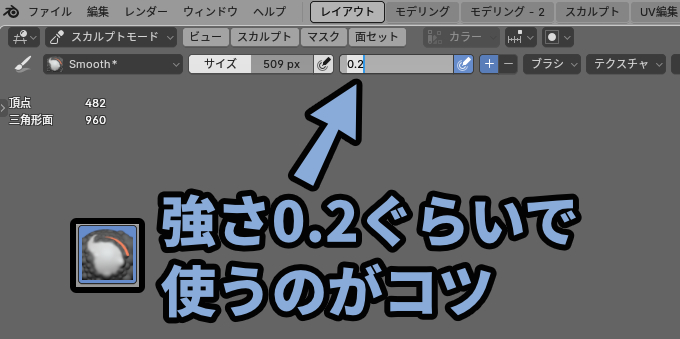
スムーズは初期状態だと効果が強すぎます。
なので強さ「0.2」ぐらいにして使うと良い感じになります。
またKキーのスネークフックは操作にコツがいります。
マウスの動かし方で変形の仕方が変わります。
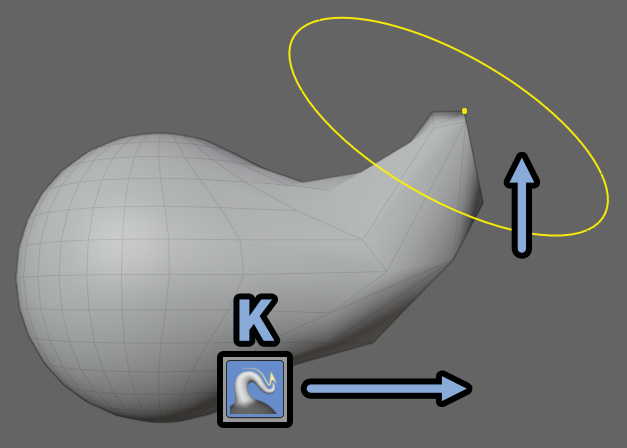
慣れるとこの「癖」が便利で直感的に変形できるようになるんですよね…
あとは覚えておくと便利なブラシは下記。
・強く盛る+削る系ブラシ
・トポロジー操作系ブラシ(Relax系)
・布を作る系(紫色の線があるアイコン)
Shift+スペースキー → 下図の場所から呼び出せます。
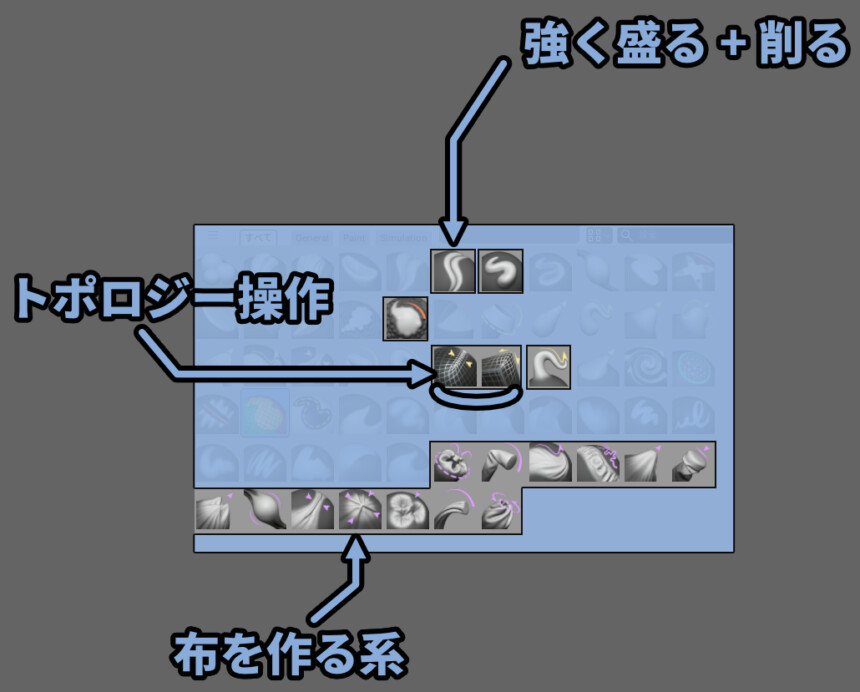
このあたりだけ使えればOK。
必要に応じてShift+スペースキーで選択して使ってください。
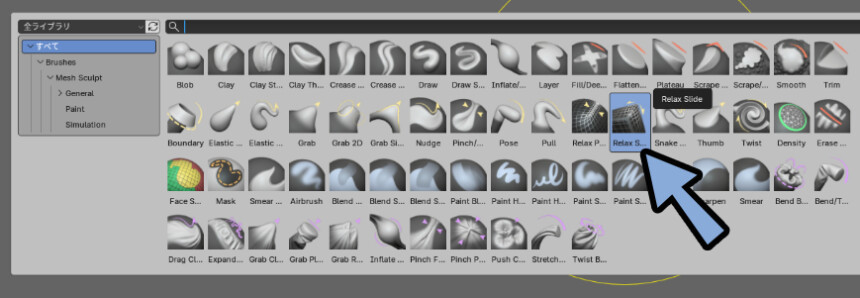
ここからはマニア向けにブラシをより細かく見て行きます。
正直、この先のブラシは私は実用ではほぼ使ってません。
今紹介したブラシで十分形が作れます。
General系
画面下部のブラシUIを引き上げ。
「General」を押すとGeneral系のブラシが出てきます。
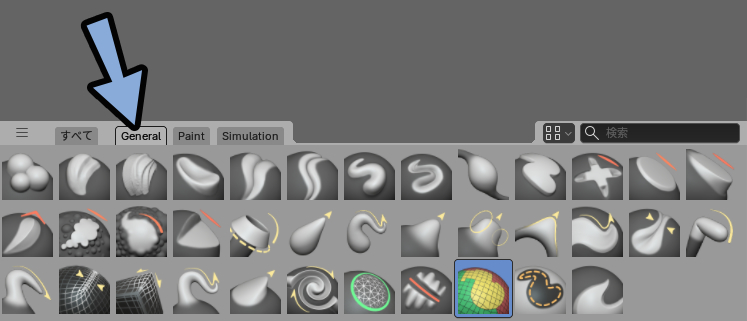
こちらをいくつかの区分に分けて解説していきます。
盛り上げる / 盛り下げる系
盛り上げる / 盛り下げる系は下図の場所にあります。
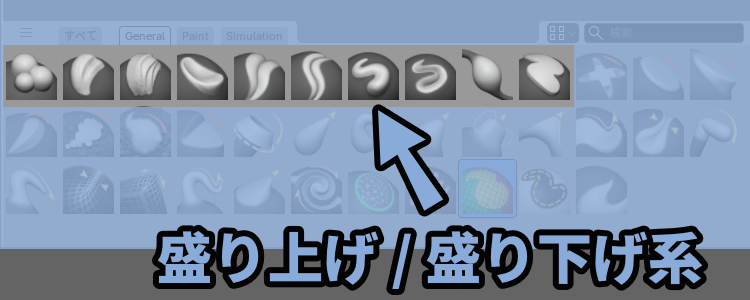
これは基本的に “クリック” で盛り上がります。
Ctrl+クリックすると盛り下げることもできます。
ショートカットが対応してるブラシは下記。
・V → ドロー(盛る)
・C → クレイ(強く盛る)
・Shift+C →  Crease Polish(溝を作る)
・I → インフレート(内側から膨らませる)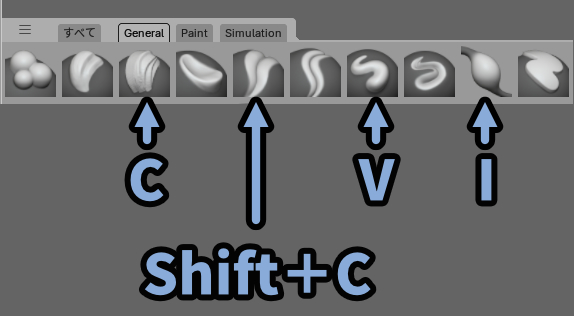
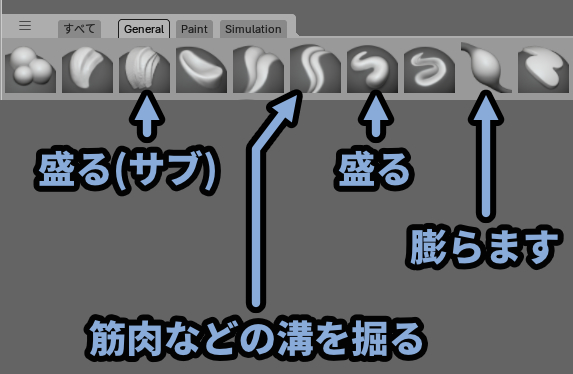
Vキーで盛る、Cキーで強く盛る(サブ)
Iキーで膨らませる、Shift+Cキーで溝を掘ると覚えたらOK。
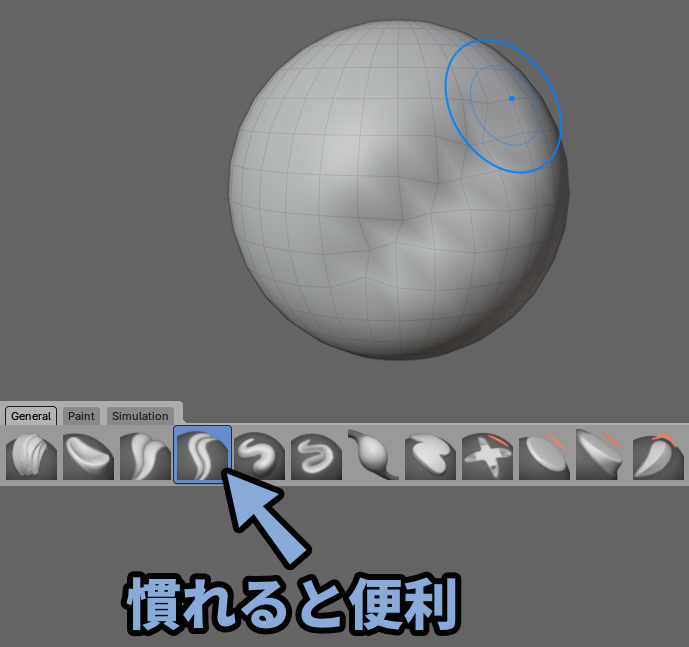
Shift+Cキーの溝掘りブラシは私はあまり使いませんが…
慣れると便利な可能性を感じるブラシです。
以上が盛り上げる系+盛り下げる系のブラシです。
面を滑らかにする系(オレンジ色の線)
オレンジ色の線がアイコンにあるものは「面を滑らかにする系」です。
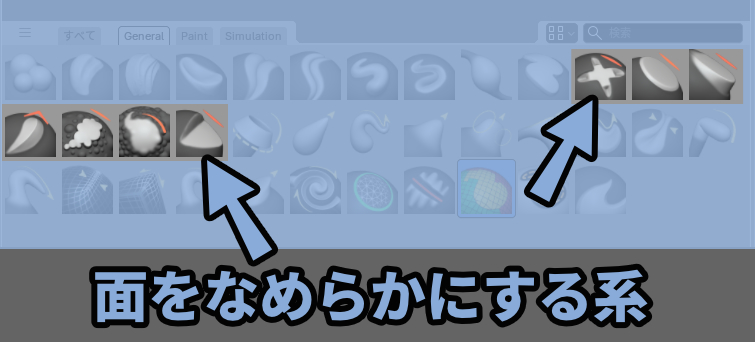
主に使うのは「S」キーのスムーズ。
これ以外ほぼ使いません。

ショートカットキーは下記のように対応してます。
・S → スムーズ(Shift+クリックでも可)
・Shift+T → Scrape(面を内側に移動(あまり使わない))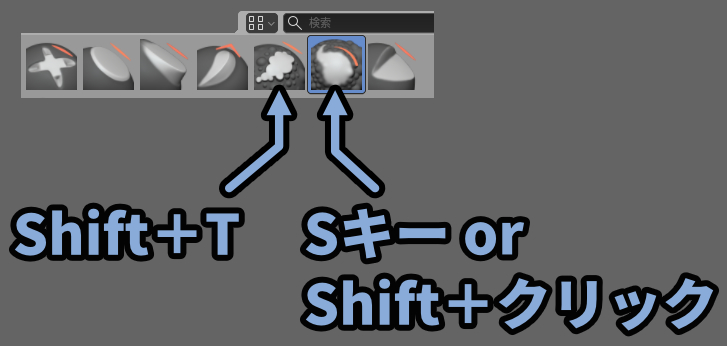
基本的にスムーズで滑らかにするものと思ってください。
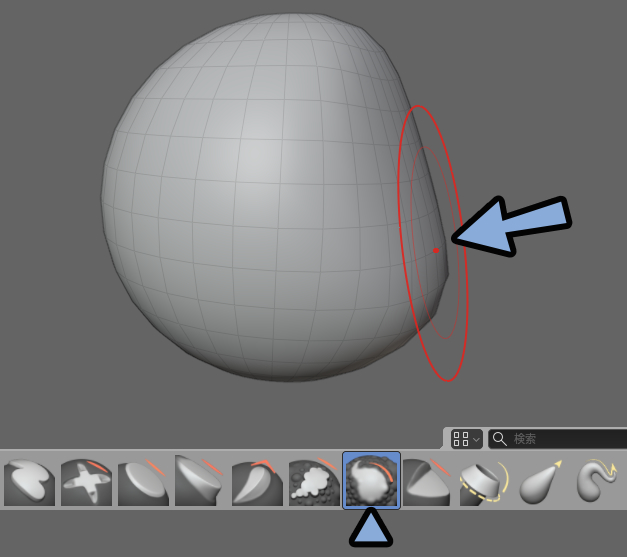
以上が面を滑らかにする系のブラシです。
つまんで変形する系(黄色い線)
黄色い線はつまんで変形するブラシです。
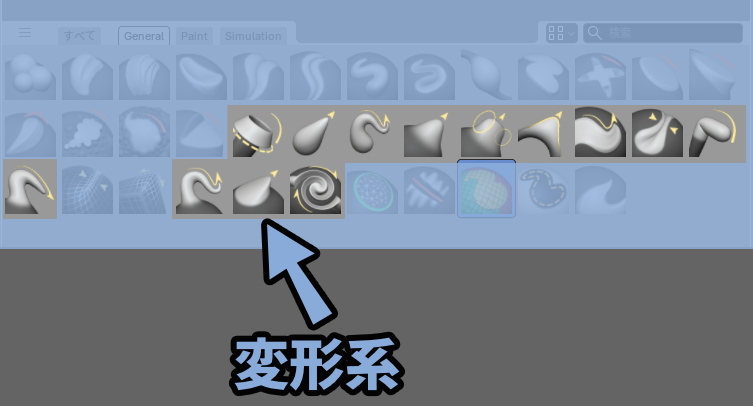
ショートカットキーは下記の通り。
・K → スネークフック(つまんで強く変形2、私はこっち派)
・G → グラブ(つまんで変形)
・P → ピンチ(頂点を寄せ集める)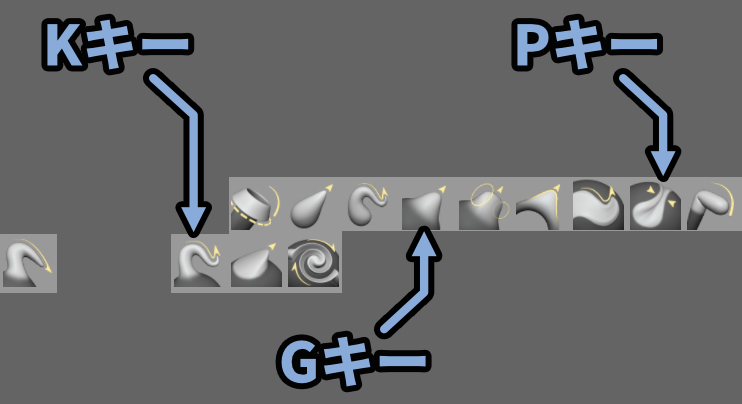
基本的に「K」キーのスネークフックを使ってれば大丈夫です。
あと頂点を変形しながら集めたい際に「P」キーのピンチを使うかなーぐらいです。
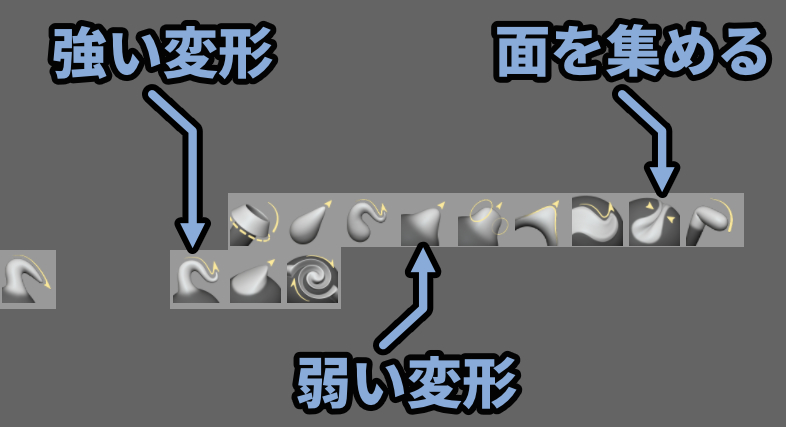
Gキーのグラブはスネークフックの弱い版です。
気にする方は使い分けましょう。
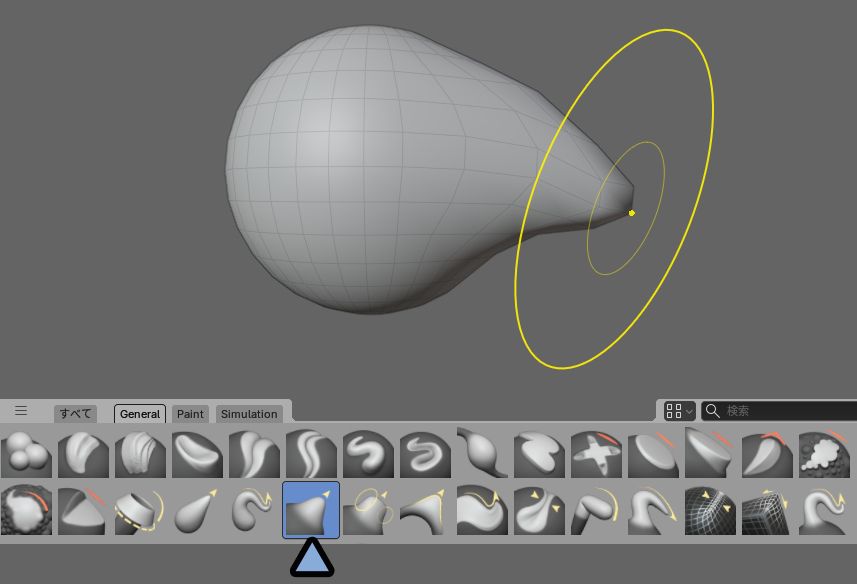
他は挙動がほぼ同じなのでKキーのスネークフックを覚えるだけで良いと思います。
気にする方は操作してみて使い分けてください。
以上がつまんで変形する系のブラシです。
トポロジー操作系
面の構成、トポロジー操作は下図の場所にあります。
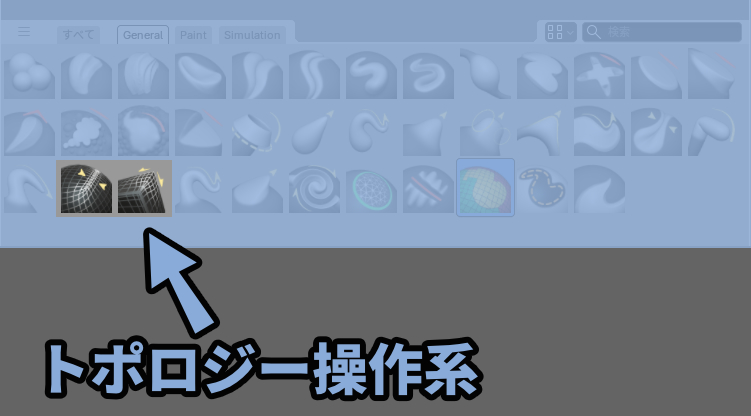
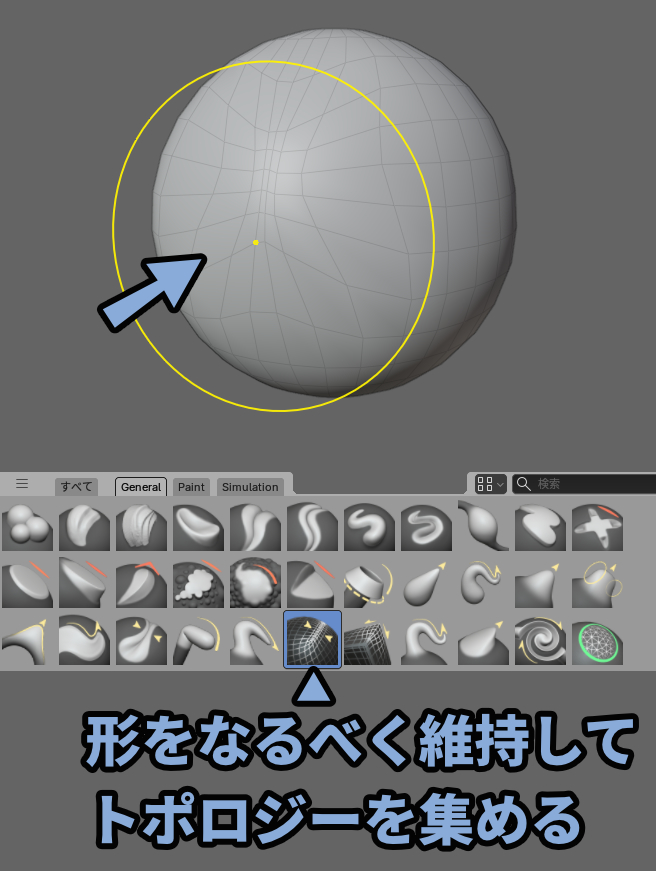
左側は形状を維持なるべくトポロジーを集めるブラシです。
右側は形状をなるべく維持したままトポロジーをスライドさせるブラシです。
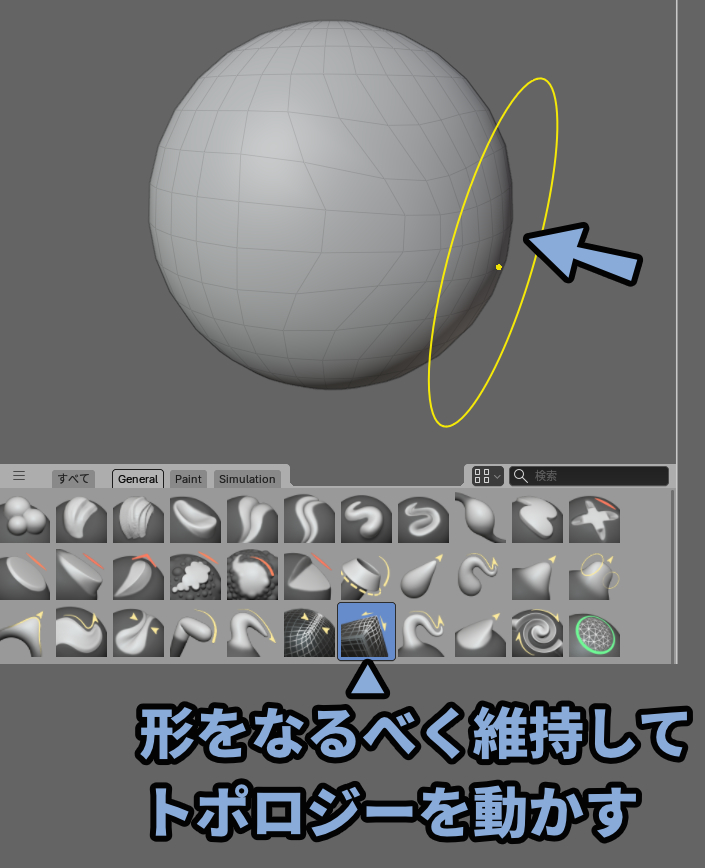
この2つは結構使います。
以上がトポロジー操作系の解説です。
マスク操作
マスクはMキーで呼び出せます。
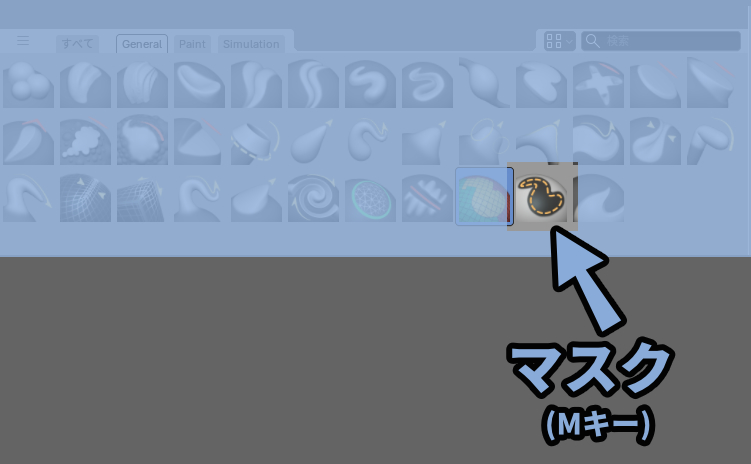
描画すると黒くなります。
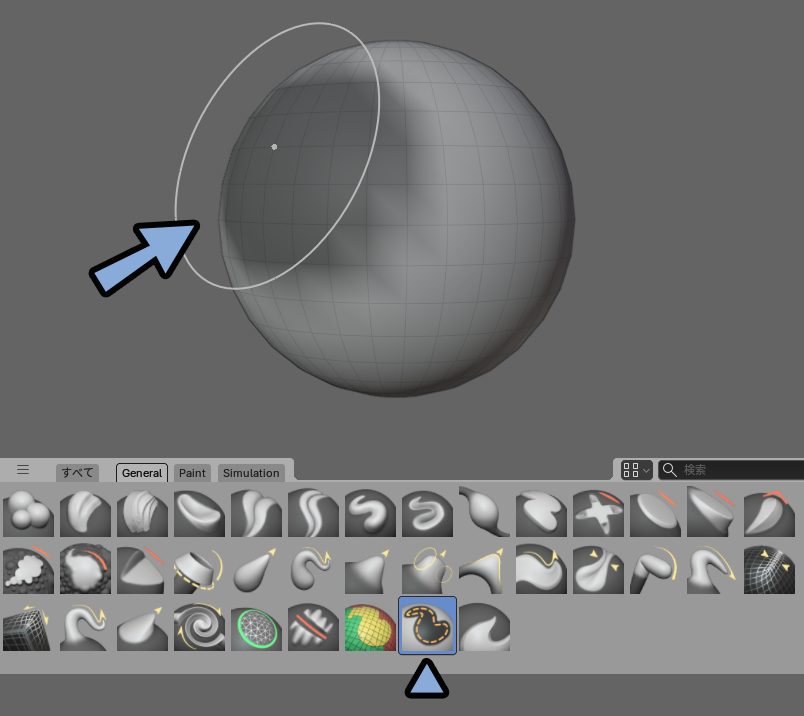
この黒いところはブラシによる変形が無効になります。
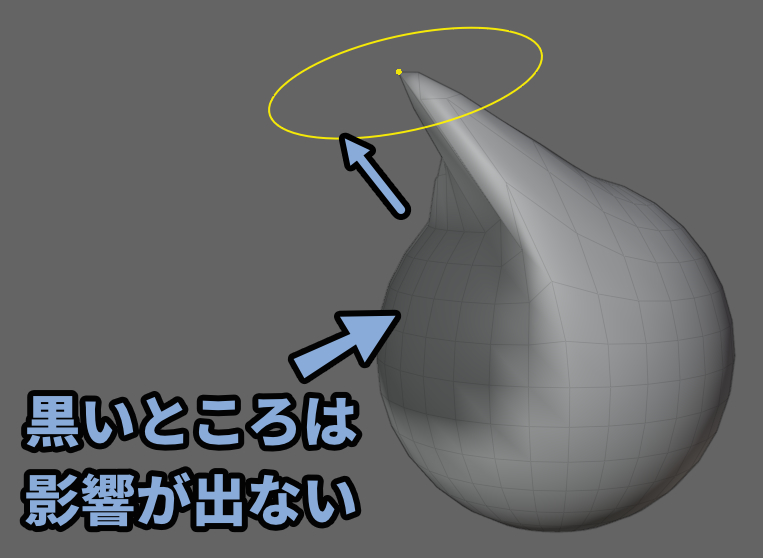
マスクの解除は「Alt+Mキー」で行えます。
以上がマスクの解説です。
面セット操作
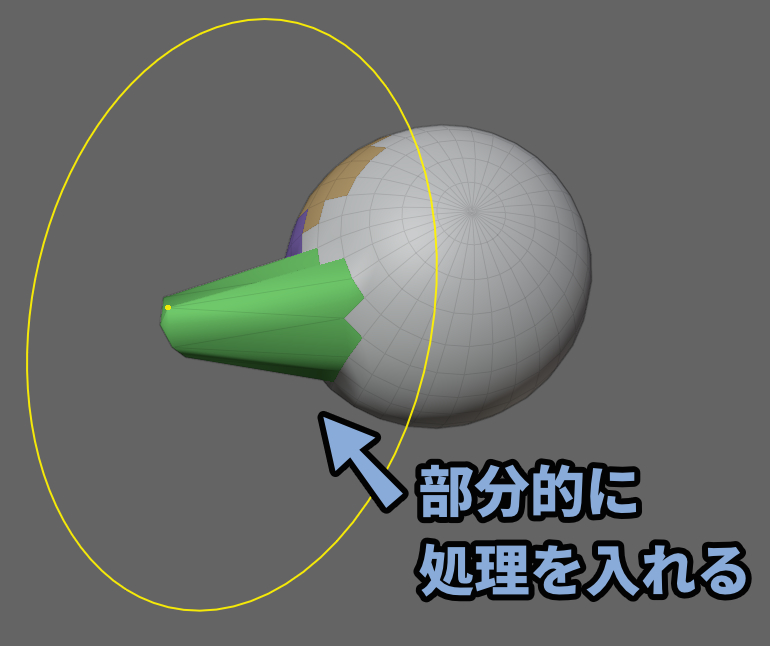
面セットは「面」に対して操作用の色情報を割り振る機能です。
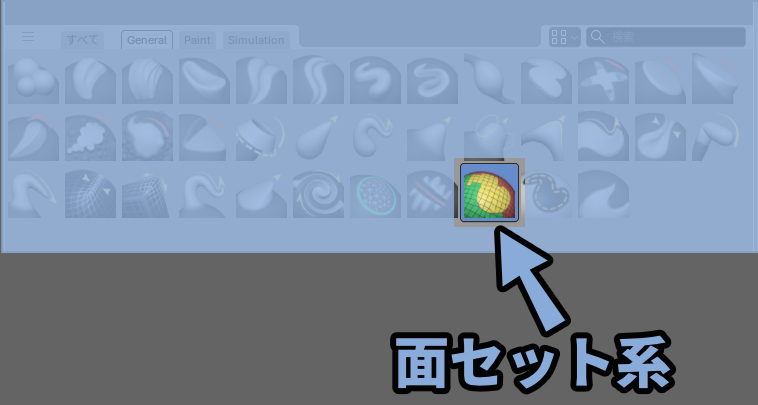
クリックすると色情報が割り振られます。
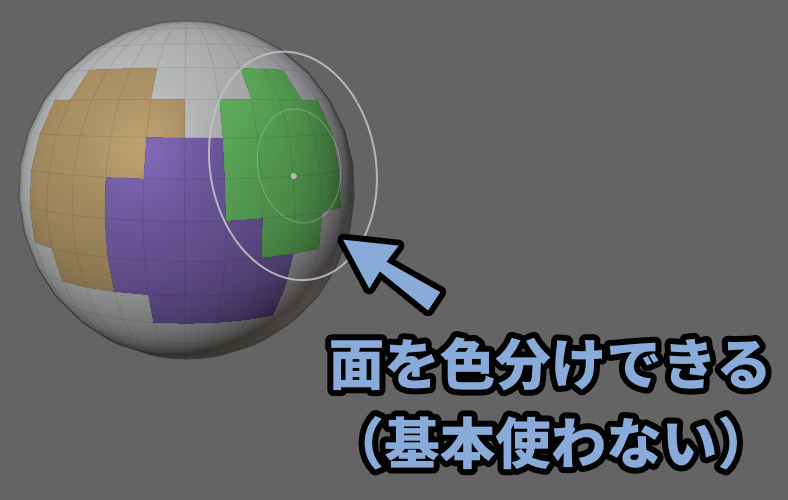
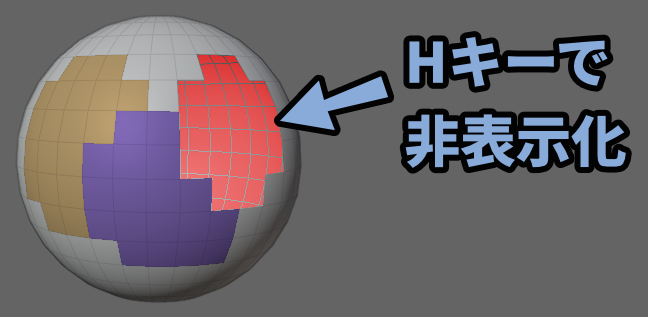
この色情報が割り当てられたところにマウスを移動。
Hキーで非表示 / Alt+Hキーで再表示といった処理が行えます。
あとは自動マスクで「面セット」を有効化。
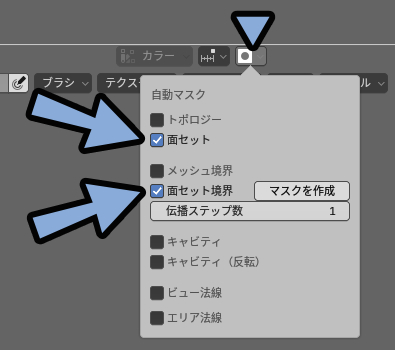
すると面セットがある所だけ変形できたりします。
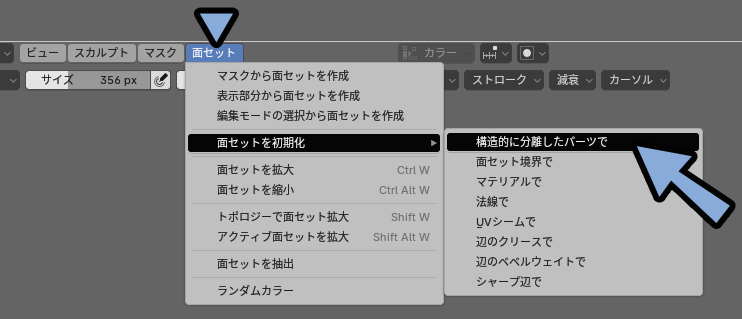
初期化は面セット → 面セットを初期化 → 「構造的に分離したパーツで」で行えます。
面セット0=色が無い状態です。
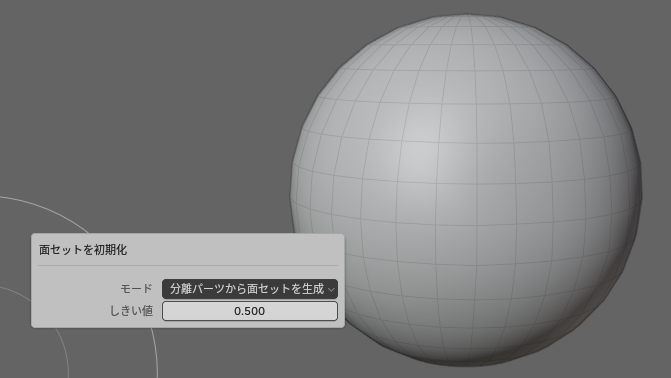
下手に色を付けると形を見誤るので個人的には使いづらいと思ってる一品。
以上が面セットの解説です。
マルチレゾリューション用+その他(謎のモノたち)
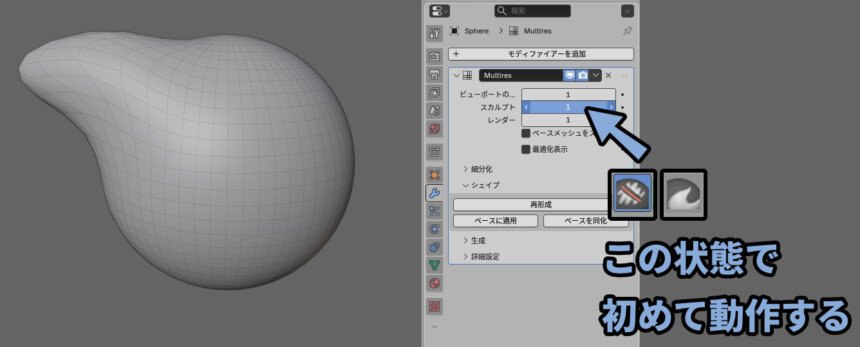
マルチレゾリューションというモディファイアを追加しないと動作しないブラシがあります。
↓下図の2つです。
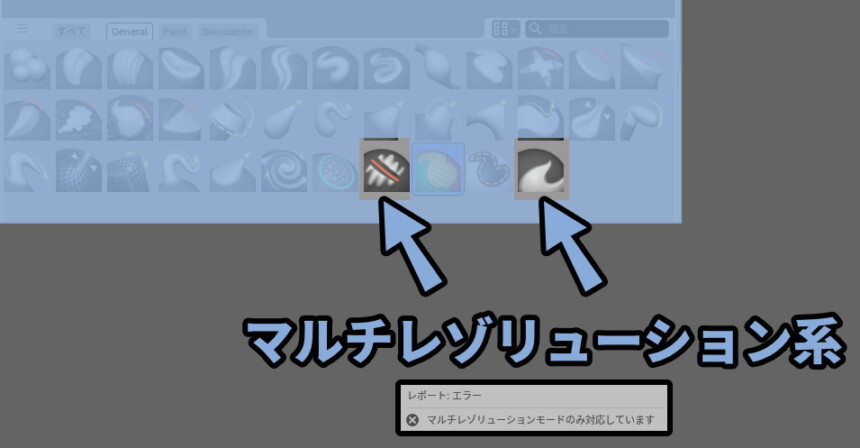
マルチレゾリューションは「モディファイア」です。
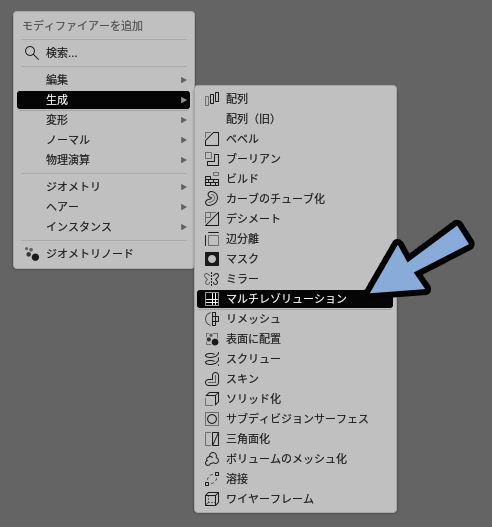
なのでモディファイアを追加。
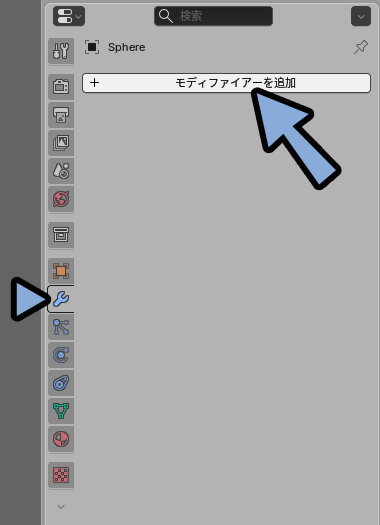
生成 → マルチレゾリューションを追加。
スカルプトの値を上げることで初めてブラシが動作します。
マルチレゾリューションの詳細はこちらで解説。
で、いろいろ試しましたが…
マルチレゾリューション用のブラシ2つは用途が謎でした。
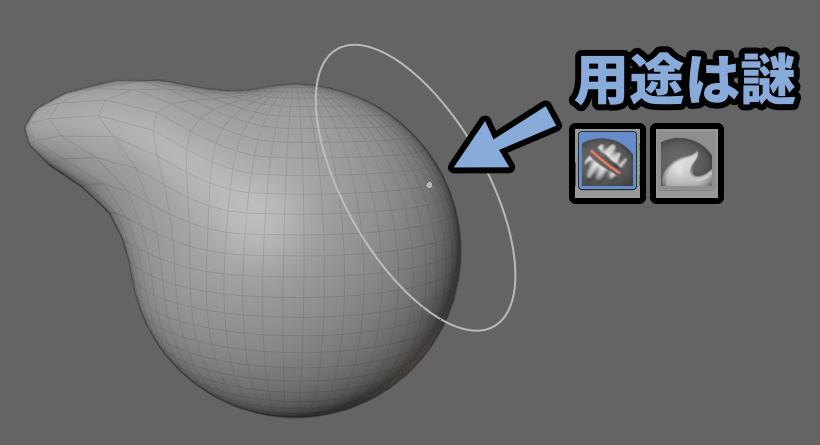
あと、最後に残ったこのブラシですが…
こちらもいろいろ試したり、調べたりしましたが効果が謎でした。
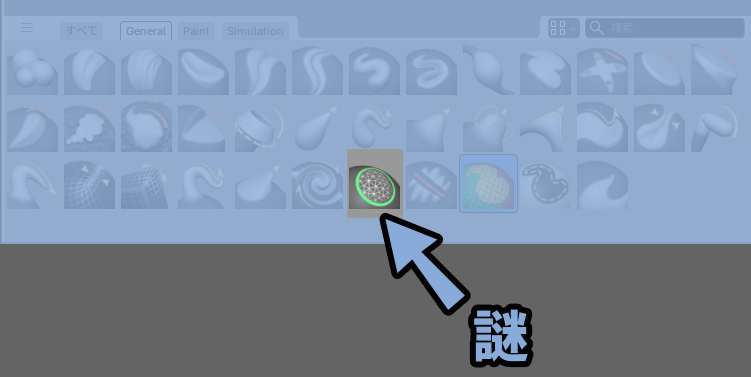
使わなくて良いものだと思います。
以上が謎ブラシたちの紹介です。
Paint系(頂点カラー操作)
Paint系はモデルの頂点に色を入れる「頂点カラー」という操作に使います。
たぶん一生使わないです。
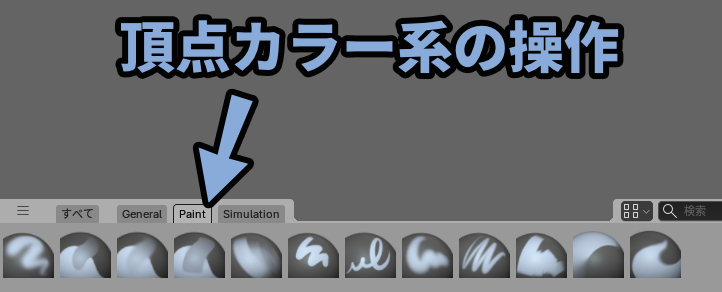
一般Blender使いは普通にテクスチャ描いたら良いとなる。
スカルプターで大量の頂点を使って凹凸に色まで入れる。
→ ローポリモデル作ってリトポロジー。
→ カラーテクスチャとノーマルを同時ベイク
みたいなことをするなら…
BlenderではなくZBrushを使おうというとなる一品。
これはZ → 6キーのソリッド表示のみ動作します。
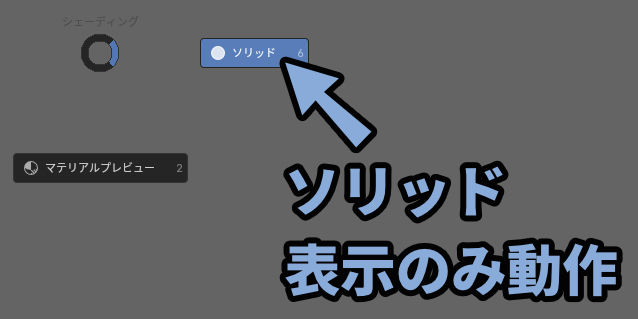
Nキー → ツールで色を設定。
あとはブラシで色を塗るだけ。
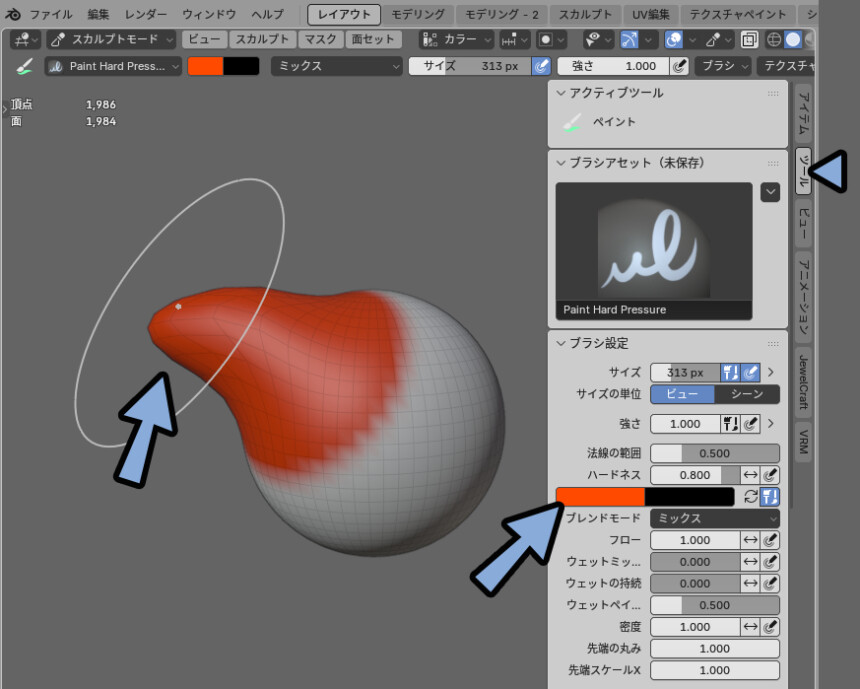
すると “頂点に” 対して色情報が乗ります。
テクスチャではありません。
…それだけの機能です。
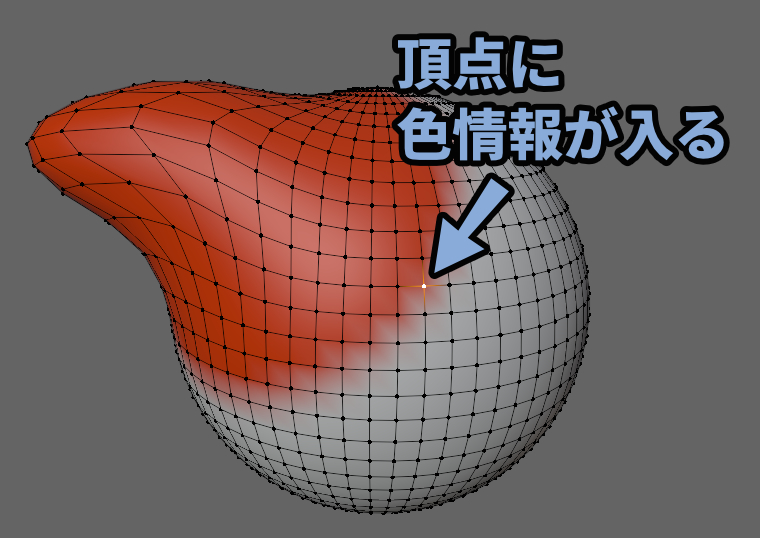
あとはブラシで塗りの挙動が変わるだけです。
以上がPaint系のブラシ、頂点カラー操作です。
Simulation系(布を作る、紫の線)
紫の線が入ったアイコンは布を作る系のブラシです。
「Simulation」を押すとそれだけ表示できます。
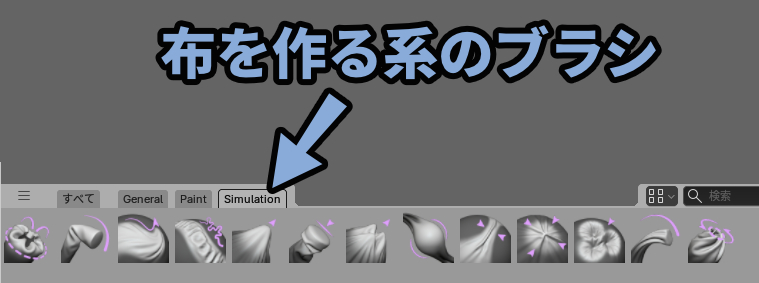
それぞれの挙動はほぼアイコン通り。
…これは使ってみて覚えた方が早いです。
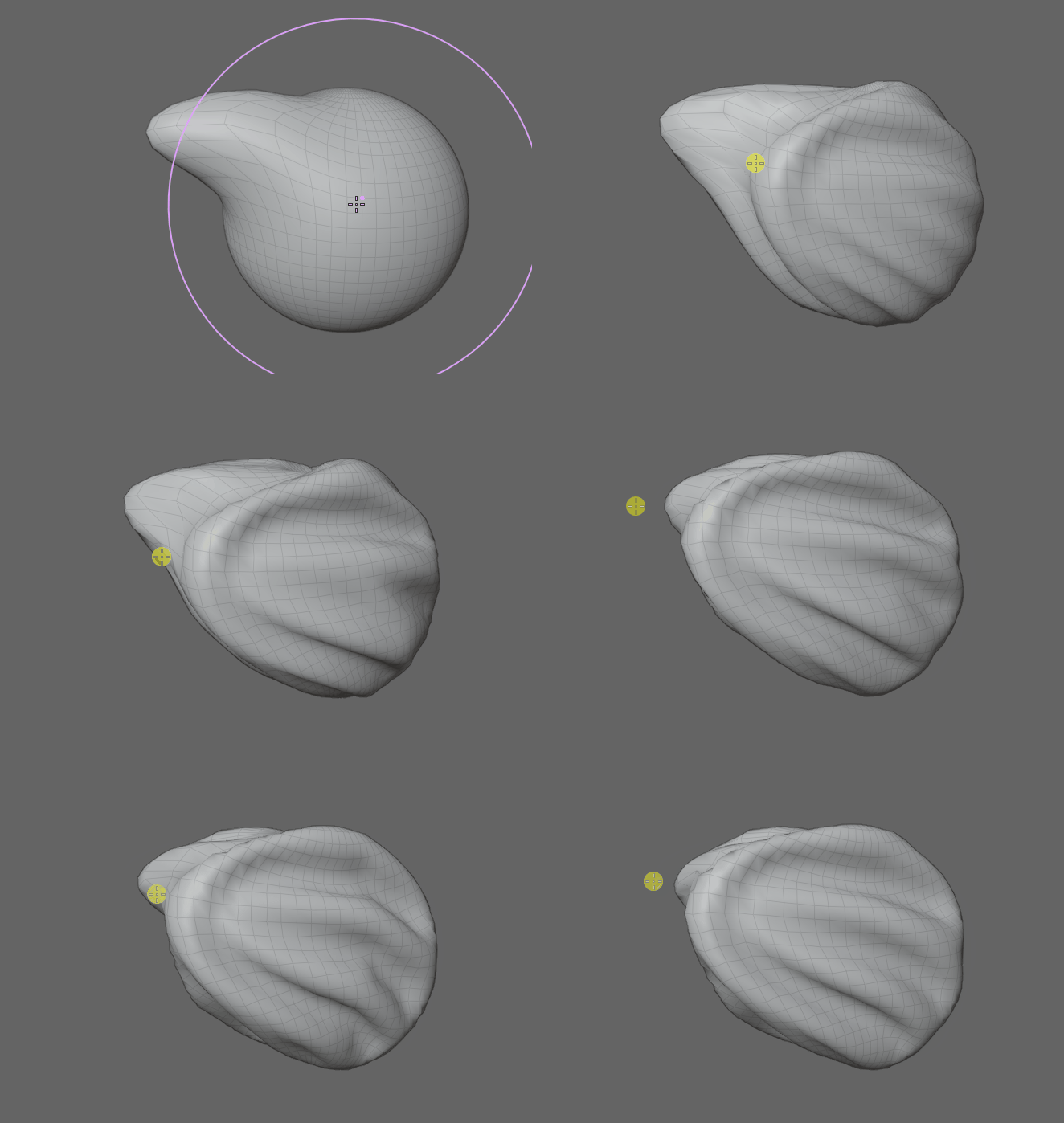
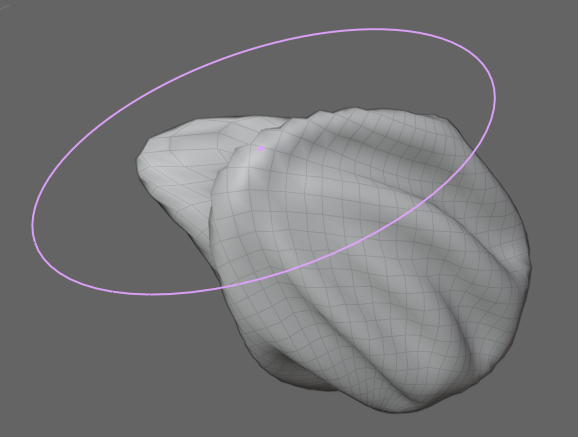
こんな感じで布っぽい表現が作れます。
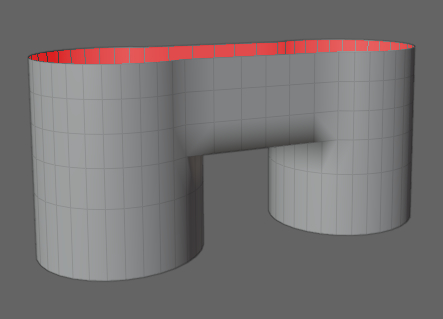
ズボンっぽい形状を用意。
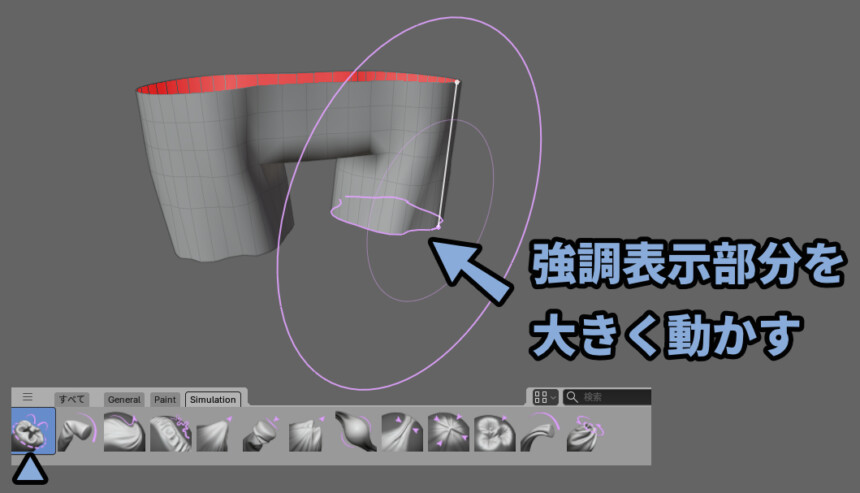
ブラシによっては強調表示された所に大きく変形が入るものがあります。
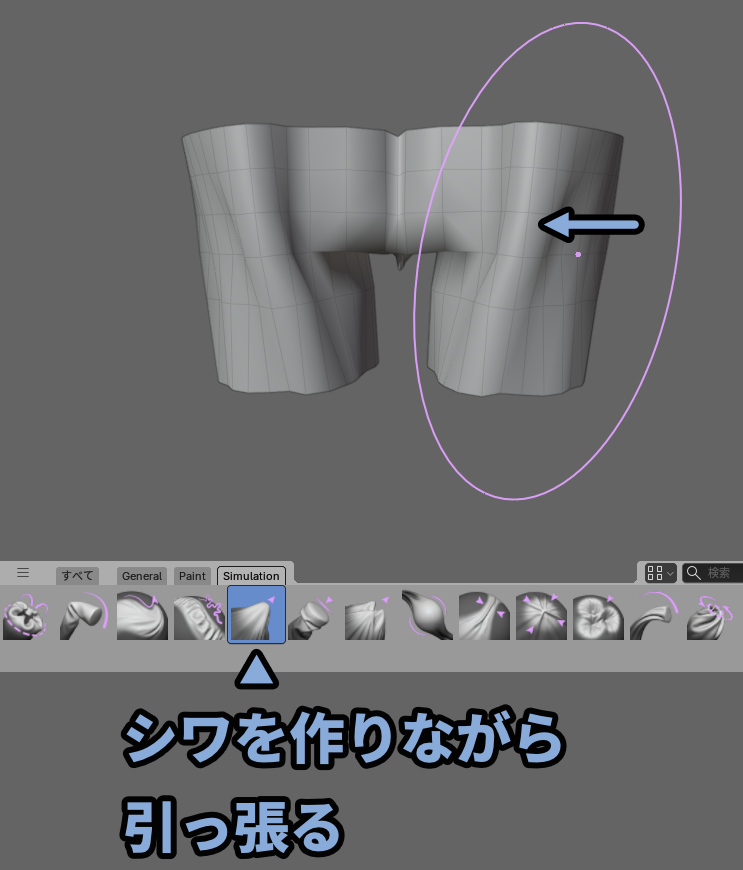
あとはシワを作りながら引っ張るブラシがあったりします。
これらを組み合わせると良い感じの布が作れます。
スカートの作例
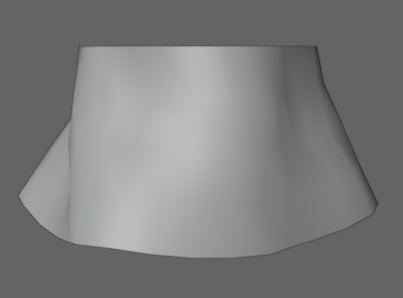
作例用にスカートの土台形状を用意
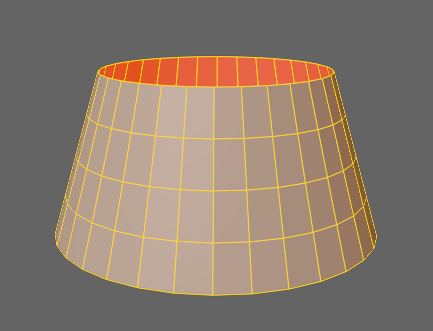
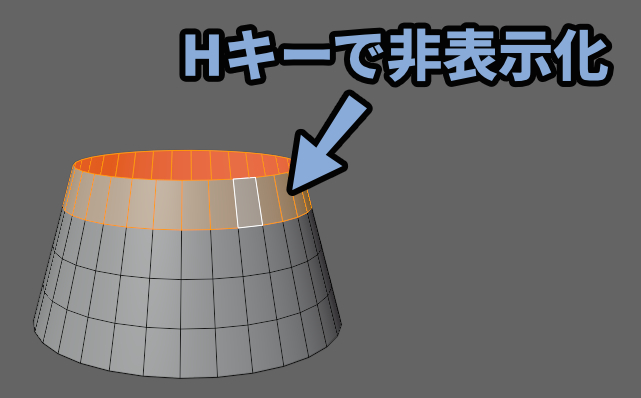
上部を面選択。
Hキーで非表示化。
右側のねじり変形ブラシを選択。
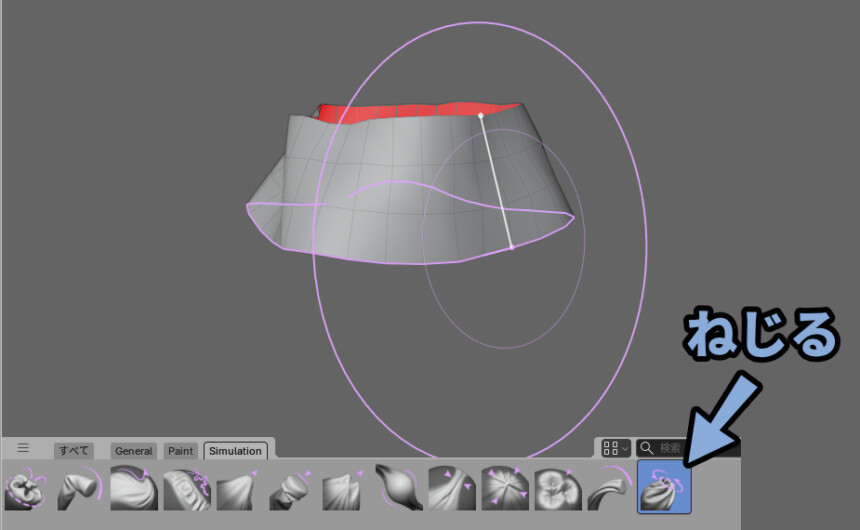
これで操作すると良い感じのスカートになります。
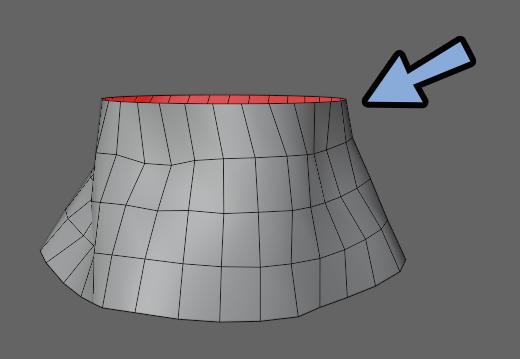
あとは適当に調整を頑張ります。
↓調整するとこんな感じの表現も可能です。
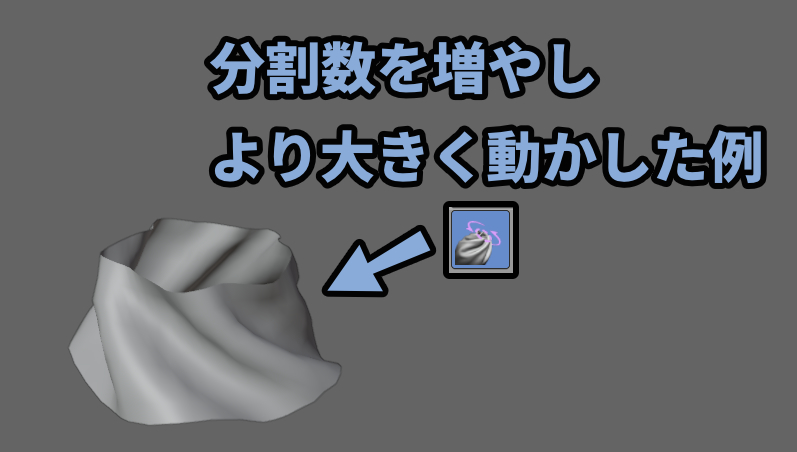
西洋彫刻的な布が作れそうですね。
以上がスカルプトの解説です。
まとめ
今回はBlender5.0でスカルプトの基本的な使い方を紹介しました。
・Blenderのスカルプトはプロポーショナル編集の別バージョンのようなモノ
・形状を選択 → Ctrl+Tab → 2キーでスカルプトモードに入れる
・Kキーのつまんで変形、Sキーのスムーズ、Vキーのドローさえ覚えればだいたい使える
・Relax系のブラシを使えば元の形を変えずトポロジーを操作できる
・Simulation系のブラシを使えば布っぽい表現が作れる
・操作で分割数を増減させたい場合はDynatopoを使う
また、ほかにも3DCGについて解説してます。
ぜひ、こちらをご覧ください。
コメント