はじめに
今回はマルチレゾリューションの使い方を紹介します。
これは1形状に複数のポリゴンの分割状態を記録する機能です。
主にBlenderのスカルプトで使います。

ZBrushっぽい操作が行えますが…
ZBrushっぽいことやるならZBrush使った方が良いという…
なので使わないと言えば使わない機能です。
マルチレゾリューションを使う
マルチレゾリューションはモディファイアです。
なので、まずモディファイアを設定するための形状を作ります。
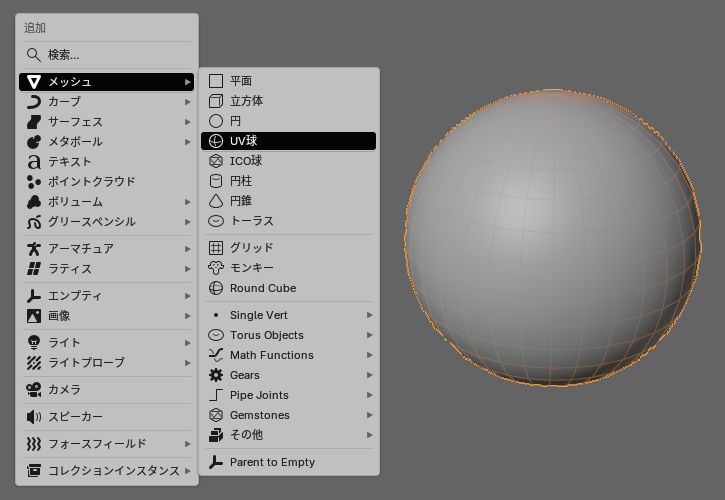
Shift+Aキー → メッシュ → UV球などを作成。
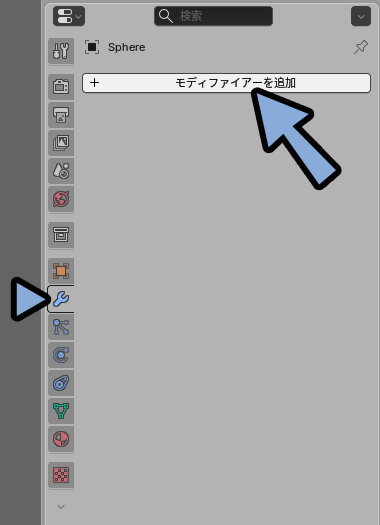
モディファイアプロパティ → モディファイアを追加。
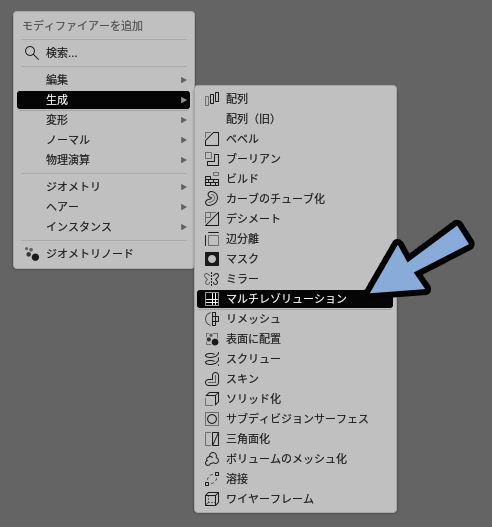
生成 → 「マルチレゾリューション」を追加。
ビューポートのレベル数を「1」にします。
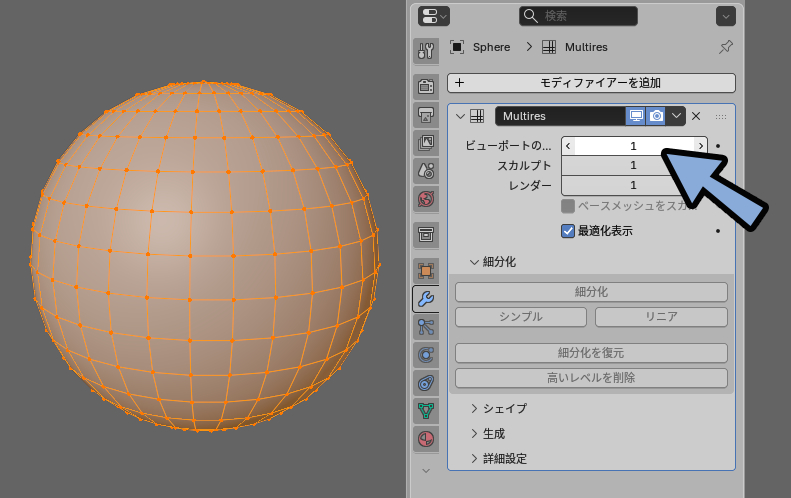
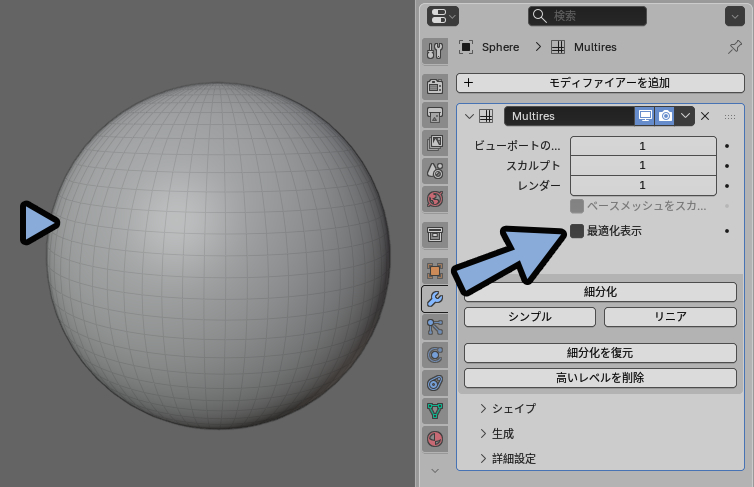
この状態で最適化表示を解除。
すると分割が増えたことが確認できます。
ビューポートのレベル数を「0」に戻します。
すると1つ前の分割を復元できます。
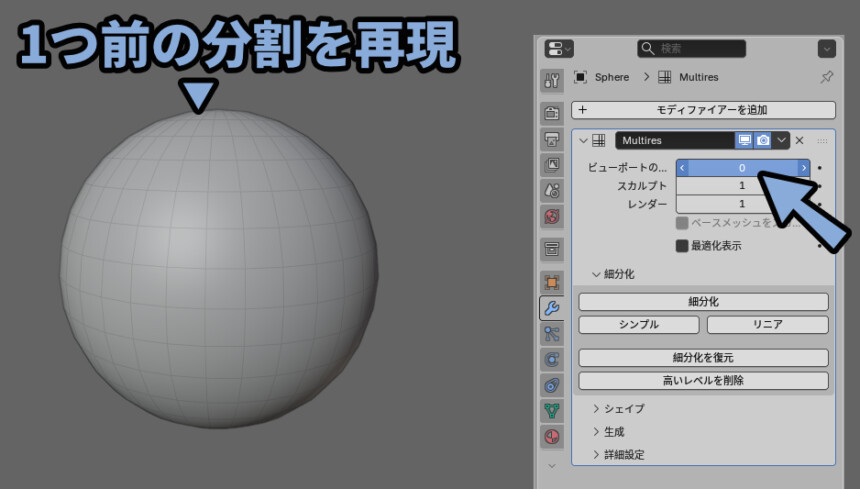
これができる機能です。
スカルプトでの操作
細分化を押すと「ビュー、スカルプト、レンダー」の分割数が上がります。
操作は基本コレを使います。
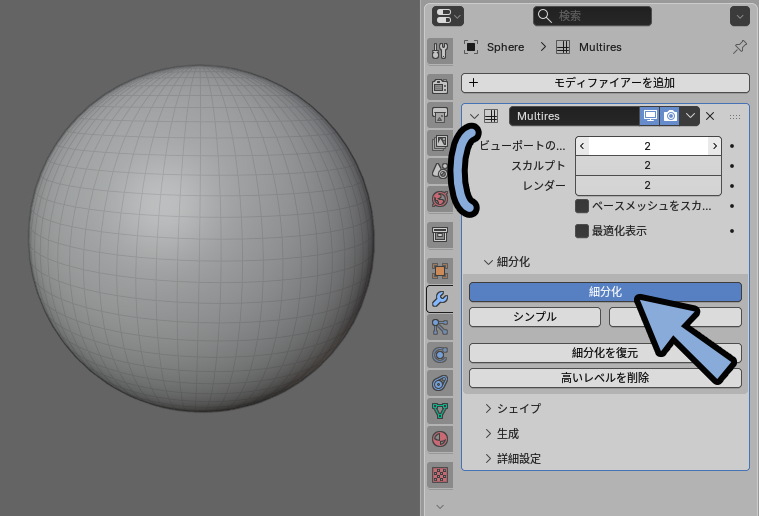
この状態でスカルプトの分割を「0」に設定。
適当なブラシで編集。
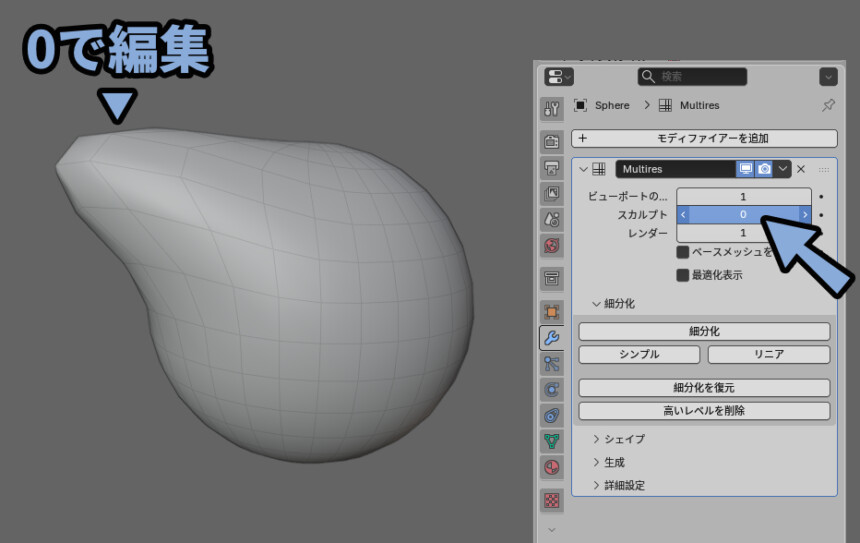
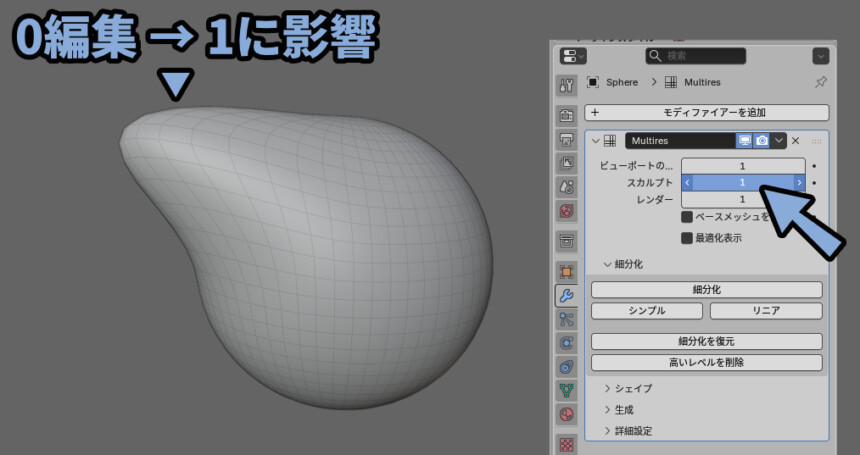
スカルプトの分割を「1」に戻します。
すると「0」の形が1に影響を与えます。
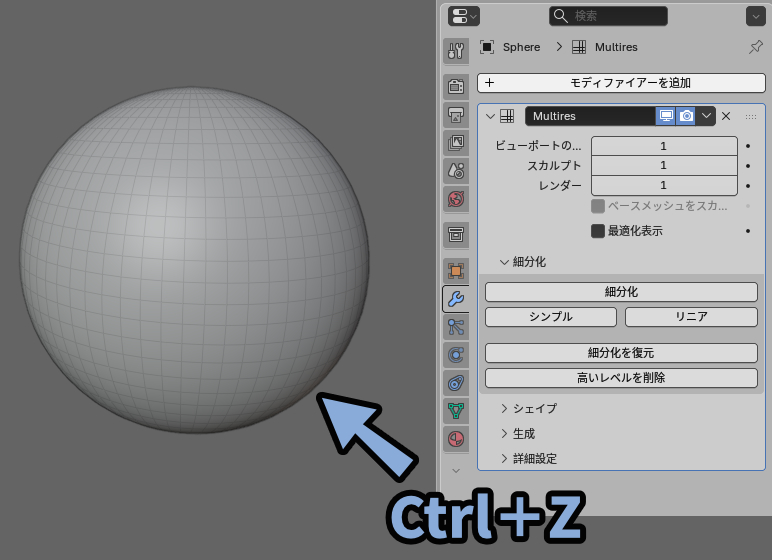
そしたら形をCtrl+Zで戻します。
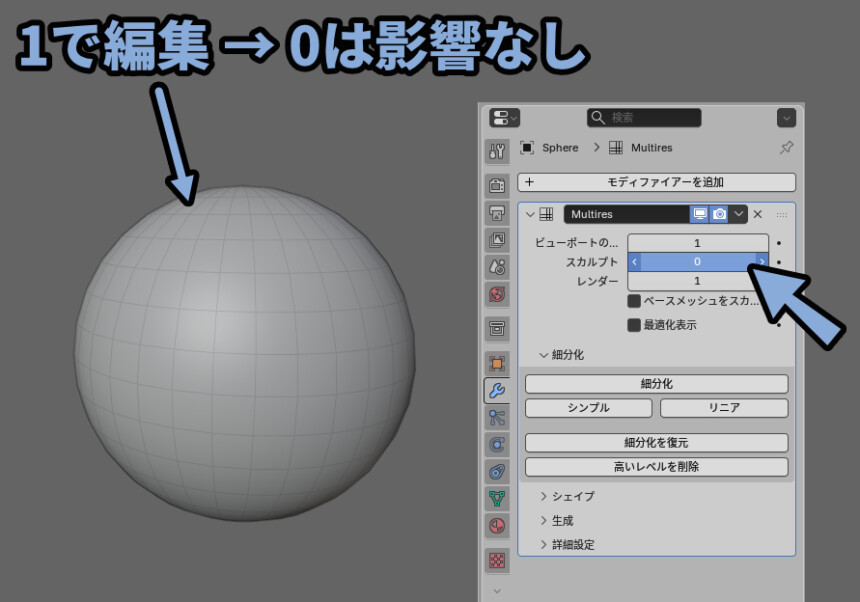
次は「1」で形を編集。
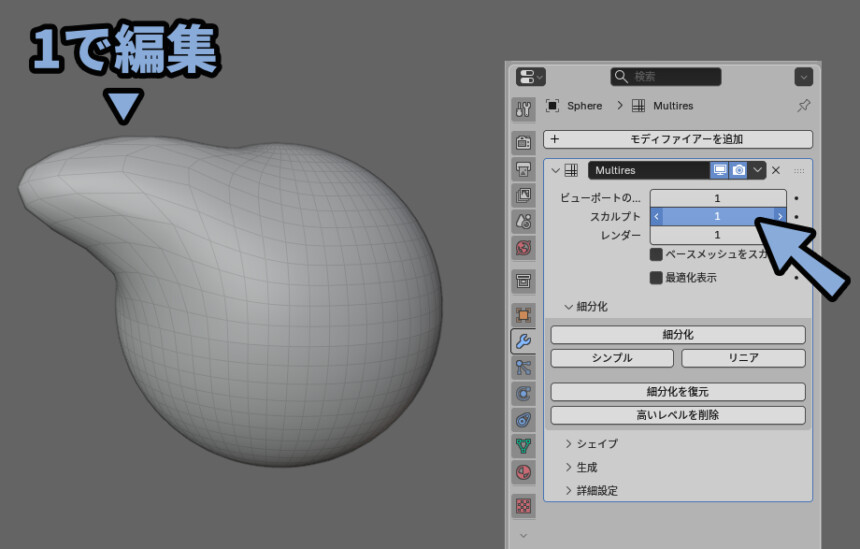
「0」に変更すると…
1 → 0という大きい → 小さい数値への影響は出ない事が分かります。
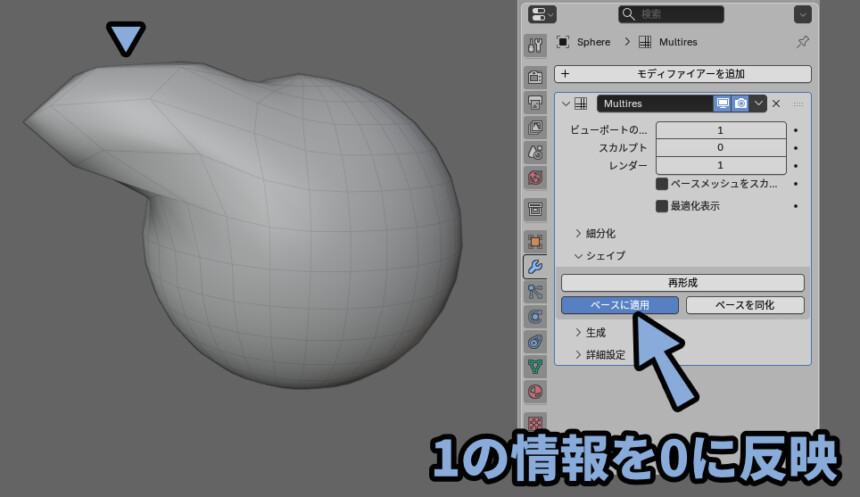
1 → 0のような順で影響を与えたい場合は「ベースに適用」を押します。
すると「1」の情報が0に反映されます。
以上が基本的なマルチレゾリューションの使い方です。
まとめ
今回はBlender5.0でマルチレゾリューションの基本的な使い方を紹介しました。
・1つの形状に複数の解像度を持たせる機能
・主にスカルプト操作で使う
・大きい数字 → 小さい数字に影響を与える場合は「ベースに適用」を使う
また、ほかにも3DCGについて解説してます。
ぜひ、こちらをご覧ください。

コメント