
はじめに
今回はKrita5.2のテキストツールで文字を入れる方法を紹介します。
Kritaの導入やキャンバスを作るなどの基本操作はこちらをご覧ください。

また縦書き文字は扱えません。
縦書きを扱いたい方はこちらの記事から別ツールの使用を検討してください。

Kritaのテキストツールは結構使いにくいです。
可能であれば「Clip Studio Paint」を使うのが良いかなと思います。
Adobe Illustratorは印刷関係のデザイナー業者向き。
一般人は無くても良い。
(自動カーニングが超優秀)
テキスト編集ツールを立ち上げる
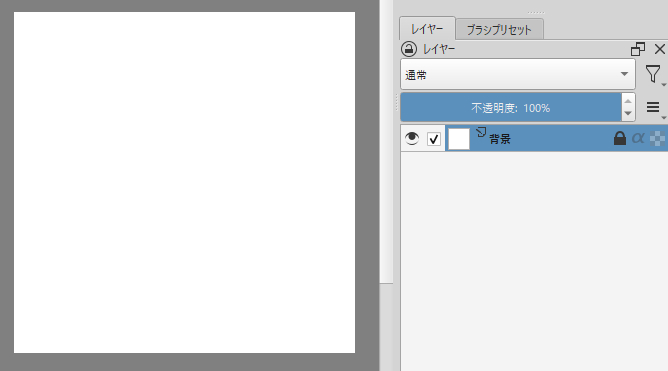
Kritaを立ち上げ。
任意の大きさのキャンバスを作成。
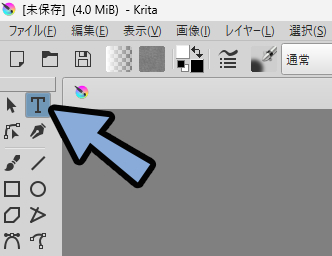
テキストツールを選択。
キャンバス上をクリック → そのままマウス移動で長方形を作ります。
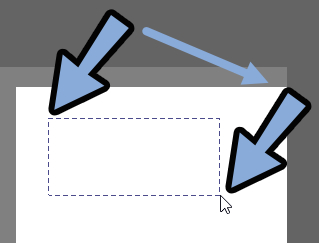
この長方形の大きさと入力されるテキストはほぼ関係ない動きをします。
テキスト編集を呼びたすための「魔法陣」的なモノと考えてください。
するとベクターレイヤーが生成されます。
ここに情報テキストが入ります。

そして画面に「テキスト編集」の画面が出てきます。
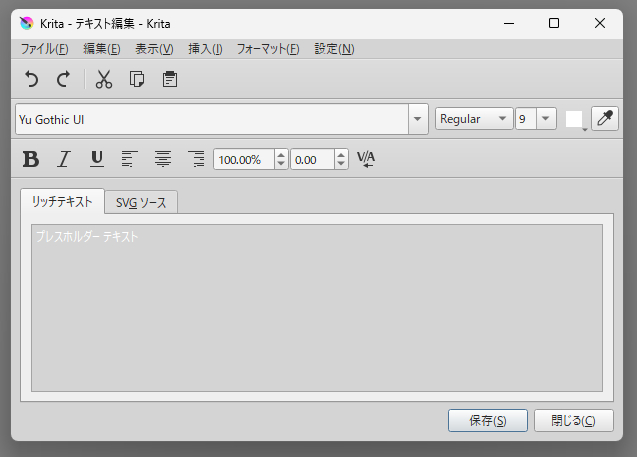
以上がテキスト編集ツールを立ち上げる方法です。
テキストを編集する
左上の枠をクリック。
すると文字の形「フォント」を変えれます。
変更すると下にあるリッチテキストの所でプレビューを見れます。

右側の「Havey」などと書かれた枠は文字の太さです。
フォント側で変えるパターンとフォントを選んで右側で変えるパターンの2通りの操作方法が行えます。
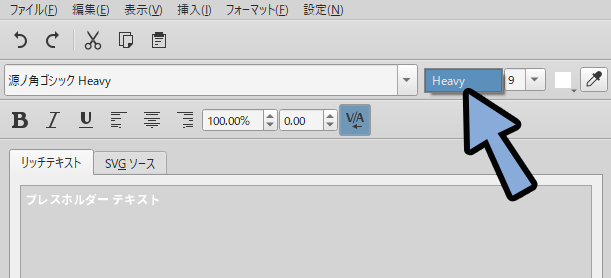
どちらの操作が必要かは使いたい「フォント」によって変わります。
右上の数値は文字サイズです。
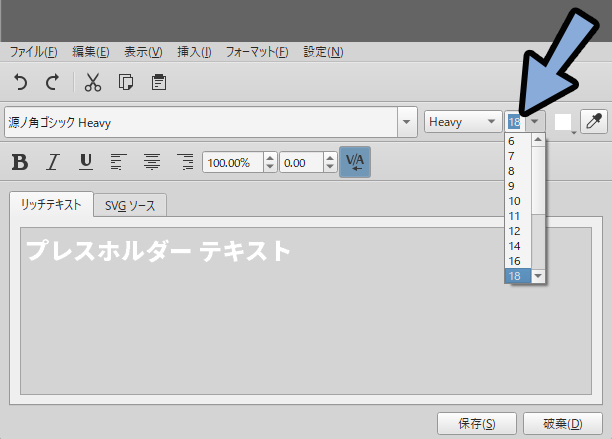
さらに右側にあるのは文字の色です。
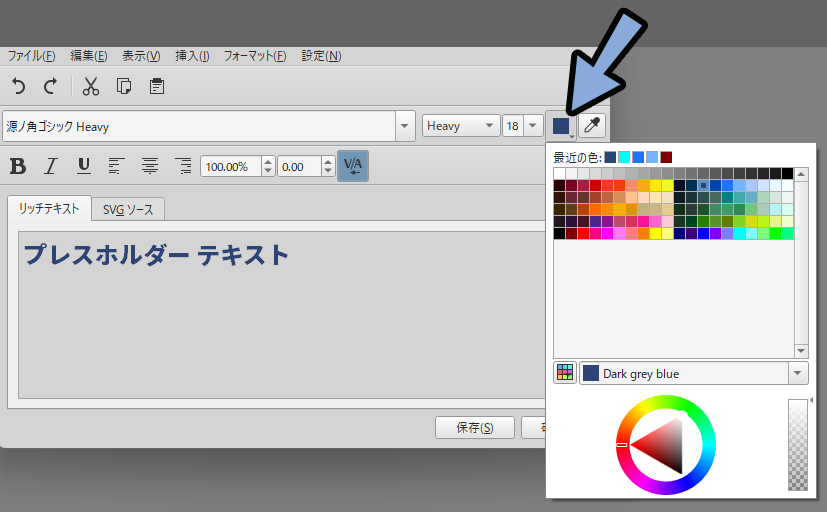
スポイトを使うと “キャンバス上” の色を取得。
テキストに反映させれます。
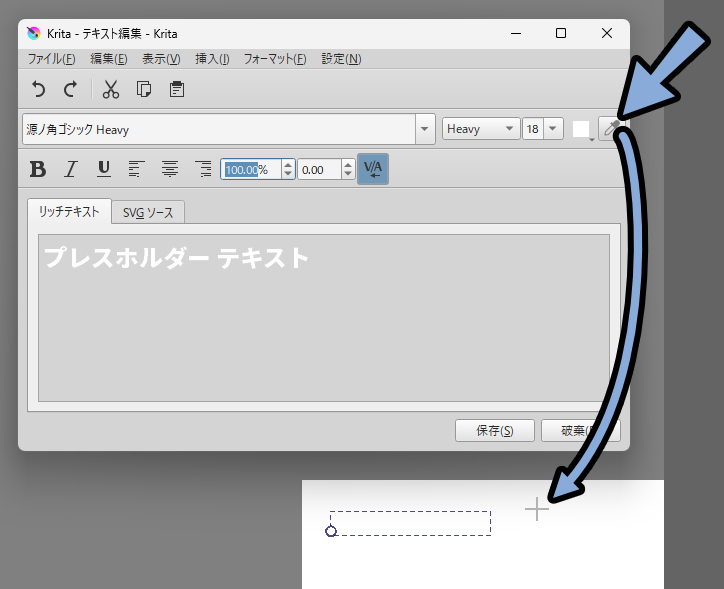
キャンバス外の色は扱えないので注意。
B I Uボタンは文字の形変化です。
・B = 太字化
・I = 文字を斜めに傾ける
・U = 下に線を入れる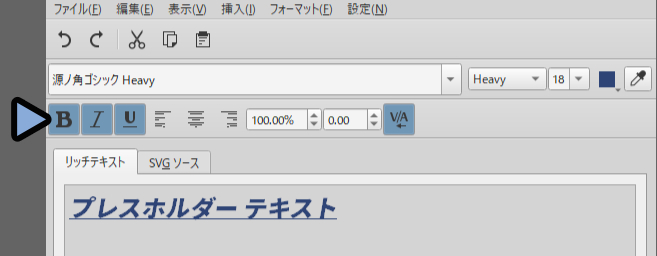
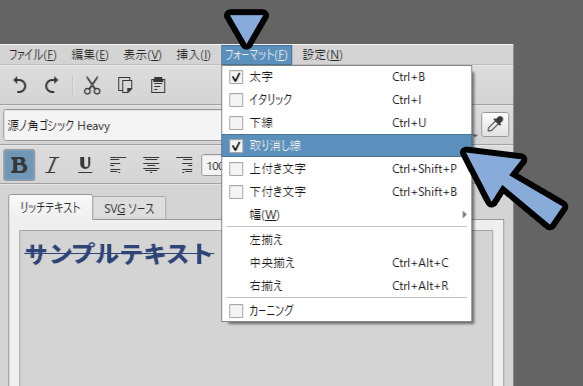
画面上部のフォーマット → 取り消し線を選択。
これで文字に横線を入れれます。
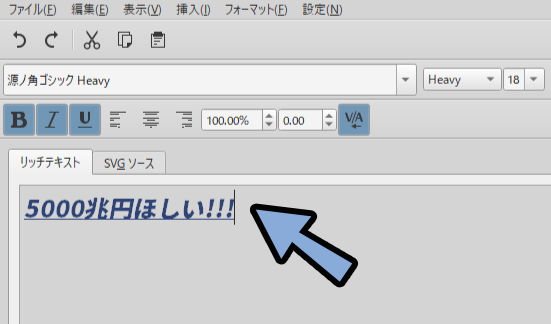
テキストの内容はリッチテキスト内をクリック。
ここにキーボード入力で変えれます。
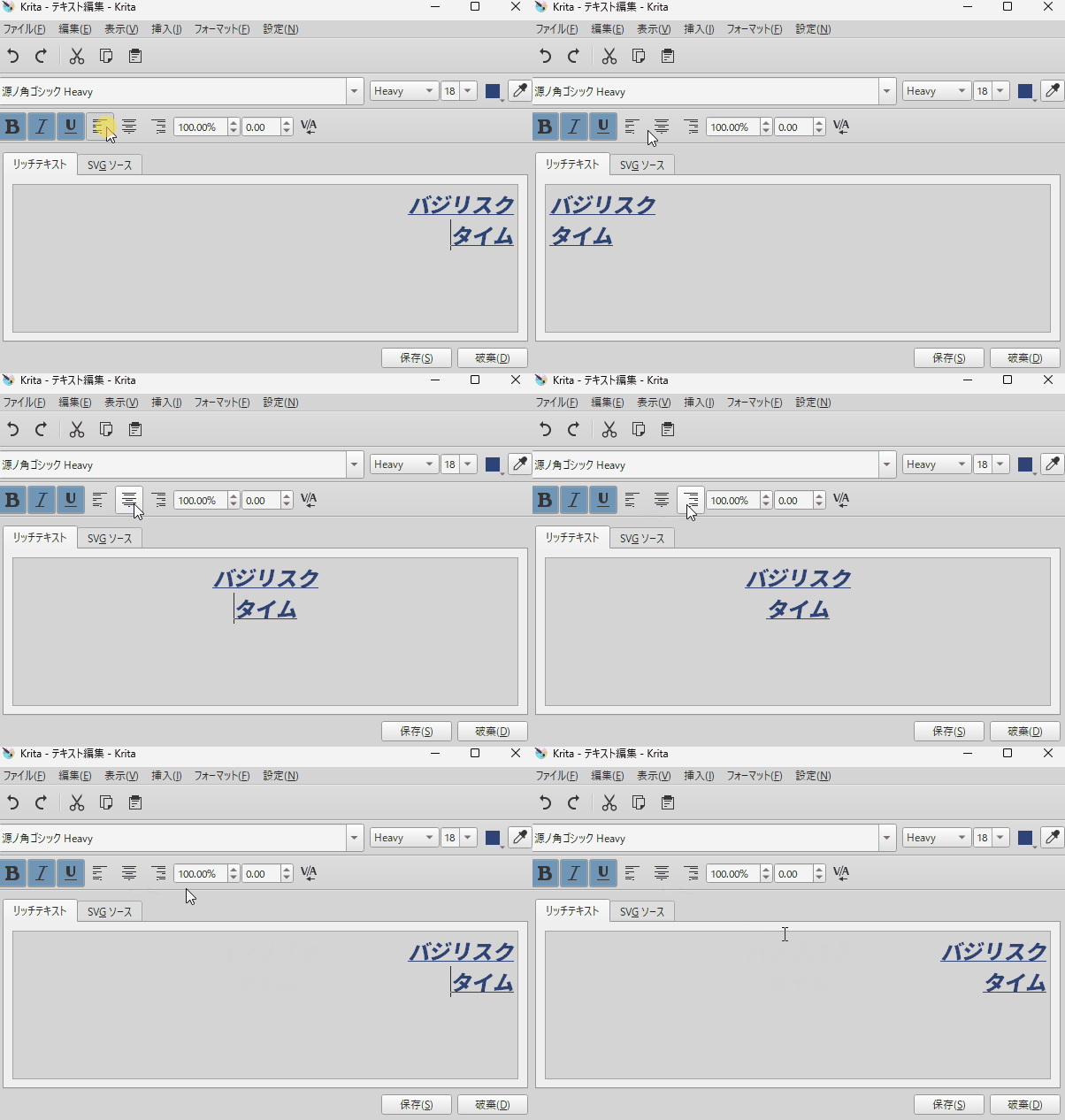
Uの横にあるのは文字の配置調整です。
選ぶと左、中央、右揃えを変えれます。
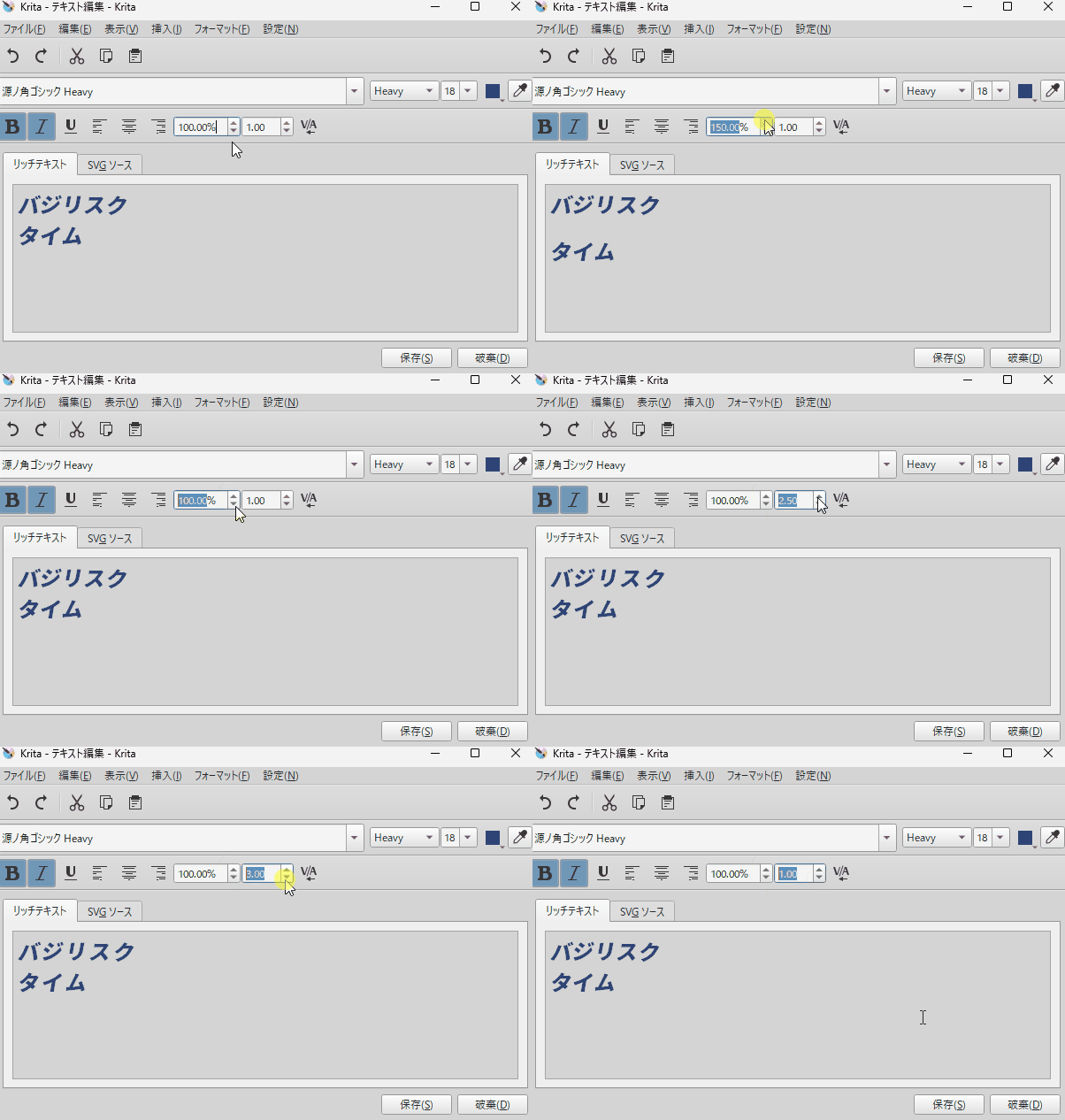
%は行間、1.00は字間を調整できます。
テキストを部分的に選択してから字間調整するとその場所だけ別の字間に変えれます。
これで1文字単位の文間の調整もできます。
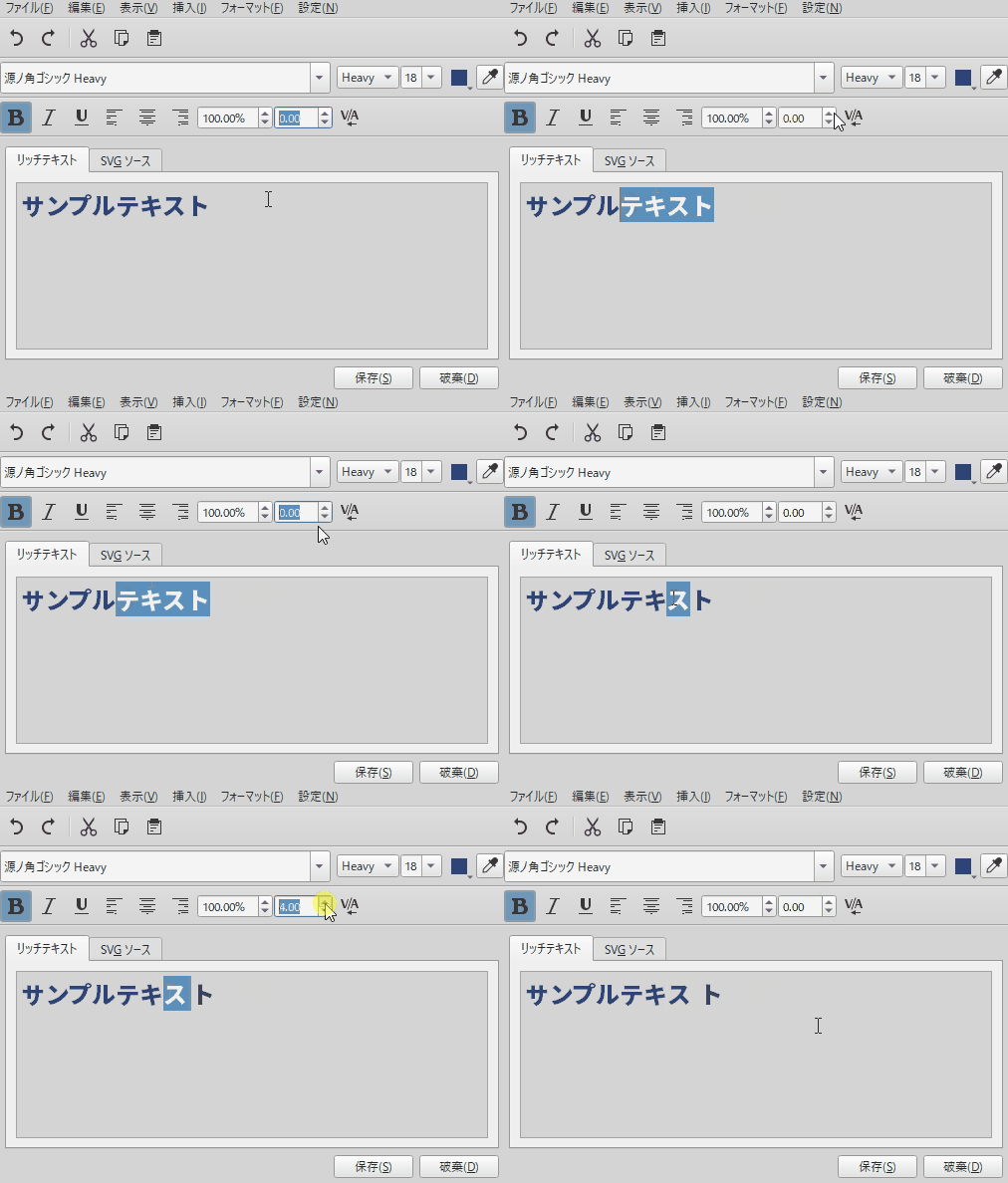
1文字だけ調整するような操作は不可能です。
V/Aはカーニングのオン/オフ切り替えです。
入れておくと字の間にある空間が良い感じになります。

【カーニング】
隣り合う2つの文字の間隔を調整する技法
詳しく知りたい方は文字配置デザインを学ぶ必要があります。
(タイポグラフィあたりで検索。)
テキスト編集の画面は左クリック。
ファイル、フォントの設定、フォーマットで表示/非表示を切り替えれます。
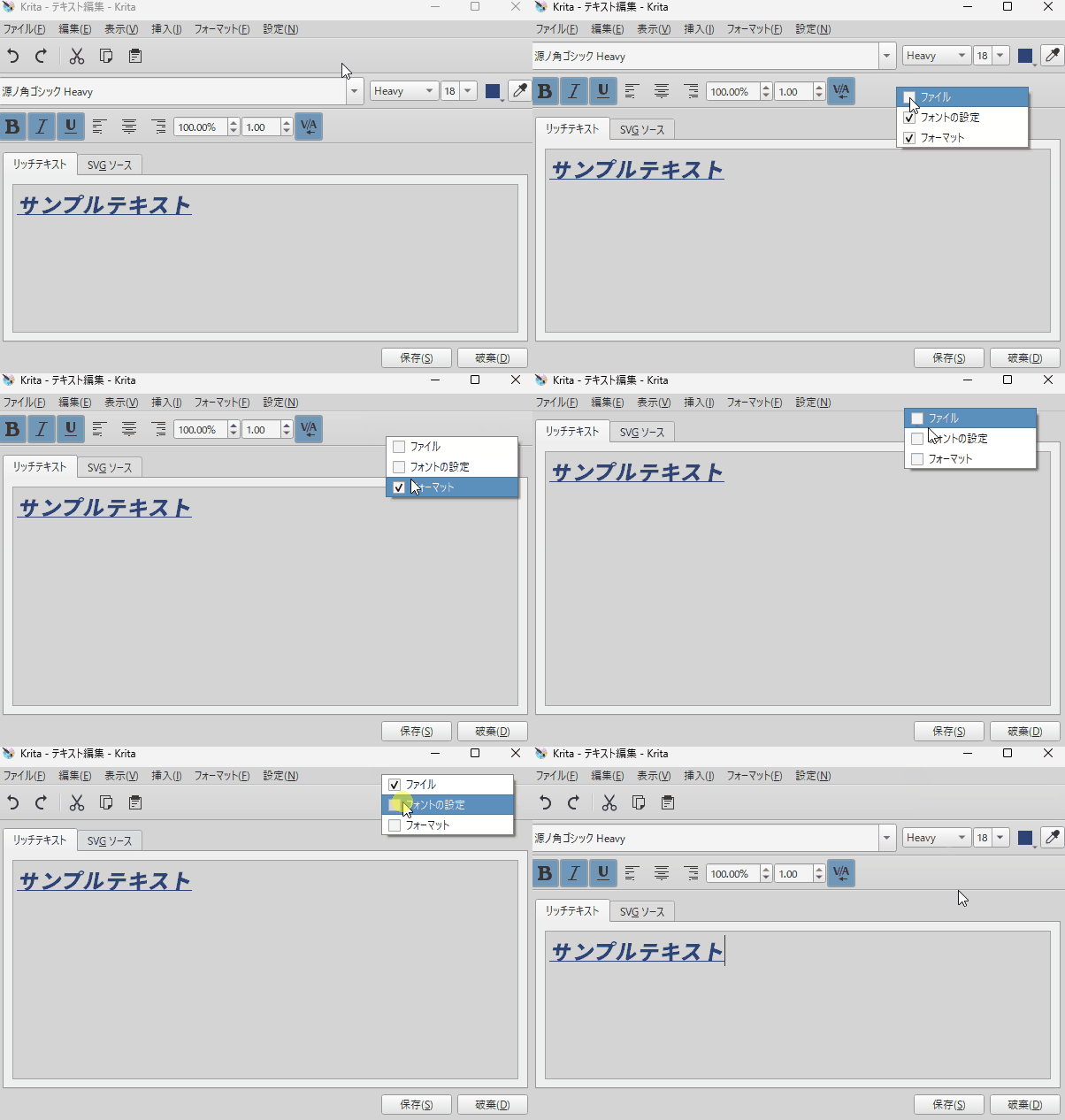
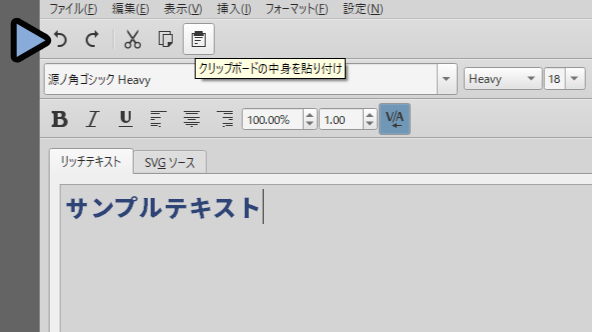
画面上部にあるものは「戻る/進む」や「コピー&ペースト」などの基本的な機能です。
ほとんどの場合はここで触らなくてOK。
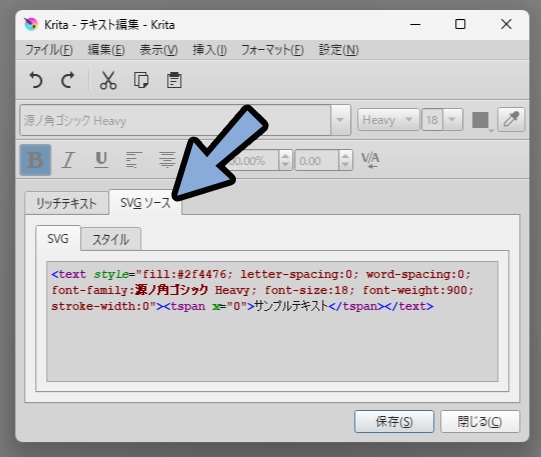
SVGソースはこれまでの設定をプログラム的な文字で行うモノです。
触らなくてOK。
以上がテキストの編集方法です。
文字の確定と編集方法
文字は「保存」を押すと確定できます。
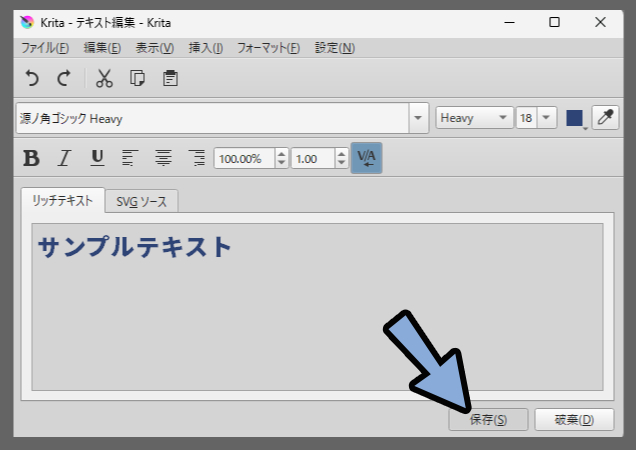
確定すると画面に表示されます。
テキスト編集画面は「閉じる」を押すと消せます。
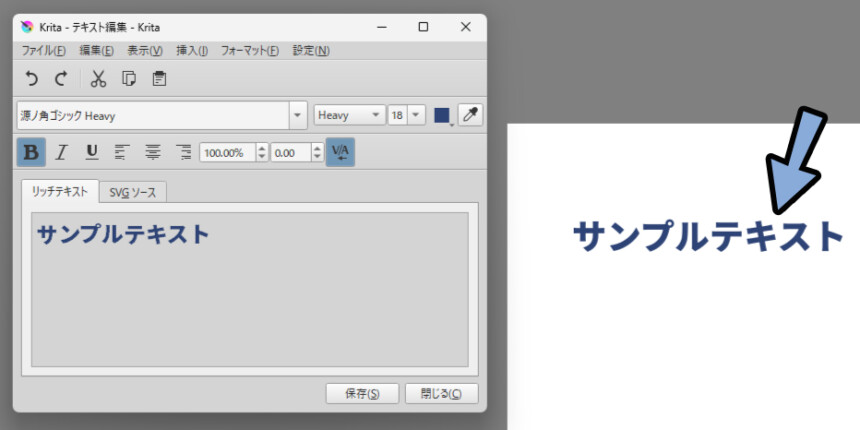
確定後の文字は選択ツールで動かせます。
そして3~4回ぐらい連続でクリックすると再編集できます。

ここの判定は微妙に悪いです。
5回ぐらいクリックしたら再編集できると考えた方が良いです。
以上が文字の確定と編集方法です。
まとめ
今回はKrita5.2でテキストツールで文字を入れる方法を紹介しました。
・テキストはテキストツールを選択してキャンバスに長方形を作れば起動できる
・起動したらフォントや文字サイズや文字色を調整
・字間は選択することで1文字単位で調整できる
・確定は「保存」 → 「閉じる」で行う
・再編集はテキストを4回ぐらいクリックで行える
また他にもペイントツールやKritaについて解説してます。
ぜひ、こちらもご覧ください。
コメント