はじめに
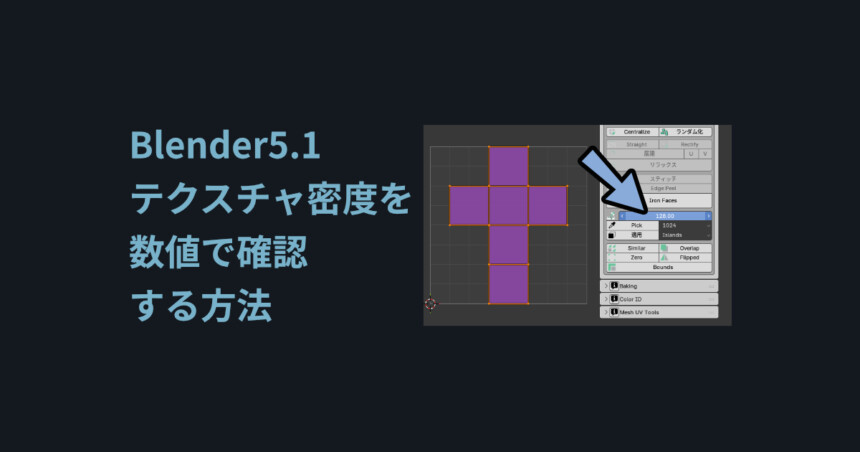
今回はBlender5.1でテクスチャ密度を数値で確認する方法を紹介します。
確認のために無料のアドオン「TexTool」を導入します。
TexToolを導入する
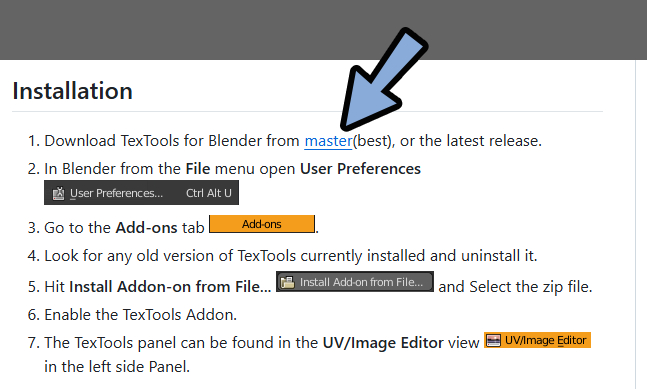
こちらのページにアクセス。
Installationの「master」を押してアドオンの.zipファイルを入手。
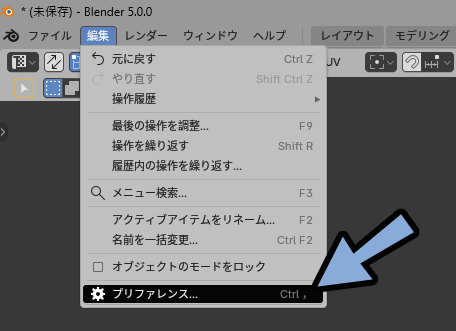
Blenderを立上げ。
編集 → プリファレンス…を選択。
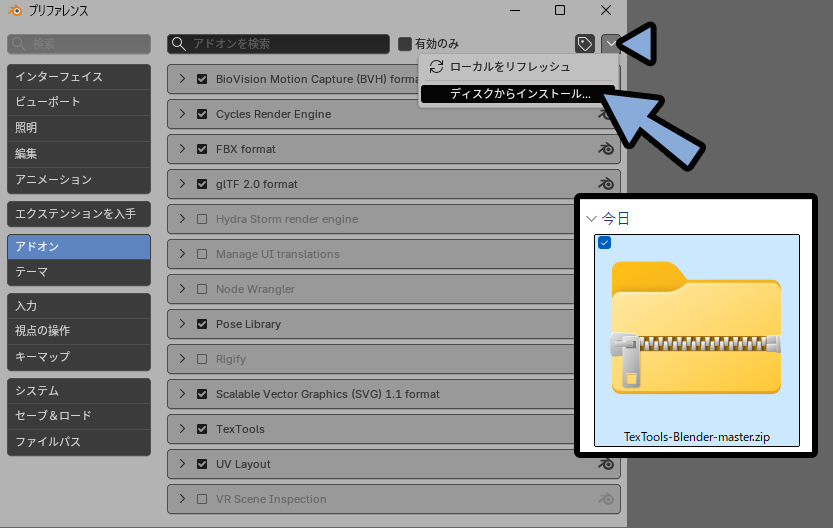
アドオン → 右上の下矢印マークを選択。
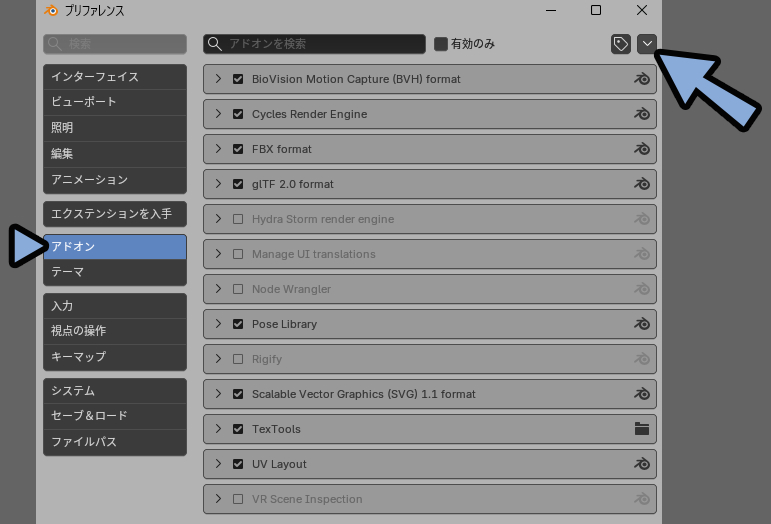
ディスクからインストール… を実行。
ここで先ほどDLしたTex Toolの.zipを読み込み。
TexToolのチェックを入れて有効化。
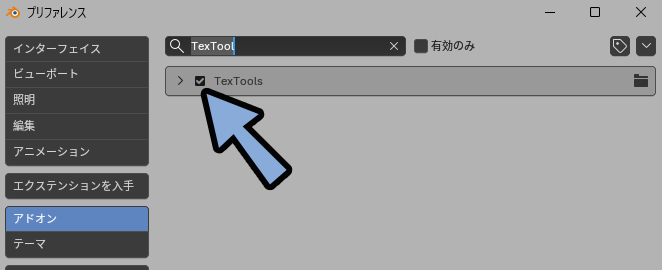
これでTexToolの導入が完了です。
テクスチャ密度を測る
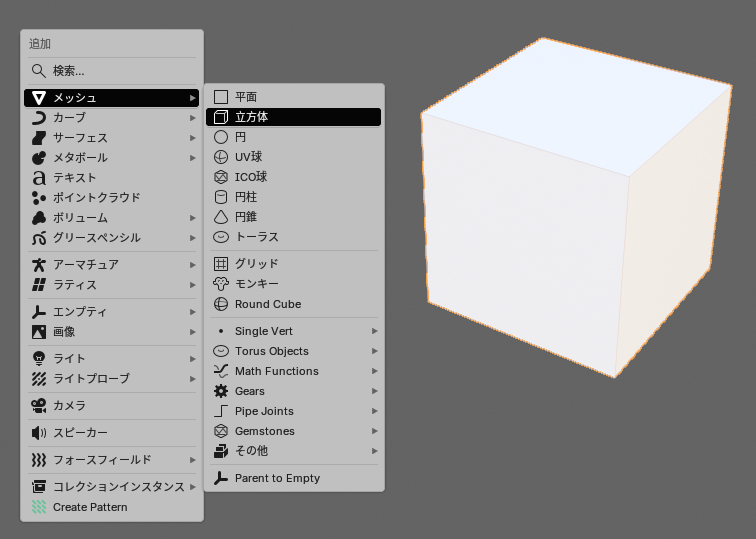
Shift+A → メッシュ → 立方体を作成。
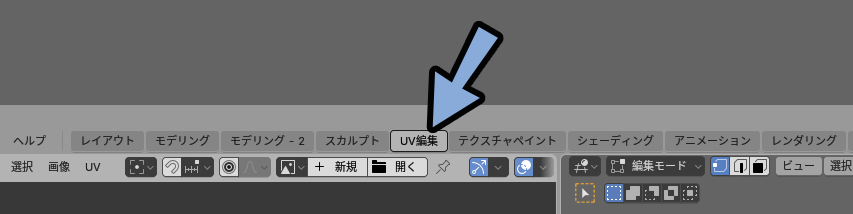
画面上部で「UV 編集」もしくは「UC Editing」を選択。
3Dモデルを選択。
Tabキーで編集モード。
すると立方体が初期状態で開かれているUVが出てきます。
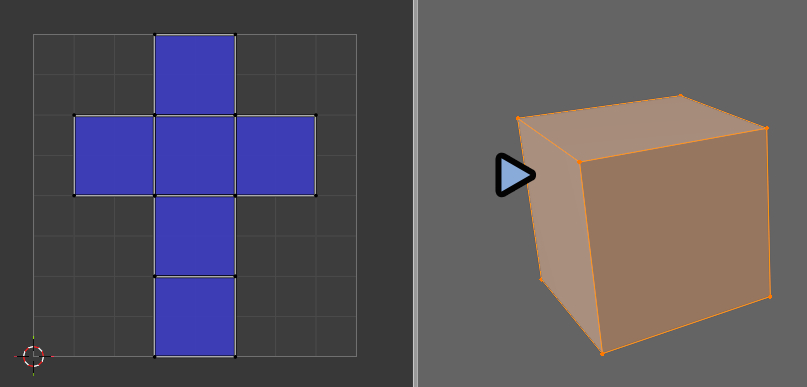
UV画面で「N」キー。
先ほど導入したTexToolを開きます。
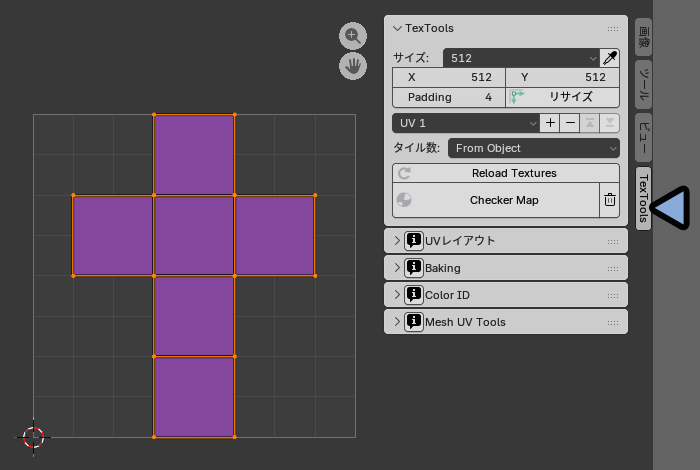
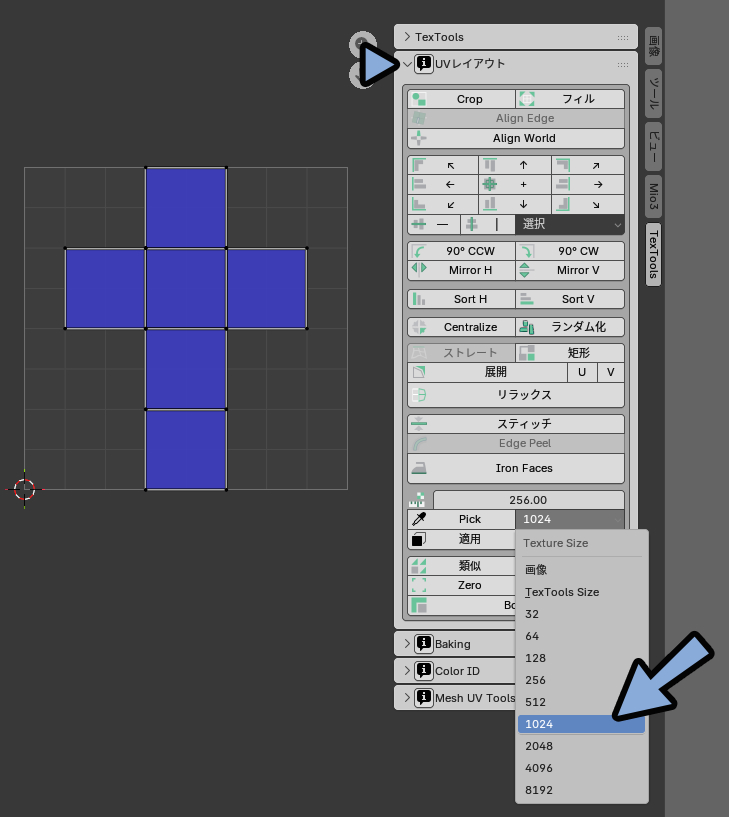
UVレイアウトを開きます。
そして右側で使用すると想定しているテクスチャ解像度を選択。
この状態でUVを選択。
「Pick」を押します。
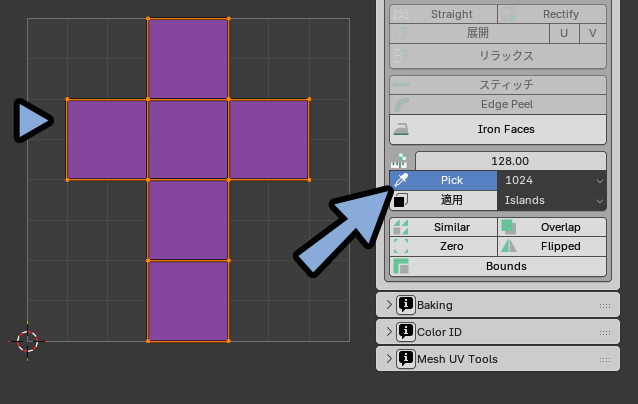
すると数値が出てきます。
この数値が「テクスチャ解像度」もしくは「テクセル密度」です。
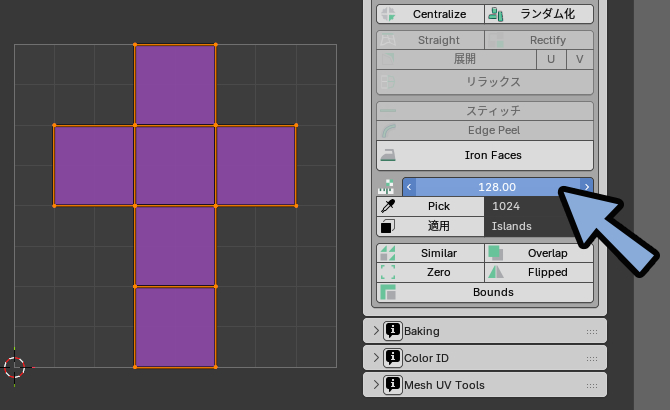
ちなみに単位は「px / unit」。
そしてBlenderの1Unit= 1メートル(1m)なので「px/m」とも表されます。
要するに「3D世界の1mの中に何px入るか」を表した数。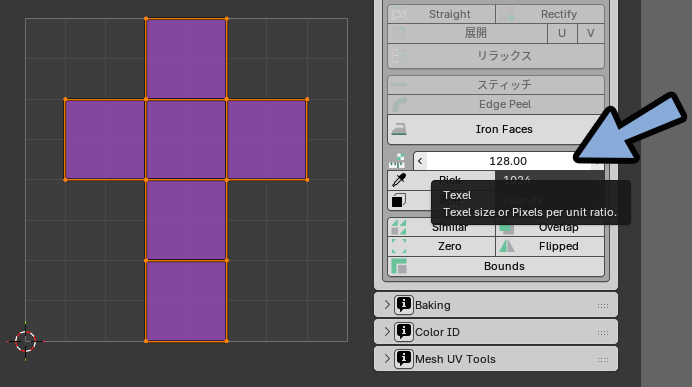
以上がテクセル密度の測り方です。
TexToolが正しく動かない場合
私の環境の「Blender5.0」ではなぜか動作しませんでした。
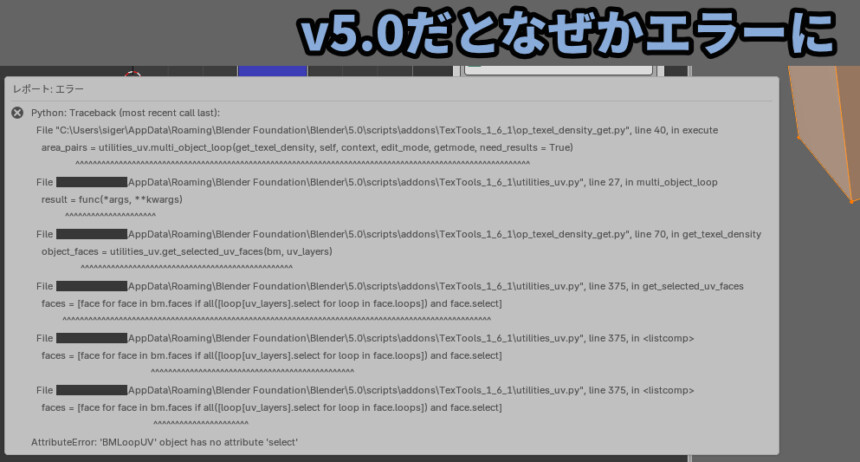
これはBlender5.1にアップデートしたところ治りました。
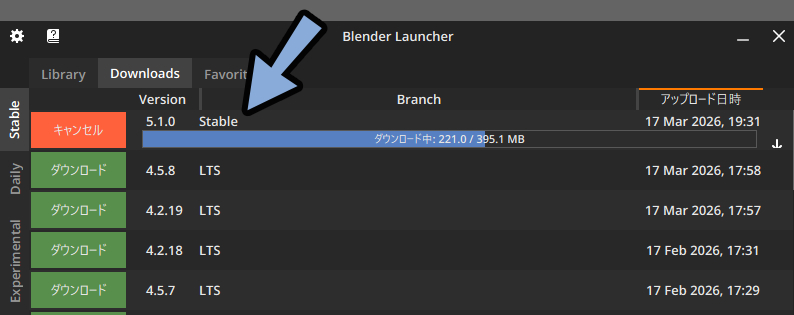
正しく動かない方はBlenderのバージョンを調整してください。

アドオンかBlenderのバージョンを調整すれば治ると思います。
実践的なモデルでのテクスチャ密度測定
次はこちらのモデルを使ってテクセル密度を聞かれた時の回答法を紹介します。
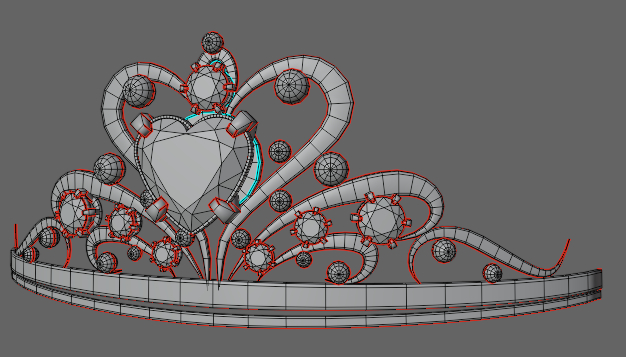
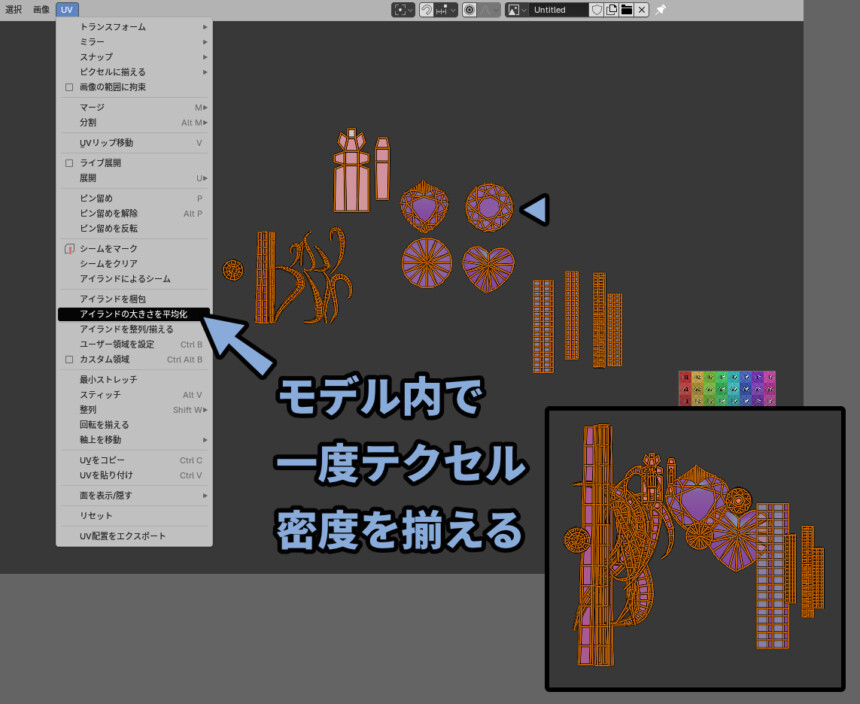
まずUVを展開してモデル内で1度UVのテクセル密度を揃えます。
そして実務的な作業だと「重ねれるUVは重ねる」と思います。
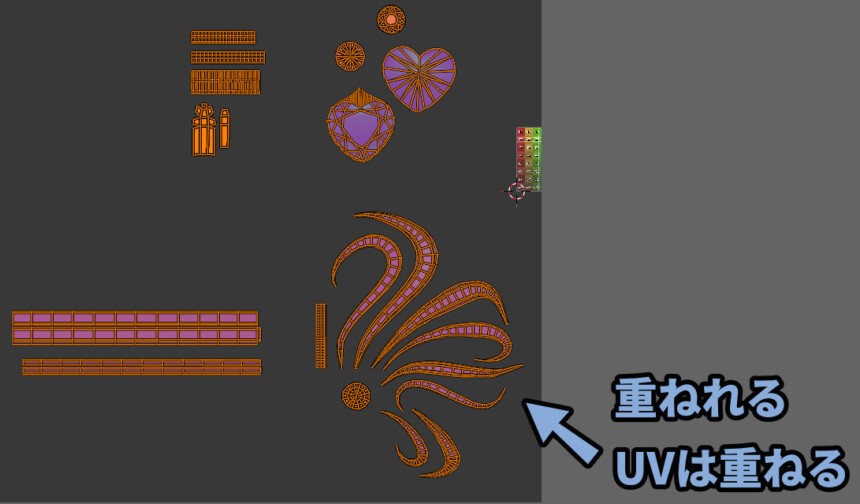
重ねた際に大きさが少し変わることがあると思います。
なのでテクセル密度の完全な統一は崩れます。
そして実務だと形の優先度に合わせてUVの大きさを変えます。
細かく描画したい所は大きく、優先度が引くパーツは小さくします。
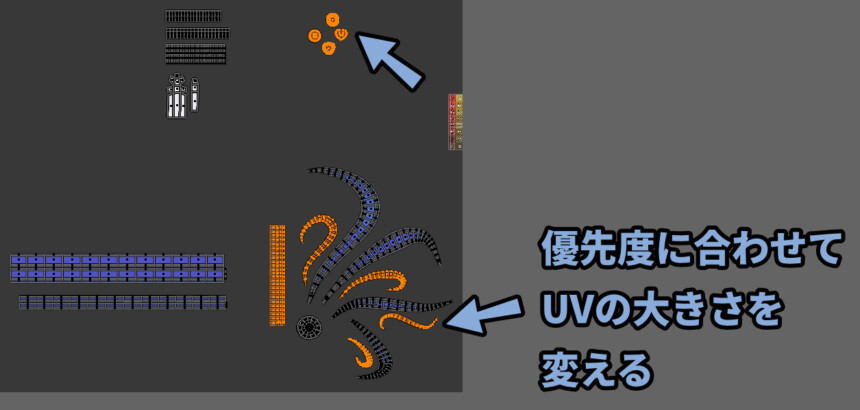
【UVの大きさを変える要素】

◆UVの大きさを下げる
・目立たないパーツ(裏側など)
・テクスチャの描画が無いパーツ(色だけなど)

◆UVの大きさを上げる
・目立つパーツ
・小さすぎて細部を描き込めないパーツ
・歪みにより見た目のテクセル密度が小さくなったもの
あとは確認用テクスチャを見ながらUVを調整。
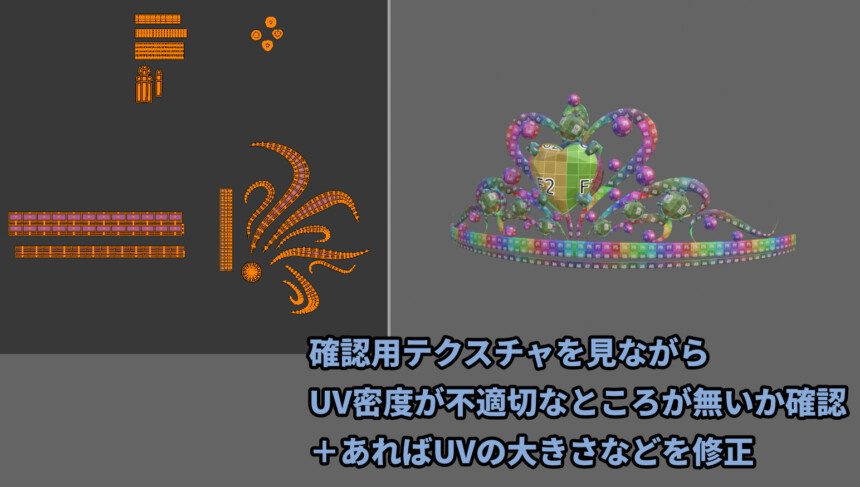
これを枠に収まるように配置します。
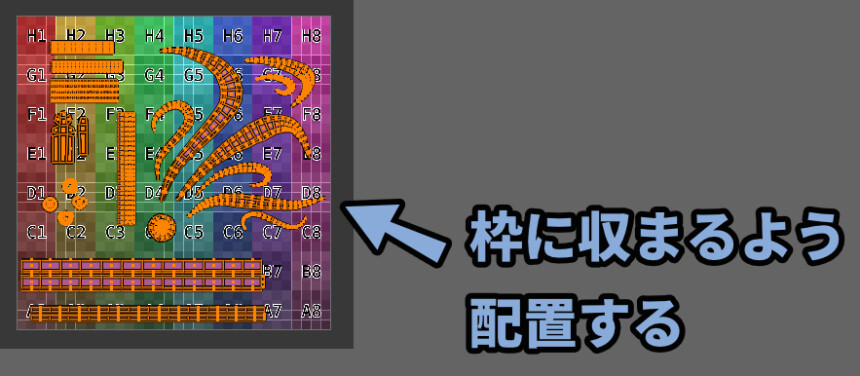
配置の際は余白を作ることを意識してください。
諸説ありますが私は1024pxの画像の時に12pxほど余白ができるように作ってます。
UVちゃんと配置するとこんな感じです。
あとは拡大縮小をなるべくしてない平均的なUVを選択。
この状態で「Pick」で計測。
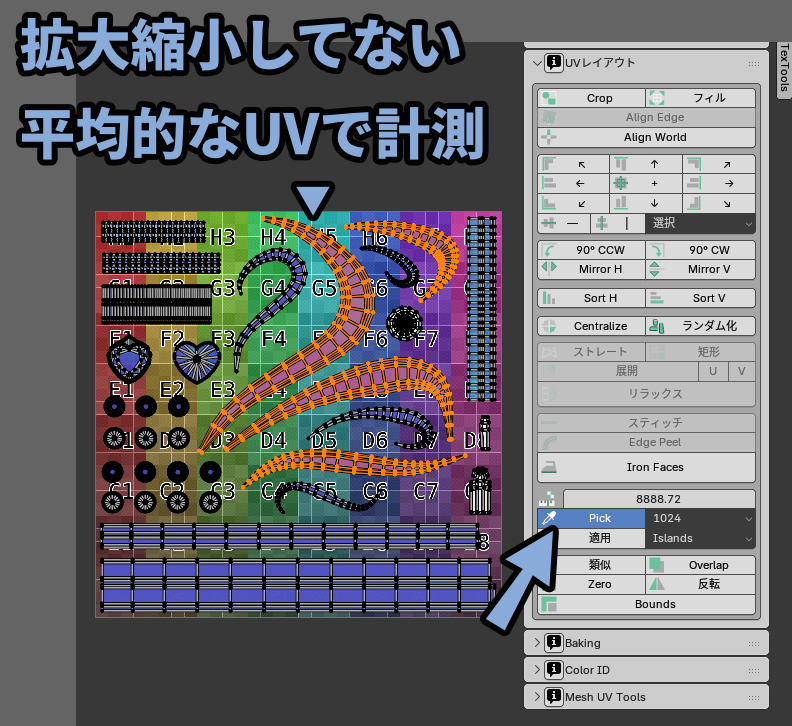
すると実践的なモデルのテクスチャ密度が分かります。
以上がテクスチャ密度の確認方法です。
まとめ
今回はBlender5.1でテクスチャ密度を数値で確認する方法を紹介しました。
・テクセル密度の確認はTexToolというアドオンで行える
・UVを選択してTexToolの「Pick」を押すとテクセル密度が数値で出てくる
・テクセル密度の単位は「px/m」で3D世界の1mの中に何px入るかを表す
また他にも3DCGやBlenderについて解説してます。
ぜひ、こちらをご覧ください。
コメント