はじめに
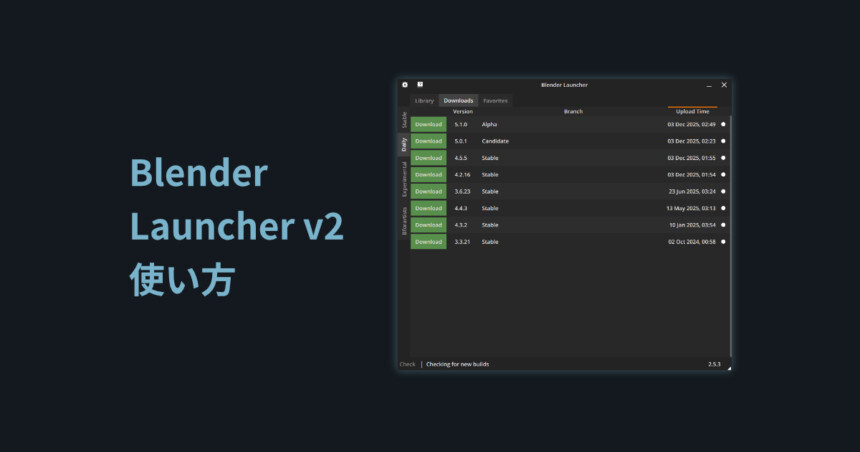
今回はBlender Launcher v2の使い方を紹介します。
これはBlenderの複数バージョンを管理できる便利ツールです。
導入
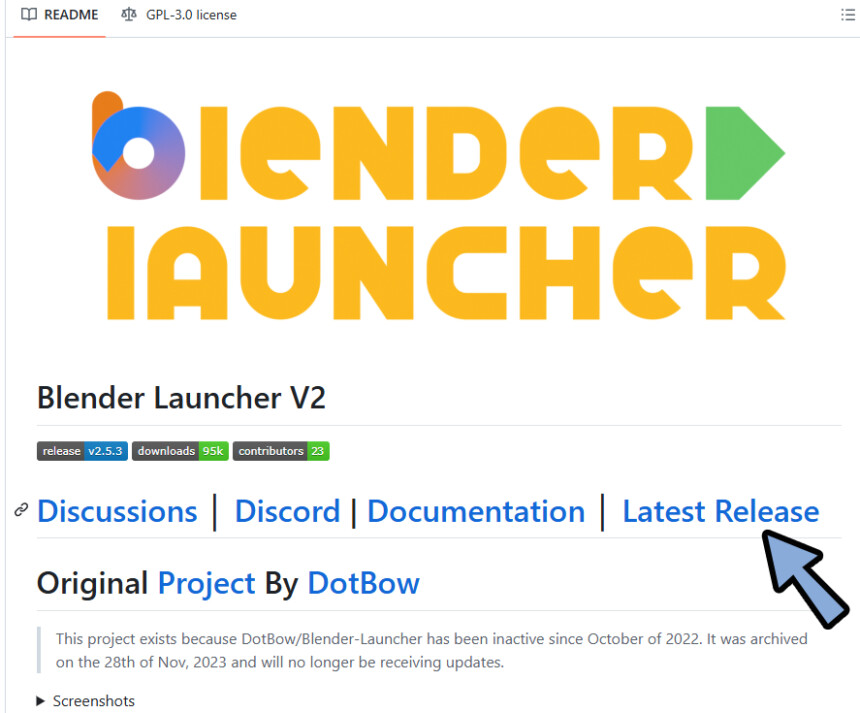
こちらのページにアクセス。
「Latest Release」を選択。
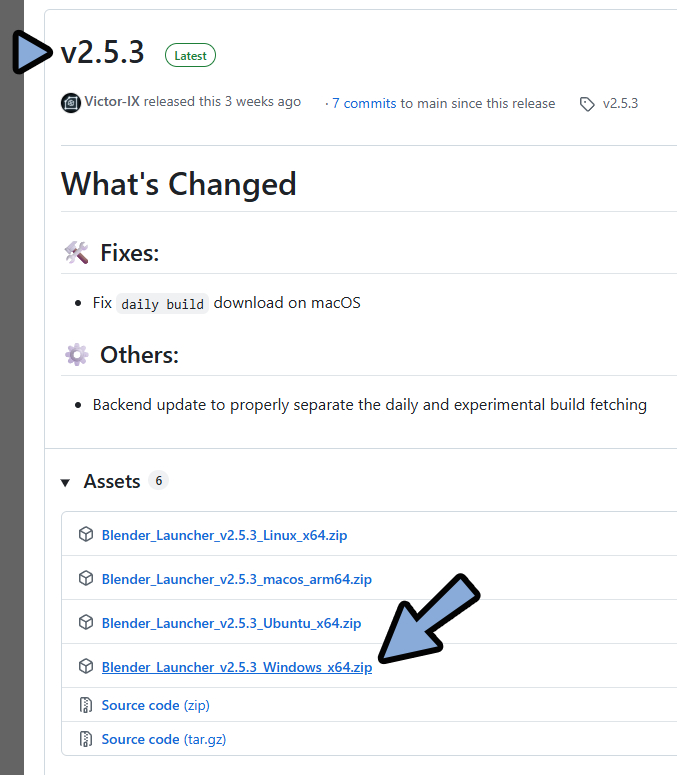
自身のOSに合わせた最新バージョンの.zipをダウンロード。
.zipを展開。
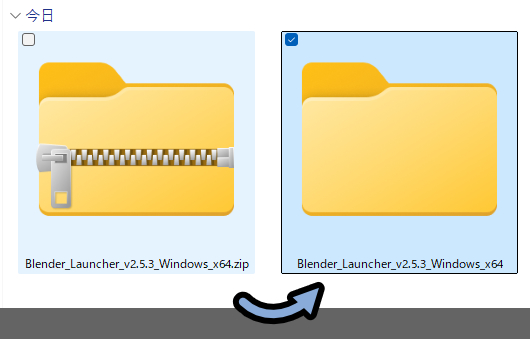
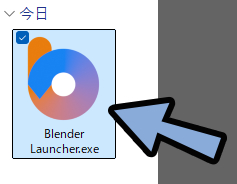
すると中に「.exe」が入ってます。
こちらを選択。
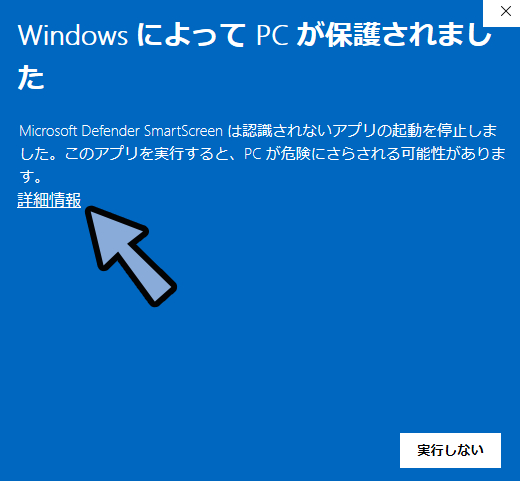
保護されるので「詳細情報」を選択。
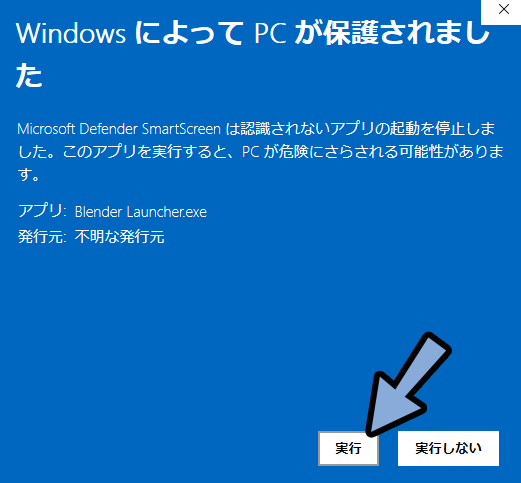
「実行」ボタンが出るので実行。
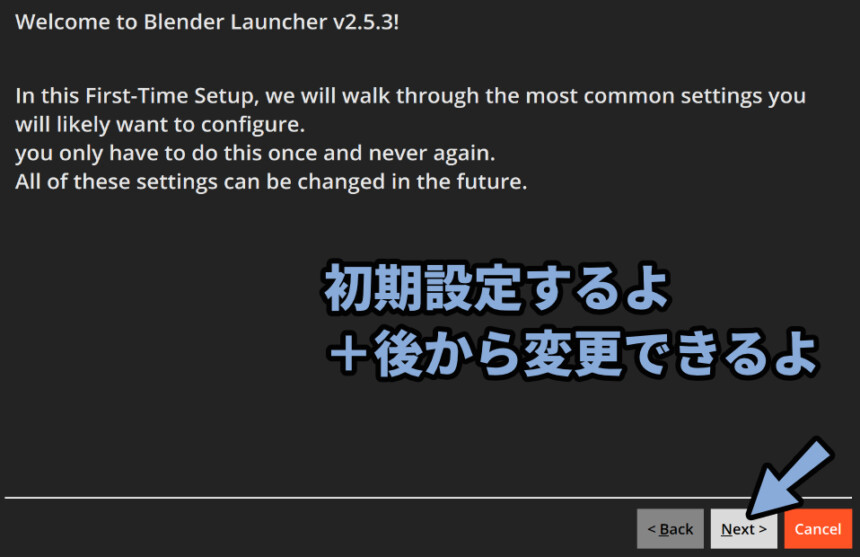
すると初回の設定画面が出てきます。
初回起動時の設定
英語で「初期設定するよ」と「内容は後から変更できるよ」という表記が出てきます。
Nextを押して次のページへ。
まず「Blender Launcher」自体の保存先を決めます。
C:/Program Files/内 “以外” ならどこでも大丈夫です。
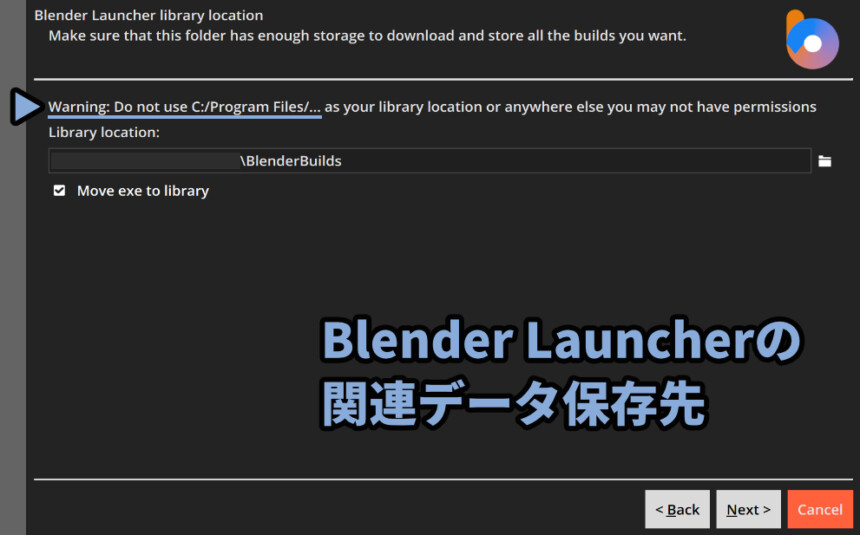

C:/Programs Files/内に作るとエラーが出る可能性があります。
次はBlender Launcherで表示するBlenderの種類を選びます。
特に変える理由がないのでそのままで大丈夫です。
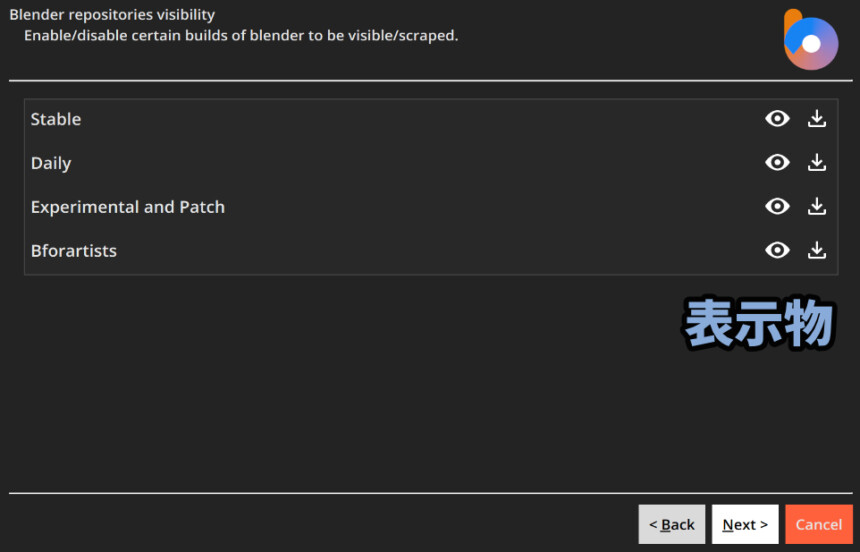
StableとDaily以外使わないけど消す理由がない。
次にスタートメニューにBlender Launsherを入れるかを聞かれます。
無くさないように「Add to Start Menu」を有効化しておきます。
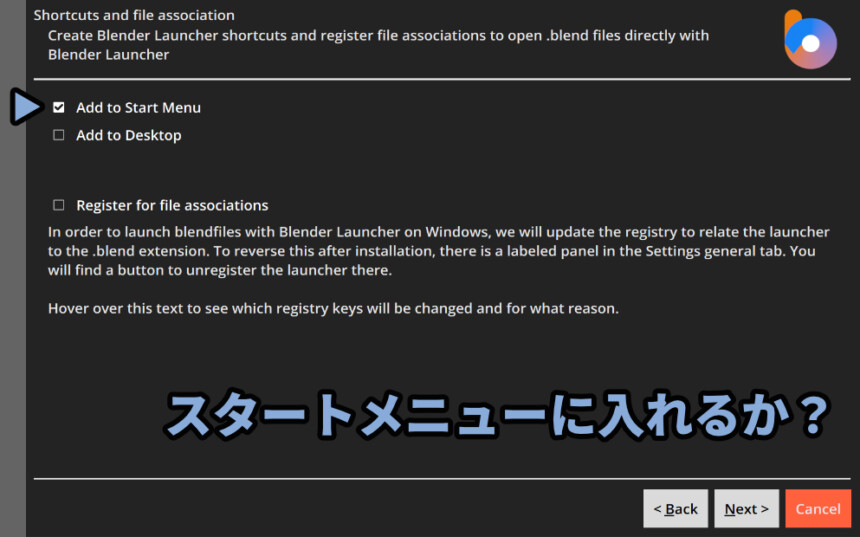
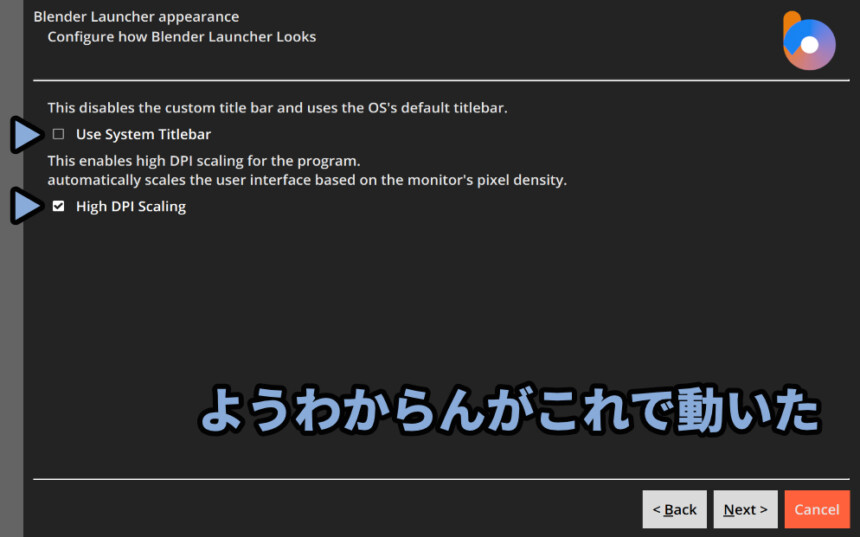
次の設定項目は謎。
そのままで動いたのでOK。
次はバッググラウンド起動の許可を聞かれます。
こちらは「私はオフ」にしておきました。
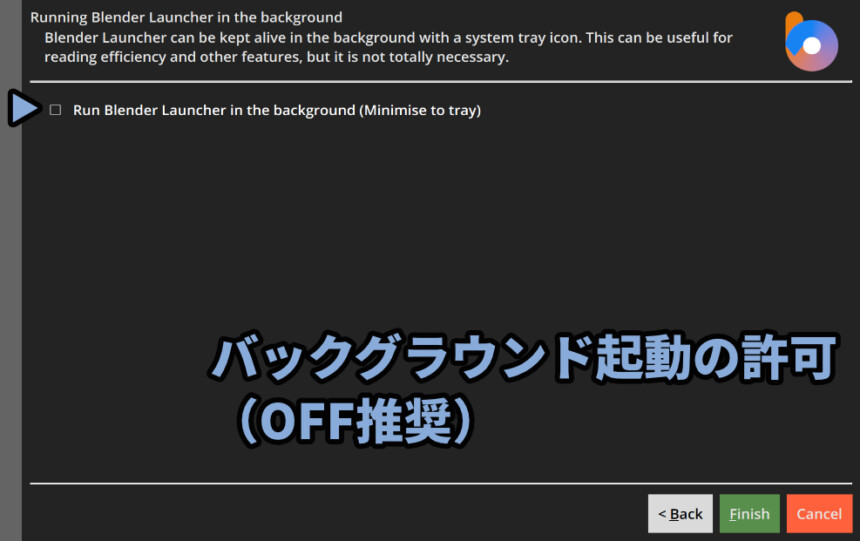
後でBlender Launcherを経由せずBlenderを立ち上げるように設定します。
なのでバックグラウンド起動があると無駄に処理負荷をかけるだけです。
次は「Blender」を入れるための設定を「Continue」で行っていきます。
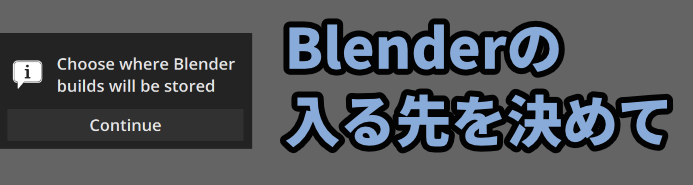
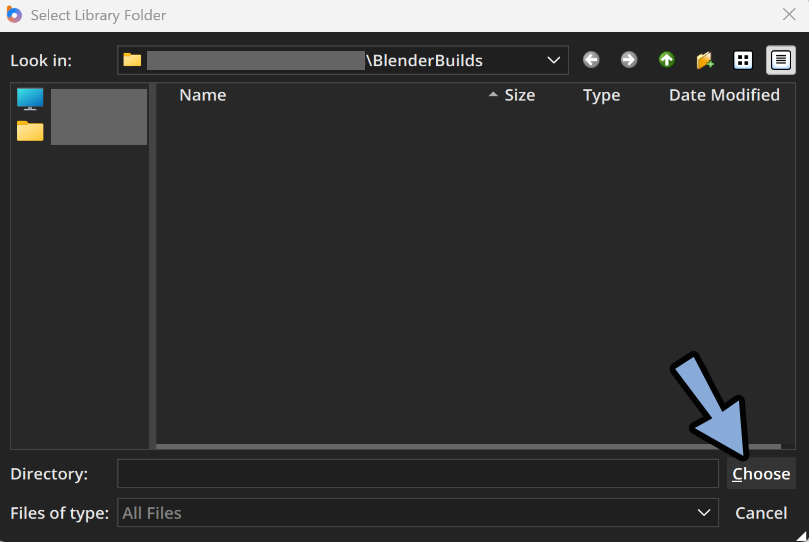
Blenderを保存する先のフォルダを開きます。
「Choose」で確定。
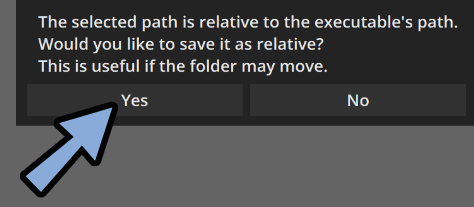
注意書きが出たら「Yes」を押します。
これでBlenderの保存先が確定。
そしてBlender Launcherの画面が立ち上がります。
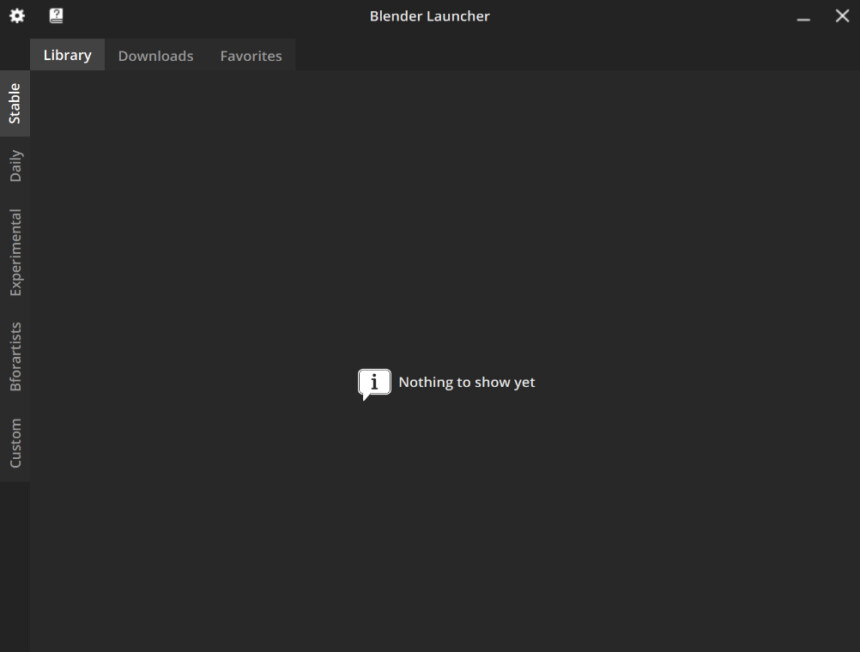
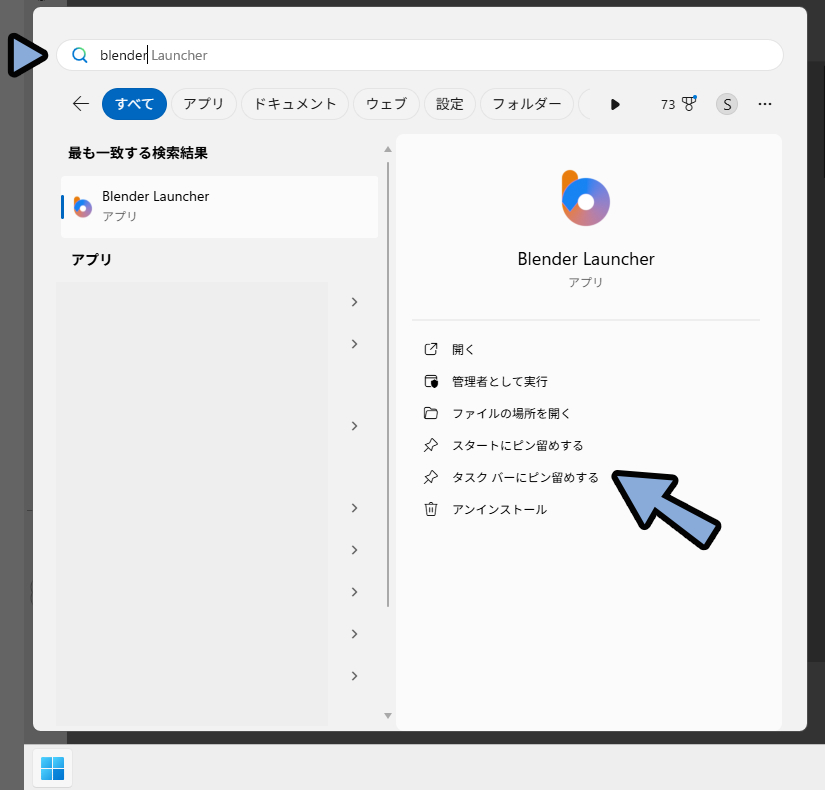
あとやる方はWindowsキー → 「Blender」で検索。
Blender Launcherを「タスクバー」や「スタート」にピン留めしておきます。
以上で導入が完了です。
Blenderを入れて立ち上げる
入れたいブレンダーのバージョンを確認します。
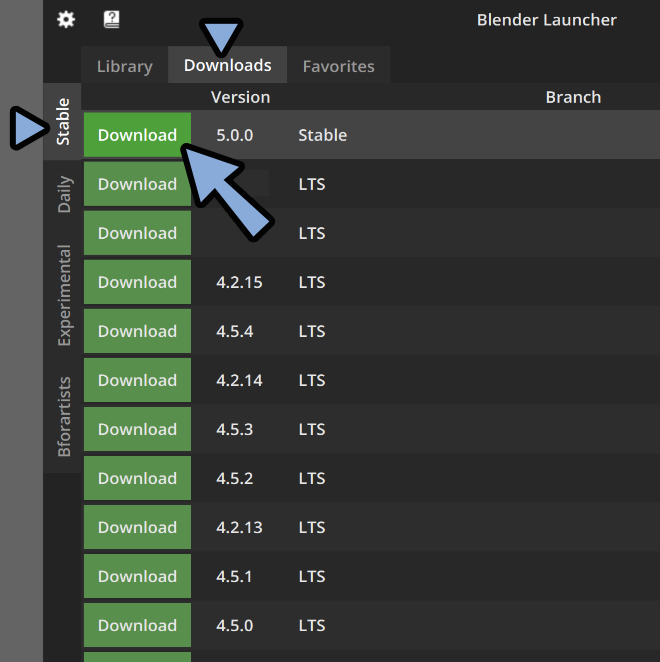
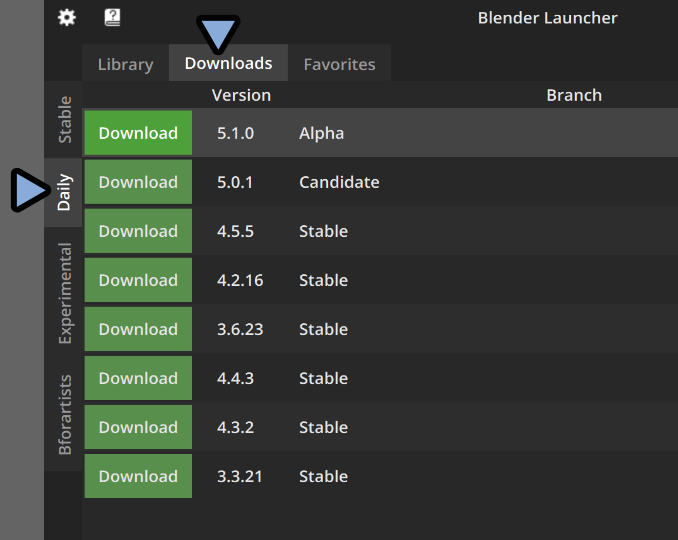
安定版を入れたい方は「Stable」 → 「Downloads」を選択。
ここから入れたいバージョンを選択してダウンロード。
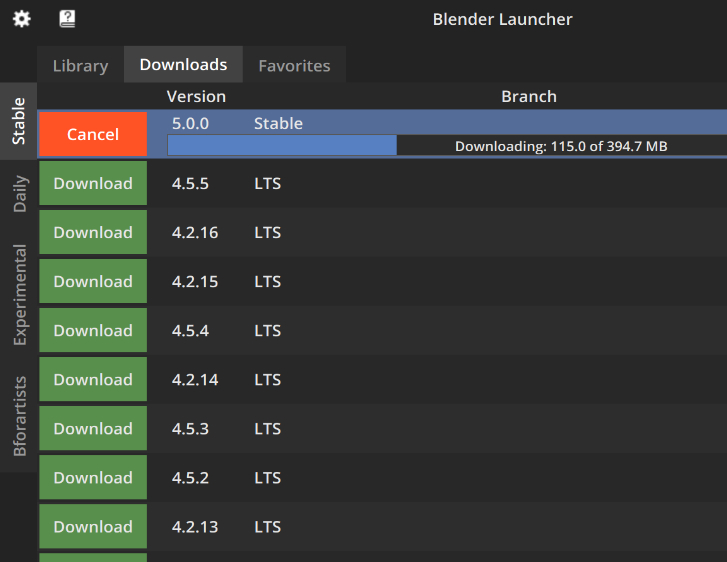
↓このような画面になれば成功。
しばらく待ちます。
alphaやbeta版を使いたい方は「Daily」を選択。
Downloadsを開き同じ手順でダウンロード。
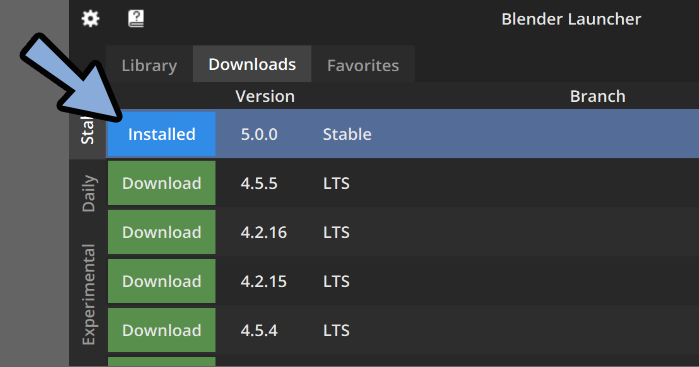
ダウンロードが完了したら「Installed」の表示になります。
こちらクリックしても何も起こりません。
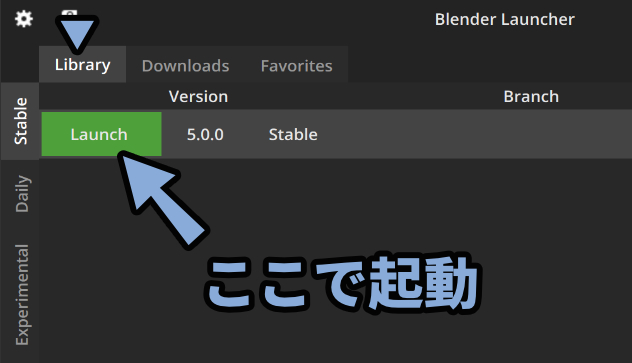
Blenderを立ち上げたい場合は「Library」を選択。
ここで入手したBlenderが表示されます。
「Launch」で起動。
これでBlenderが立ち上がります。
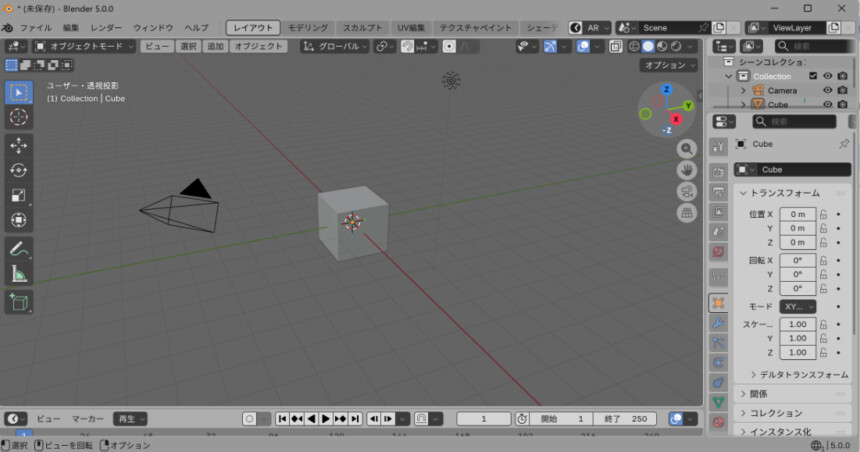
以上がBlenderを入れて立ち上げる方法です。
.blendファイルをBlenderに紐づける
なんでもいいのでBlenderの保存データを作ります。
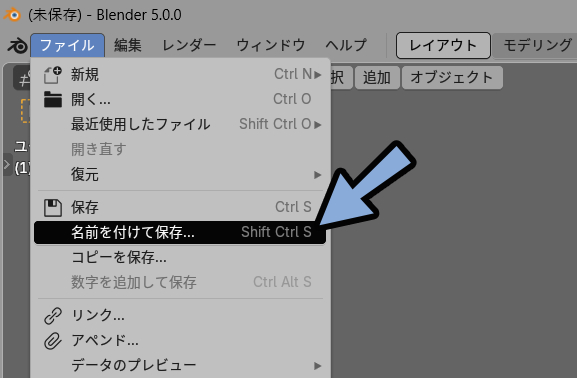
画面が空白のままCtrl+Shift+Sで任意の場所にデータを保存。
保存したBlenderファイルを確認。
するとクリックで開けない状態になってます。
これはBlender Launcher経由で入れたBlenderと.blendファイルが紐づいてないのが原因です。
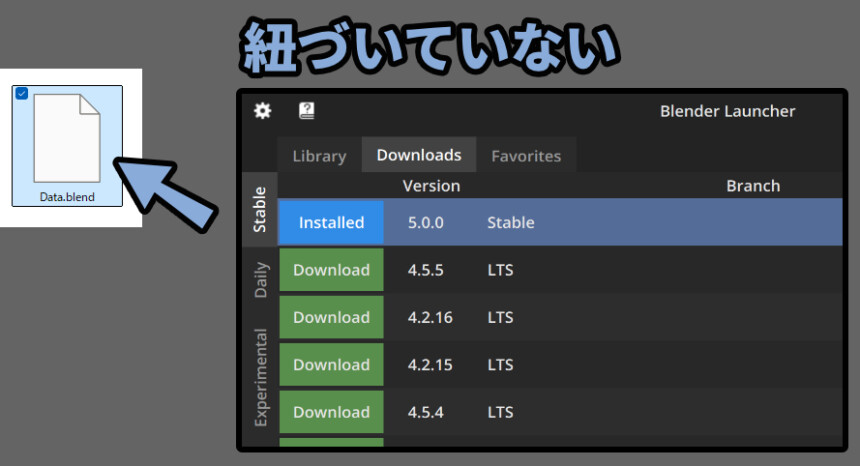
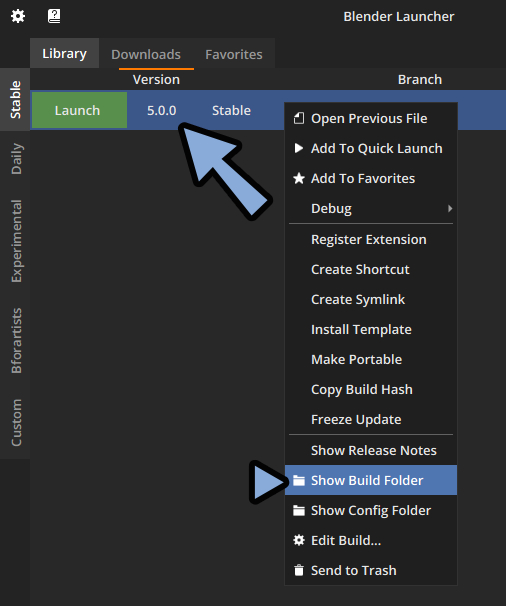
そこでBlender LauncherのLibraryに戻ります。
紐づけたいBlenderを右クリック。
「Show Build Folder」を選択。
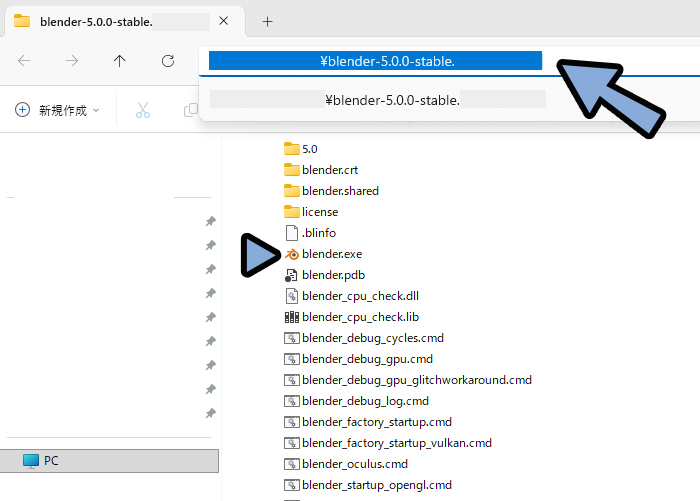
出てきたフォルダーの「パス」を選択。
Ctrl+Cでコピー。
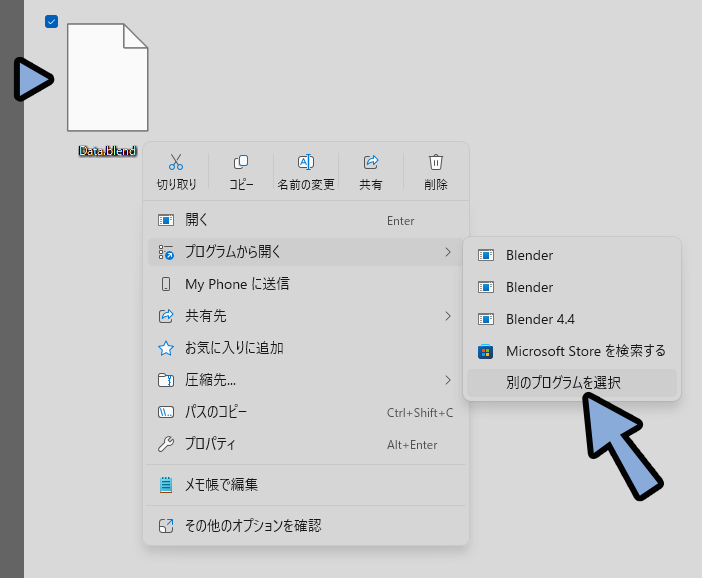
開けない.blendファイルを右クリック。
プログラムから開く → 「別のプログラムを選択」をクリック。
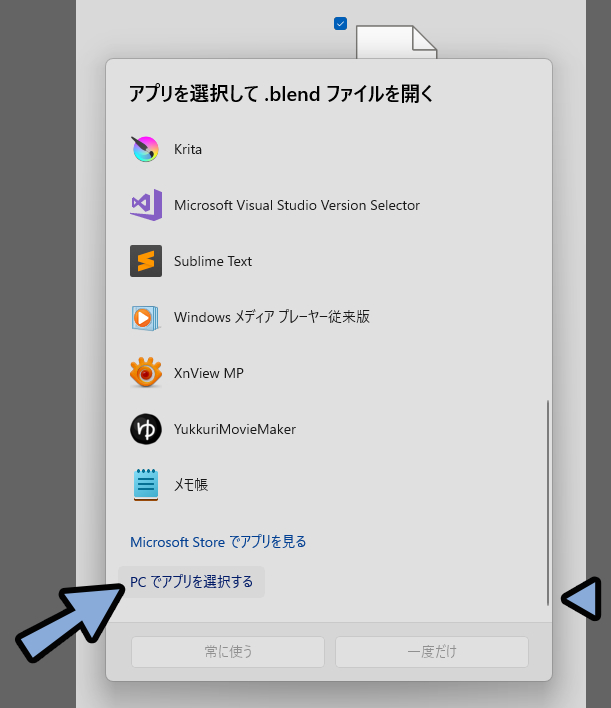
下にスクロール。
「PCでアプリを選択する」を選択。
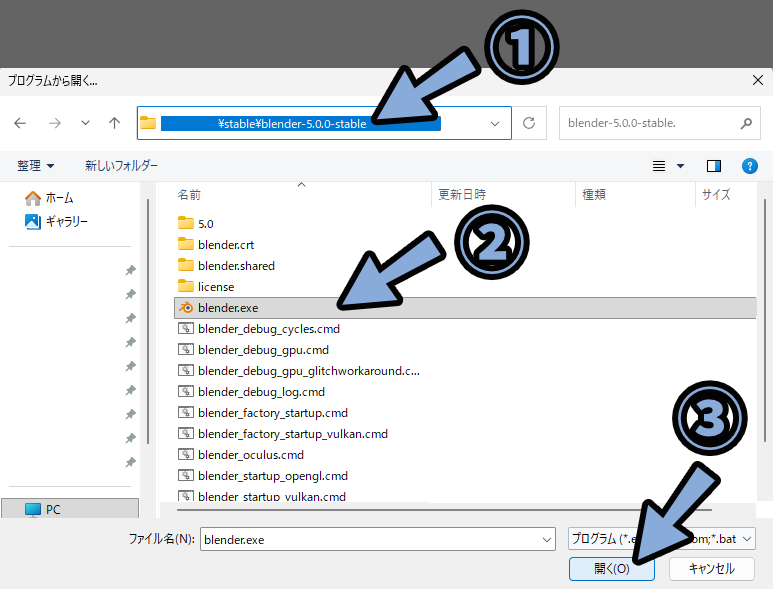
①:画面上部にパスをペースト → Enterキー。
②:Blenderの .exe を選択。
③:「開く」を実行。
「常に使う」を選択。
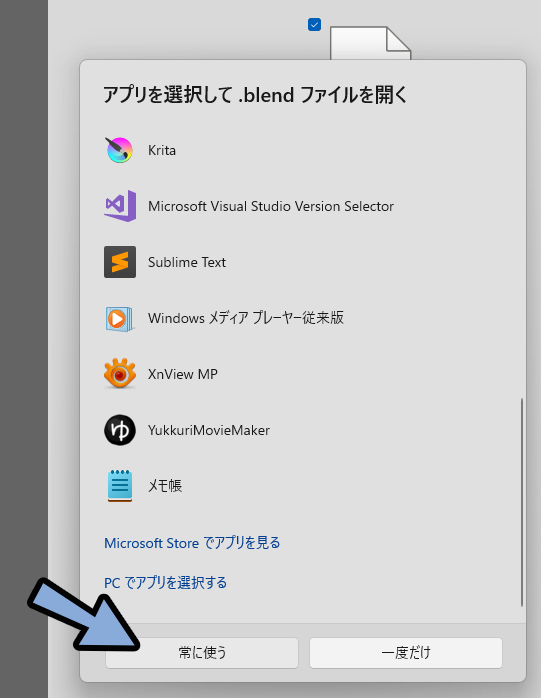
これで.blendファイルと入れたBlenderが紐づきます。
後はクリックで開けます。
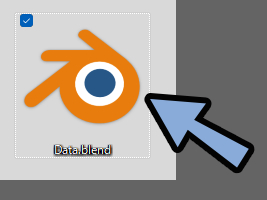
以上が.blendファイルの紐づけ作業です。
Blenderを直接立ち上げる
先ほど表示したBlenderがあるパスに移動。
blender.exeを右クリック。
→ 「スタートにピン留めする」を選択。
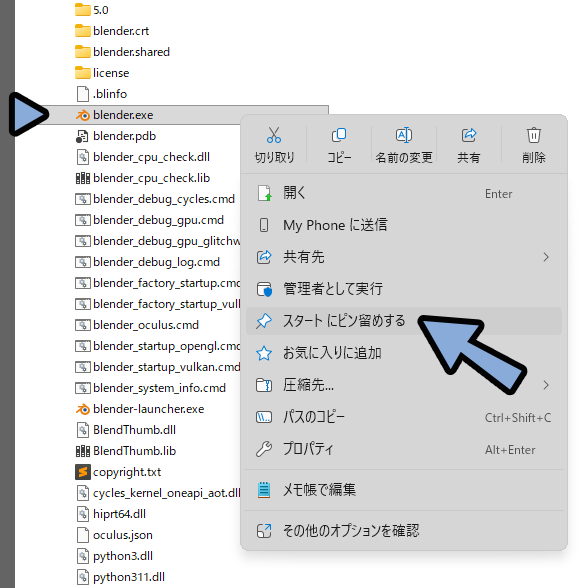
これでWindowsキーを押すとBlenderを直接立ち上げれます。
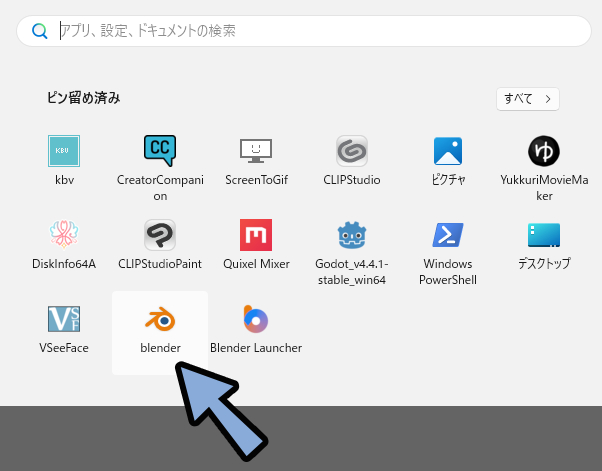
これを使えばBlender Launcherのバックグラウンド起動は不要です。
以上がBlenderを直接立ち上げる方法です。
その他のBlender Launcherの設定
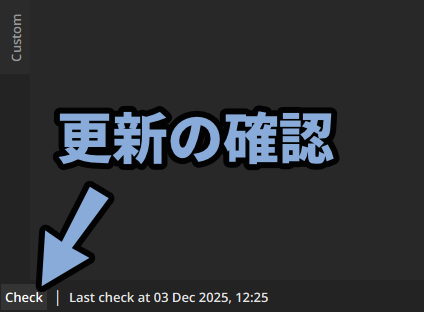
左下のCheckでBlender Launcherの更新を確認ができます。
古いバージョンだとBlenderが正しく入らないことがあるので注意。
左上の歯車を選択。
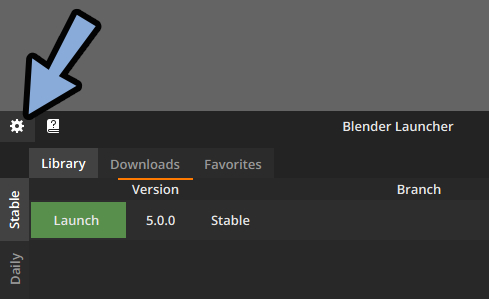
すると初回起動で設定した細かな挙動を再調整できます。
一般の方は何も触らなくて良いです。
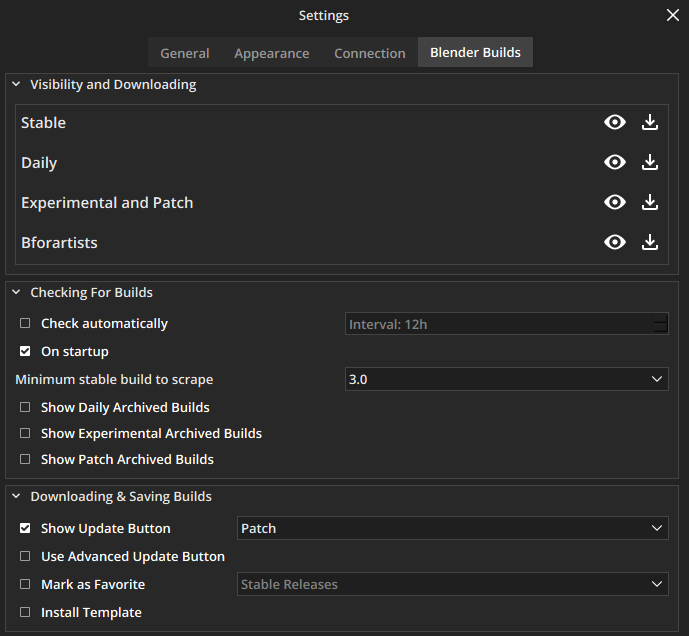
以上がその他の情報です。
まとめ
今回はBlender Launcher v2の使い方を紹介しました。
・Blenderのバージョン管理に便利なツール
・導入はGit Hubページからダウンロード
・.blendファイルは手動で紐づける必要がある
・古いバージョンを使うと正しくBlenderが入らないことがある
また他にも3DCGについて解説してます。
ぜひこちらもご覧ください。

コメント