はじめに
今回はOBS3でvst3プラグインを使う方法を紹介します。
結論だけ言うと「aktAufio Plugin」を使うことをおすすめします。
また細かな事情を知りたくない方は「OBSにaktAufio Pluginを入れてvst3を使う」まで読み飛ばしてください。
vstには「2」と「3」がある
VSTプラグインには「2」と「3」の2種類があります。
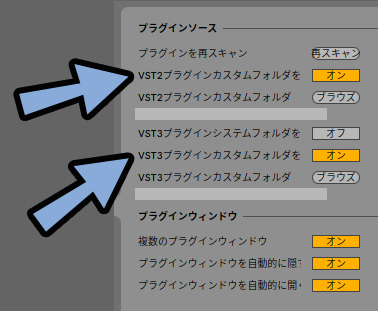
初期設定だと下記のフォルダーで確認できます。
【VST 3】
C:\Program Files\Common Files\VST3

【VST 2(統一規格の場所がない)】
C:\Program Files\VSTPlugins
C:\Program Files\Common Files\VST2
C:\Program Files\Steinberg\VSTPlugins
vst関係は参照先が崩れやすく、よく事故ります。
なので初期フォルダーから動かさない方が良いです。
OBSでデフォルトで読み込めるのは「VST 2」の方です。
確認のためマイク → フィルタを選択。
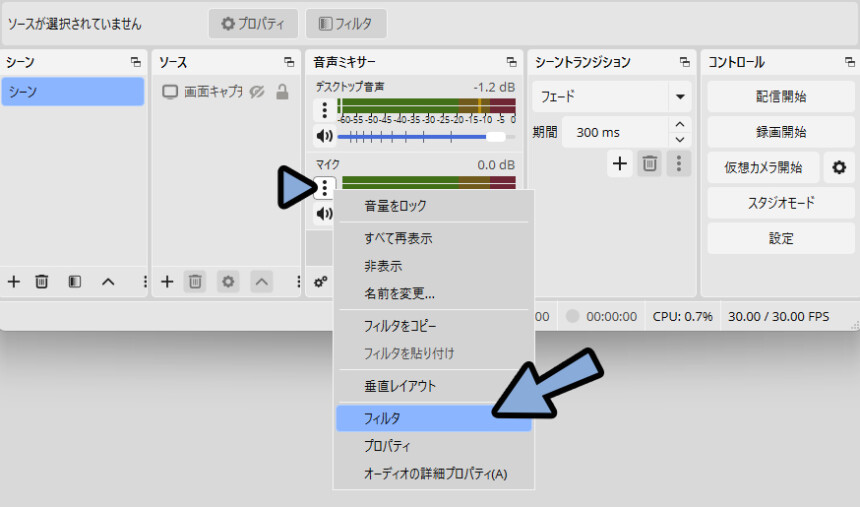
「VST 2.x」と書かれてますね。
これがVST 2しか対応してないことを表してます。
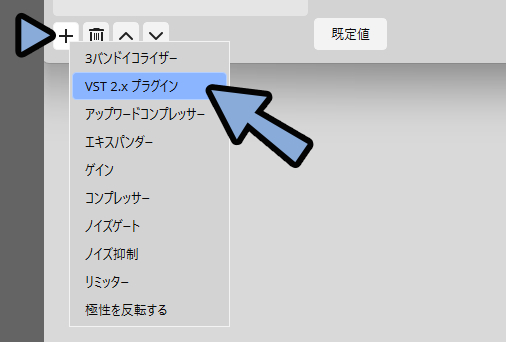
ここで表示されるのは「VST 2.0系」だけです。
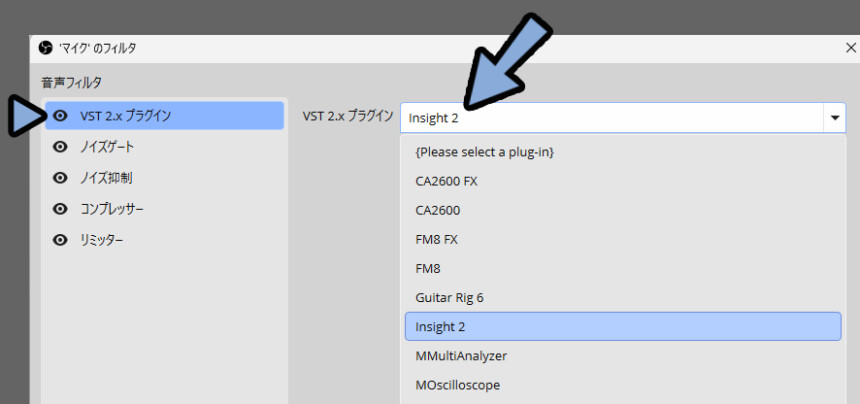
プラグインはインストール時に下記の3つの挙動になります。
・「VST2」と「VST3」両方入る
・「VST2」だけ入る
・「VST3」だけ入る
多くのモノは両方ですが…
たまに「VST 3」だけ入るモノがあります。
このVST 3だけ入るモノが今回OBSで使えず問題になってます。
以上がVSTには「2」と「3」があるの解説です。
OBSでvst3を使う方法
OBSでvst3を使う方法は下記の2つ。
・VST Hostでマイク入力を操作
・OBSの拡張機能でVST 3対応にする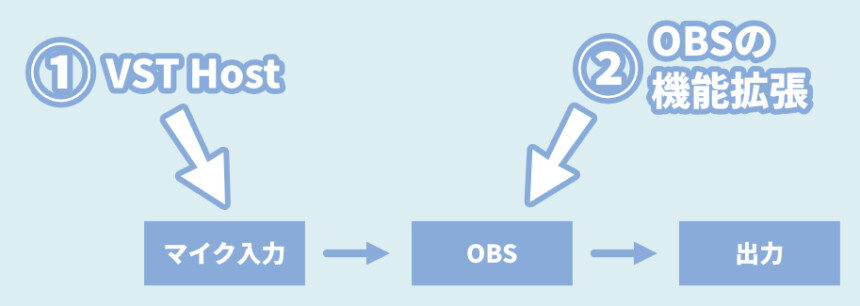
マイク入力を操作すればDiscordなどの別通話アプリでVST 3プラグインが使えます。
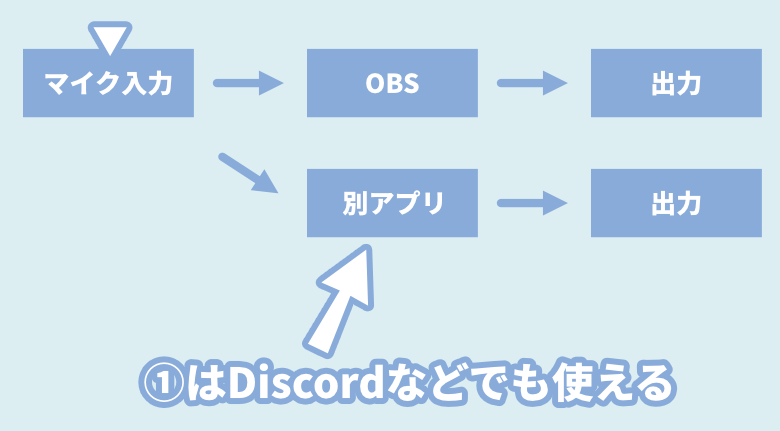
ただしマイク入力を操作は扱いが難しいです。(私もできない)
なのでOBSに拡張機能を入れる方が簡単かつ安定性が高くて現実的になります。

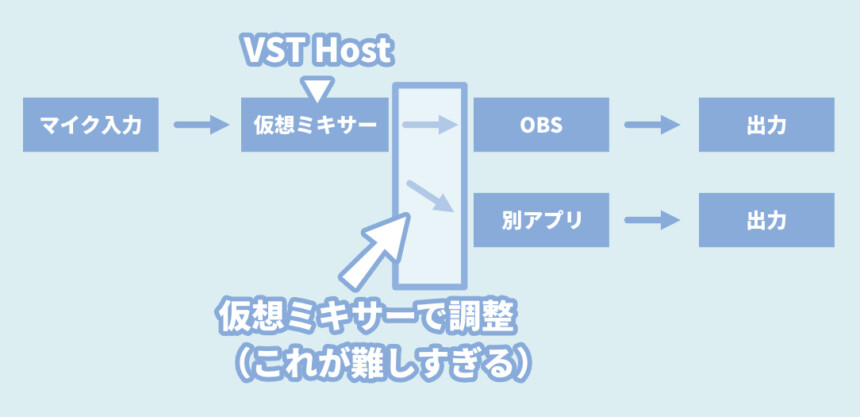
VST Hostを使う場合、その信号をPC内に送り直すのに「仮想ミキサー」の操作が必要になります。
これの扱いが人間のやることじゃないです。
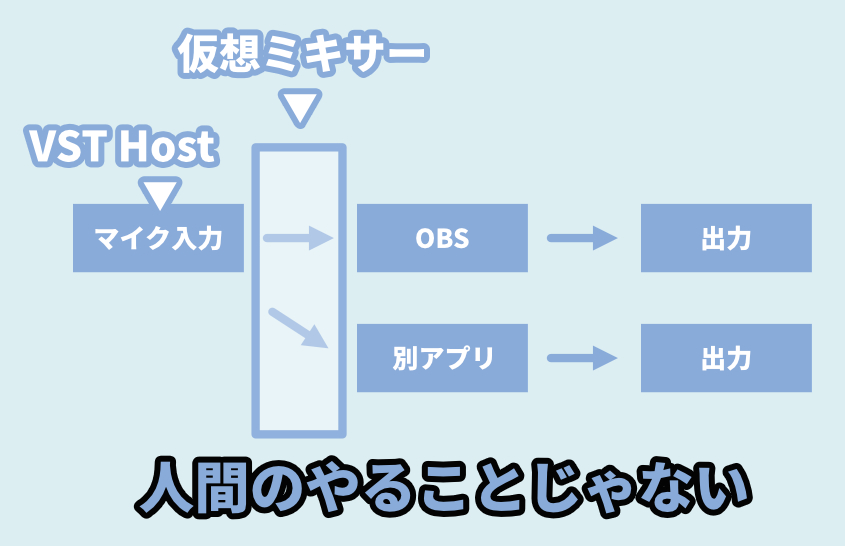
マイク入力の操作は難しいので避ける
Cantabile liteというツールを使えばマイク信号に直接VST 3エフェクトをかけれます。

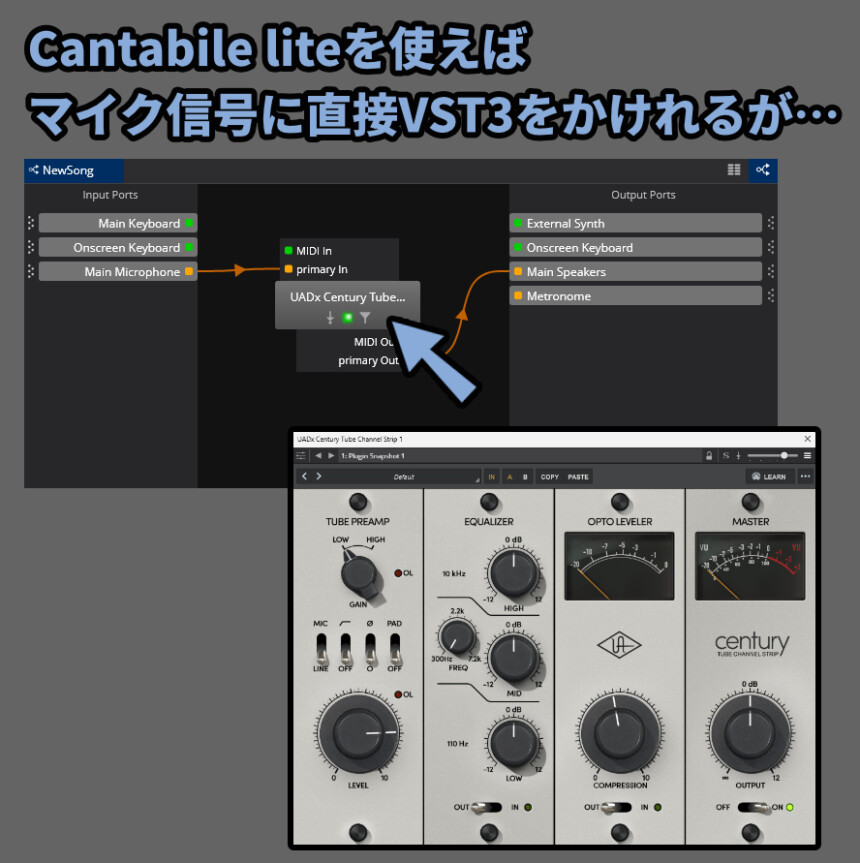
ただ、このツールエフェクトが入った音がスピーカーに出力されるだけです。
OBSやDiscordなどにその信号を送れません。
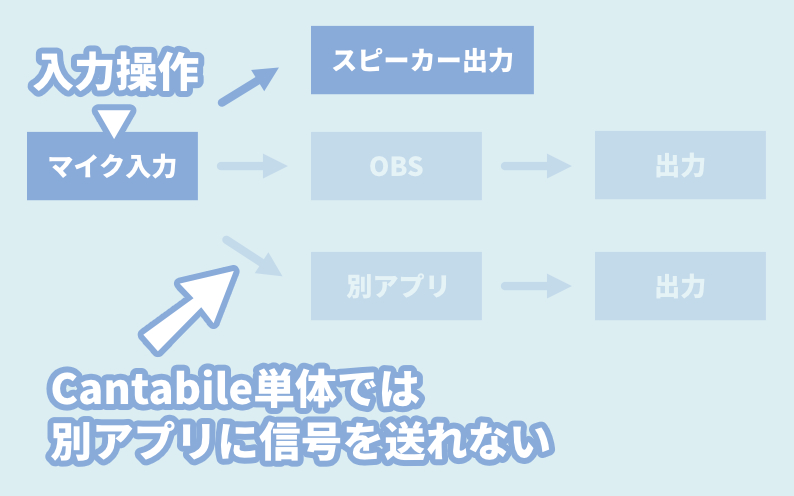
そこで信号を送るために仮想ミキサーを使う必要がありますが…
扱いが難しいです。 人間向けじゃないです。
私は人生で3回ぐらい仮想ミキサーが挑戦しましたが…
1度も使えたことがありません。
有名な仮想ミキサーに「VB-Audio Virtual Apps」というモノがあるみたいですが…
扱いが難しすぎて私は使えませんでした。
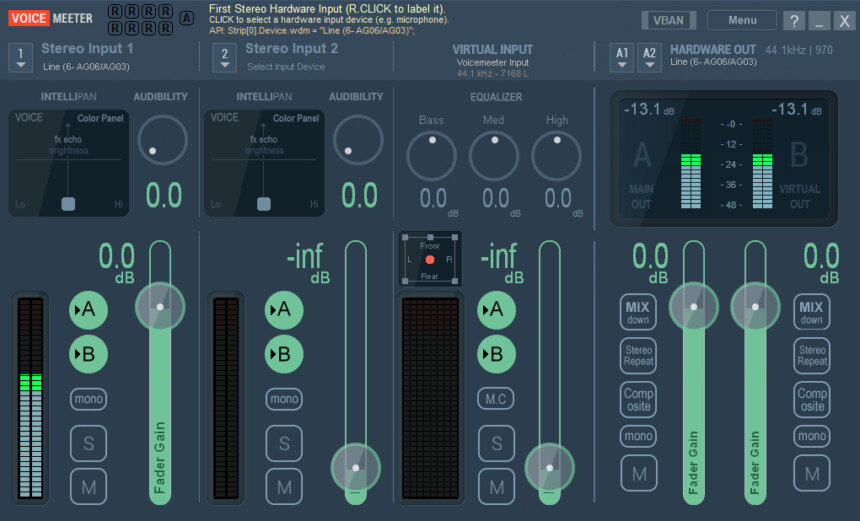
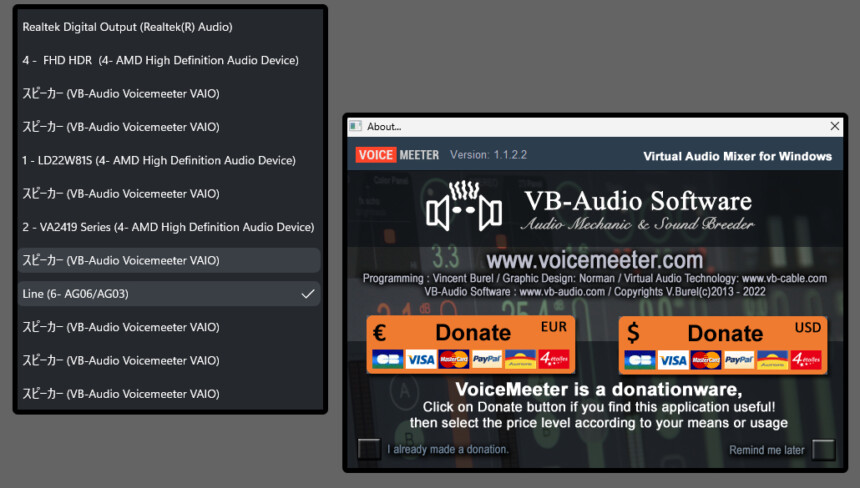
おまけにオーディオ選択欄が凄い汚くなったり…
課金案内が表示されたりで良い思い出がありません。
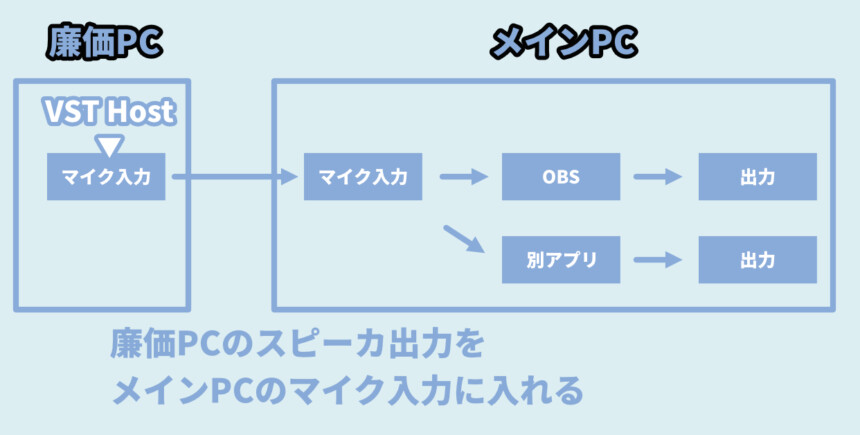
私がどうしてもマイク信号を操作するなら廉価PCを買ってその信号を入力します。
Raspberry pi 3か4あたりにLinux OS入れて、wine経由で
それ以外にも中古のノートパソコンなど用意しちゃった方が早いです。
ただそれもあまり現実的ではないので…
OBS完結なら「aktAudio Plugin」を入れてVST 3を動かすことをオススメします。
どうしても仮想ミキサーに挑戦したい方は「Cantabile lite」と「VB-Audio Virtual Apps」を入れて試行錯誤しましょう。
上手く行った方はNoteなどで記事化してください。
お問合せいただければ参考記事としてここに貼り付けます。
マイク入力を操作したい人向けにおすすめの記事。(丸投げ)

OBSにaktAudio Pluginを入れてvst3を使う
aktAudio Pluginの導入
こちらのページにアクセス。

Sourve Code URL:にアクセス。
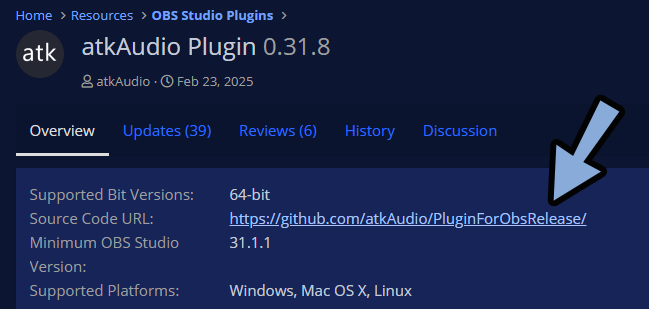
Git Hubページに飛びます。
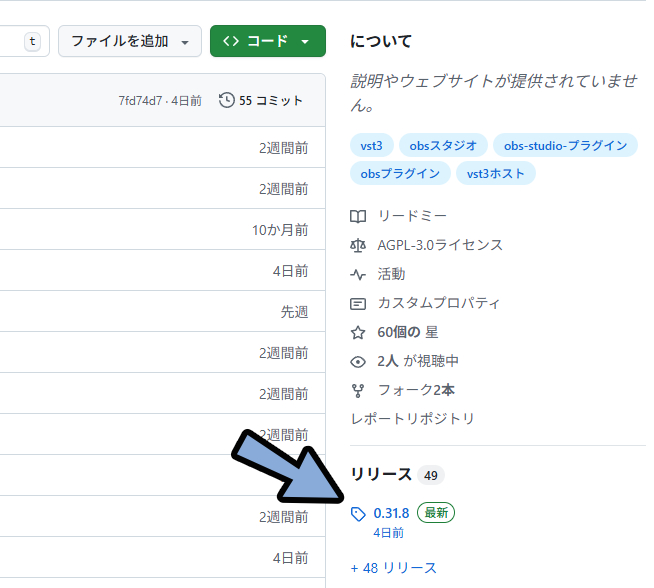
右側の「リリース」を選択。
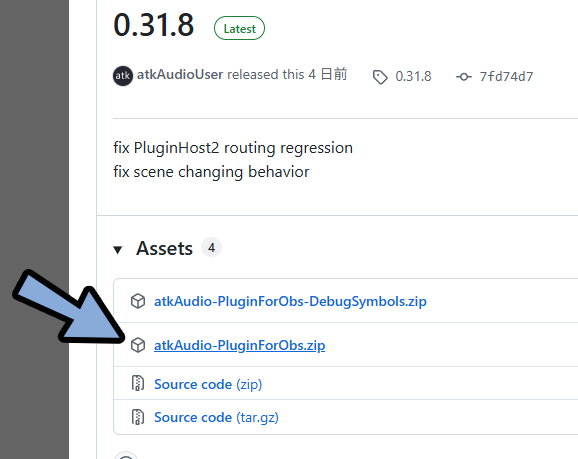
Assetsより最新版、無印の「aktAudio Plugin.zip」を選択。
.zipをダウンロード。
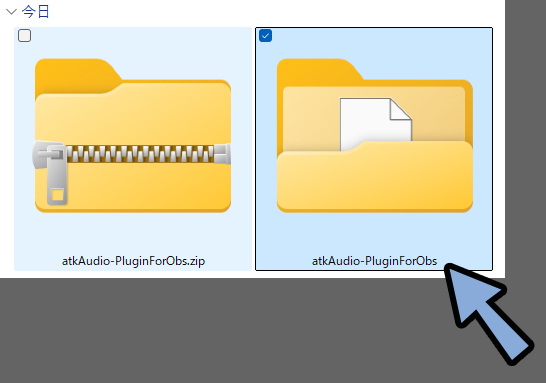
.zipを展開。
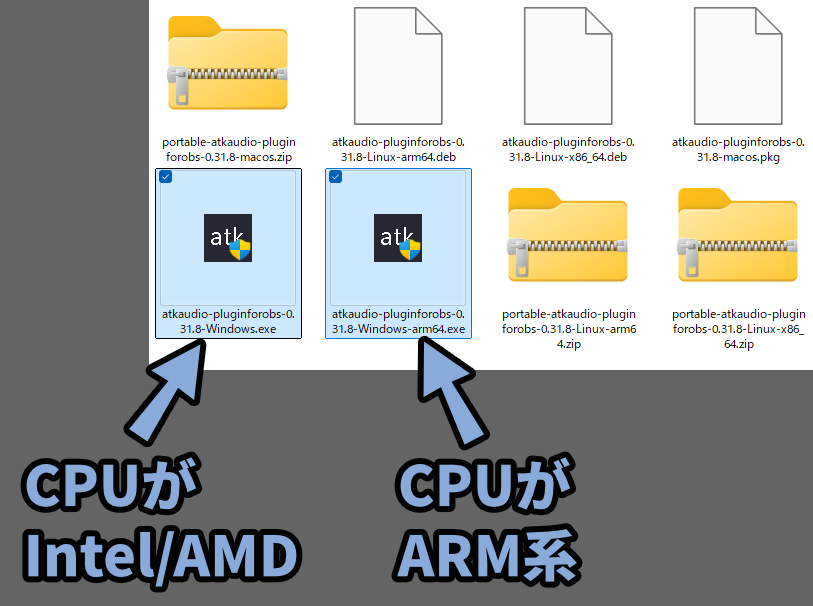
各自のCPUに合わせて.exeを選択。(多くの人は無印でOK)
指示に従ってインストール。
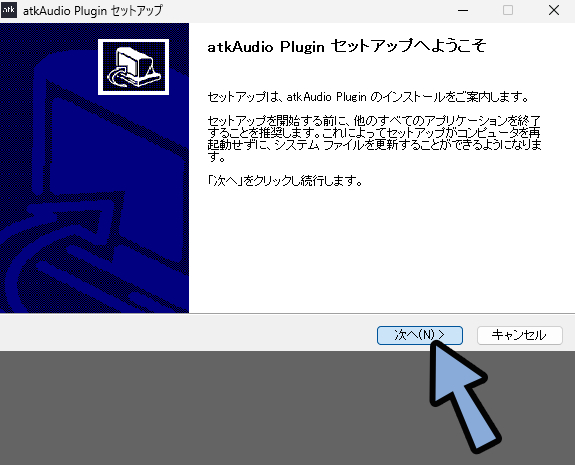
これでaktAudio Pluginの導入が完了です。
OBS上でaktAudio Pluginを動かす
OBSを立ち上げ。
マイクの3つの点 → フィルタを選択。
左下の「+」を押します。
するとaktAudio Pluginの項目が増えてます。
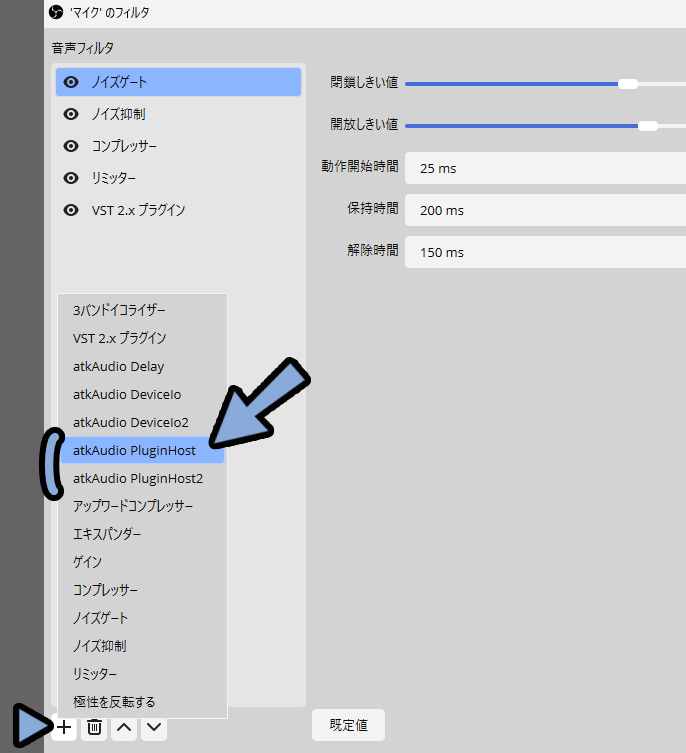
使うのは「aktAudio PluginHost」と「aktAudio PluginHost 2」です。
この2つは機能は同じで表示が違うだけになります。
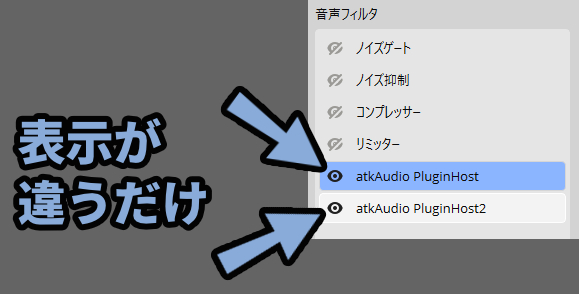
aktAudio PluginHostの方はこんな感じの表示です。

aktAudio PluginHost 2はこんな感じの表示です。
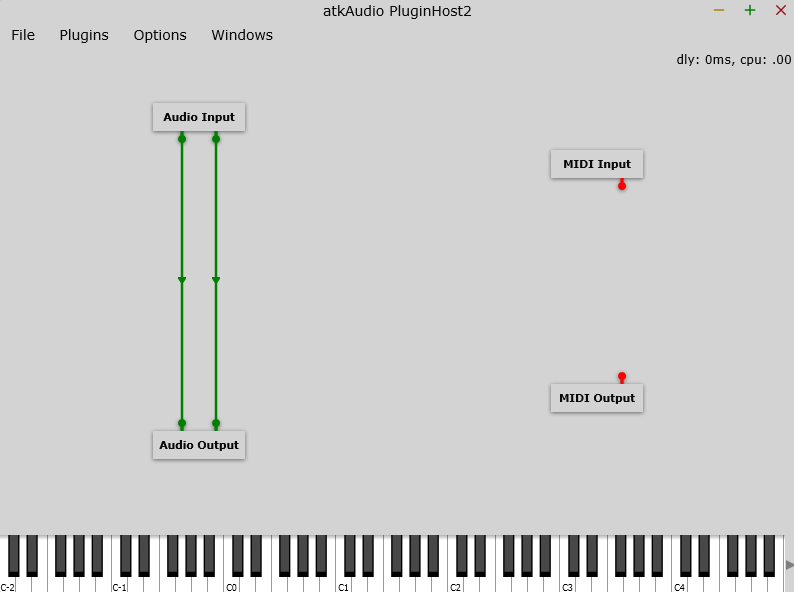
aktAudio PluginHost 2は線をつないで管理します。
なので2つ以上のvstプラグインを1つの画面に入れれます。
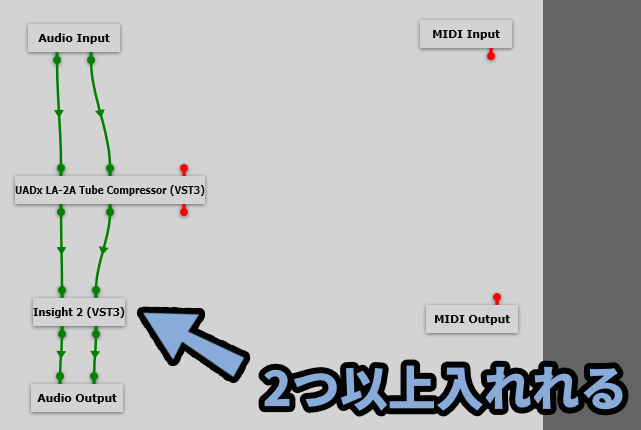
ただし… \配線操作が面倒/
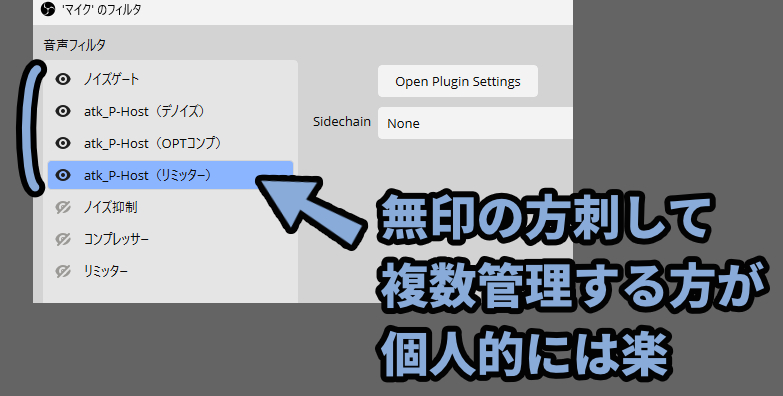
個人的には「aktAudio PluginHost」を複数刺した方が管理が楽と思います。
以上がaktAudio Pluginの導入方法です。
無印のaktAudio Pluginでvst3を動かす
そしたら「aktAudio PluginHost(無印)」の使い方を見ていきます。
右下の「Load plugin」を選択。
左下のOptions…を押して「Scan for new of updated VST3 plug-ins」を選択。
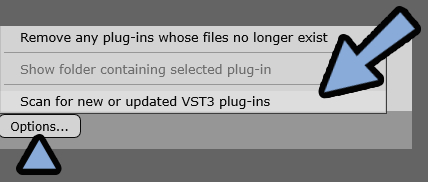
スキャンするフォルダーがVST3がある場所かを確認。
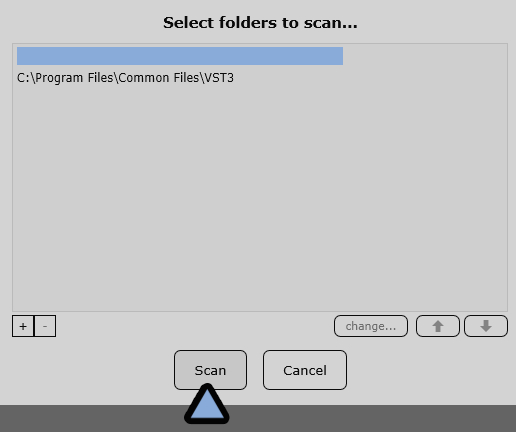
入れたいVST 3プラグインを選択。
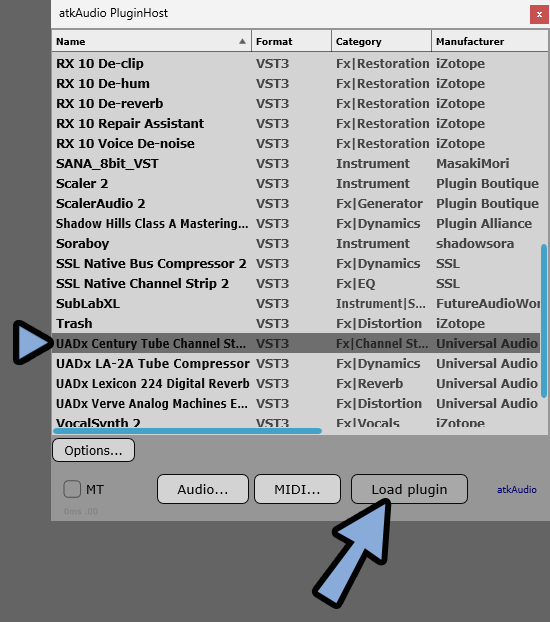
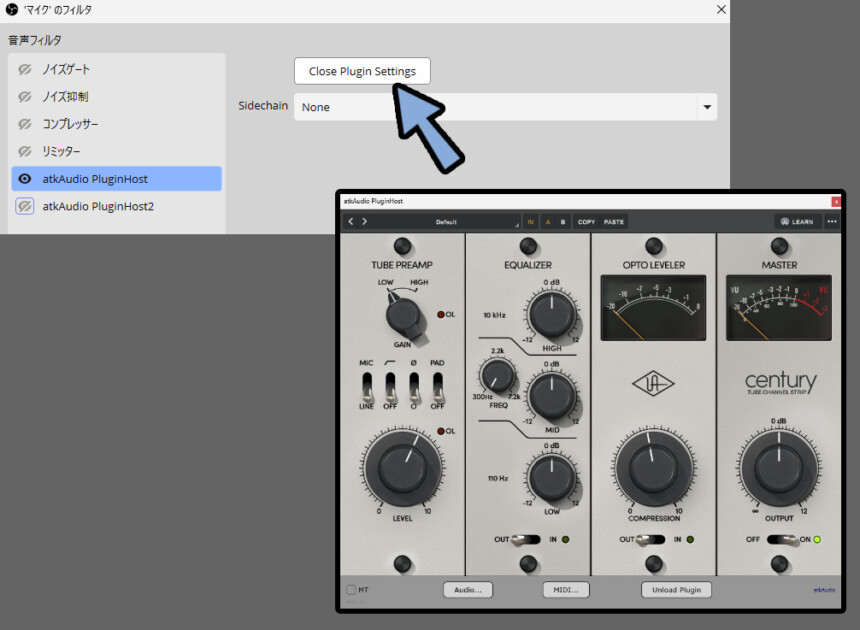
するとVST 3プラグインが入ります。
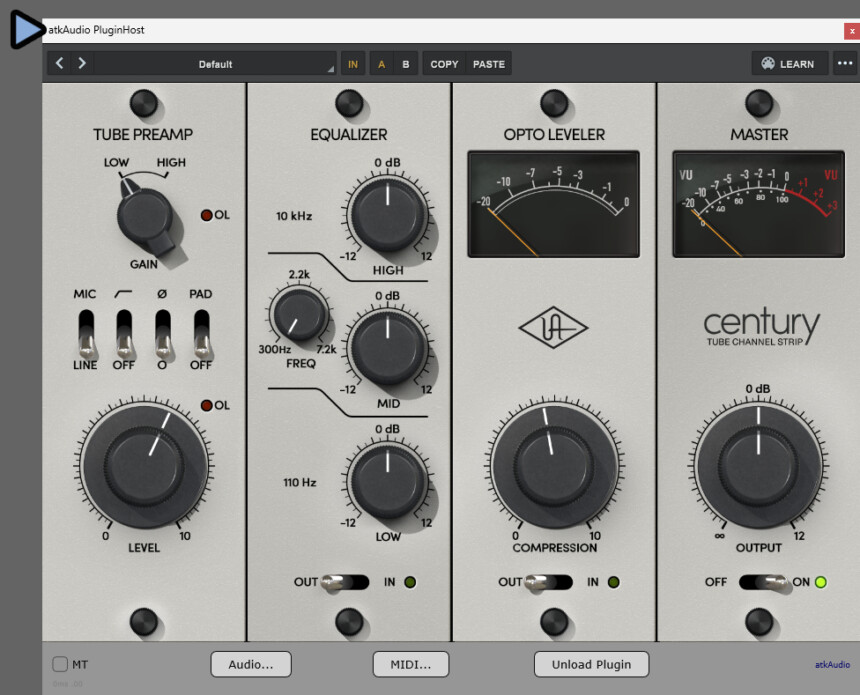
消した方は「OBSのプラグイン上部のボタン」で再表示。
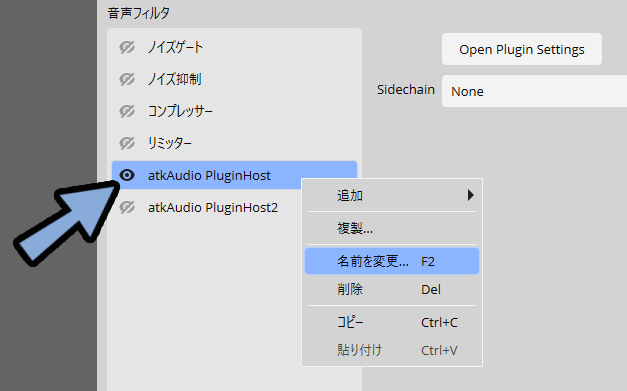
まじめな方はF2キーで名前を変更。
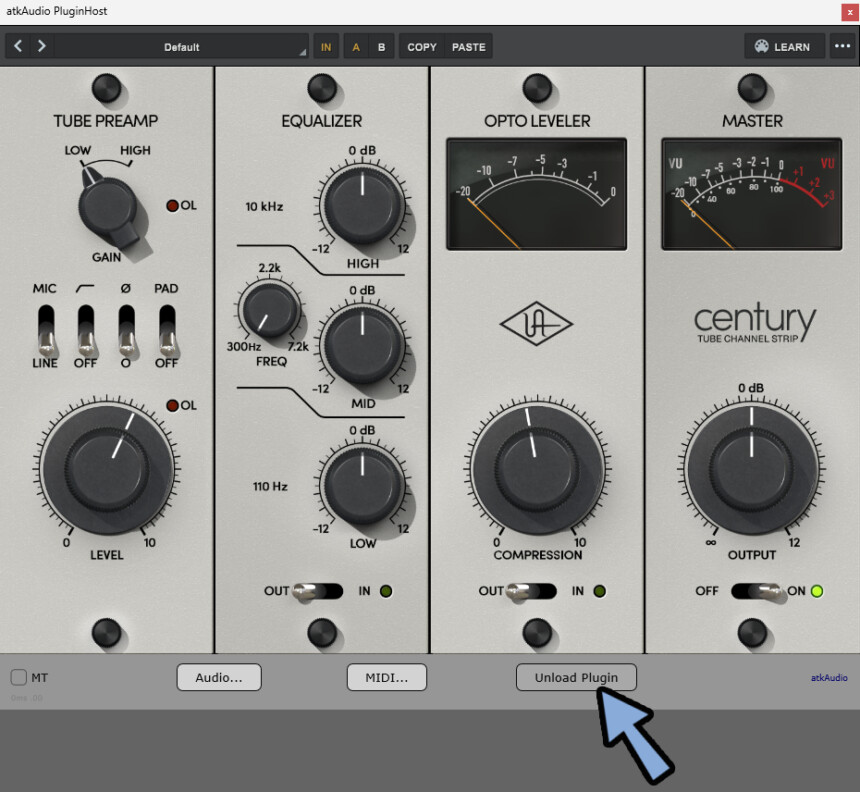
プラグインを切り替えたい場合は「Unload Plugin」を押します。
以上がaktAudio PluginHostの使い方です。
aktAudio Plugin 2でvst3を動かす
次は「aktAudio PluginHost 2」を見ていきます。
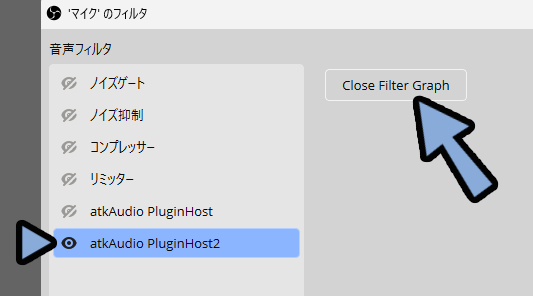
これは画面の何もないところを右クリック。
ここで追加したいVST 3プラグインを追加できます。
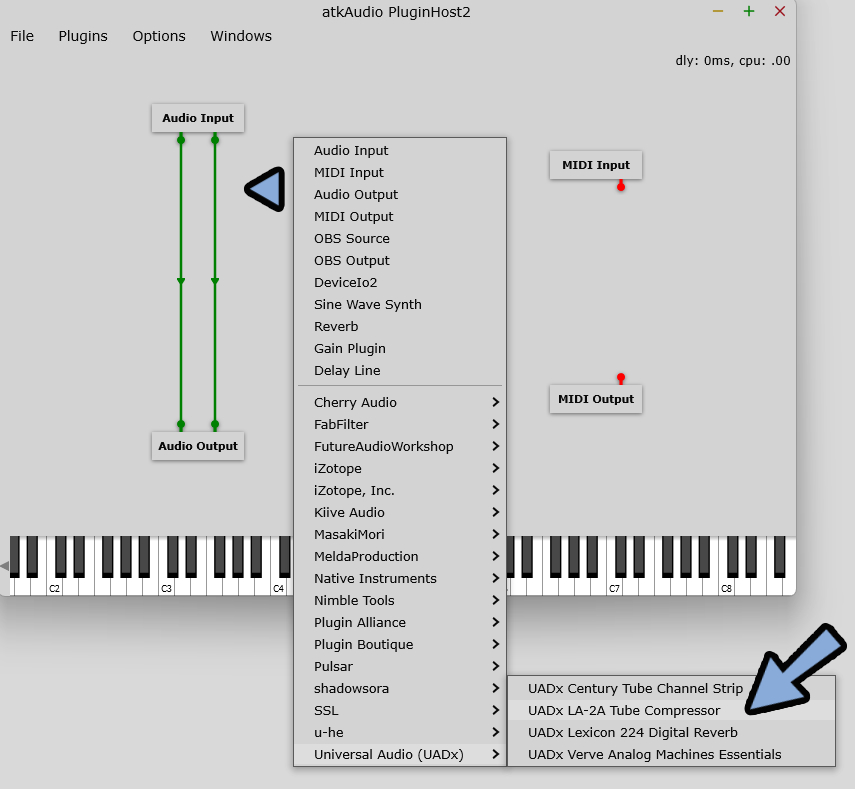
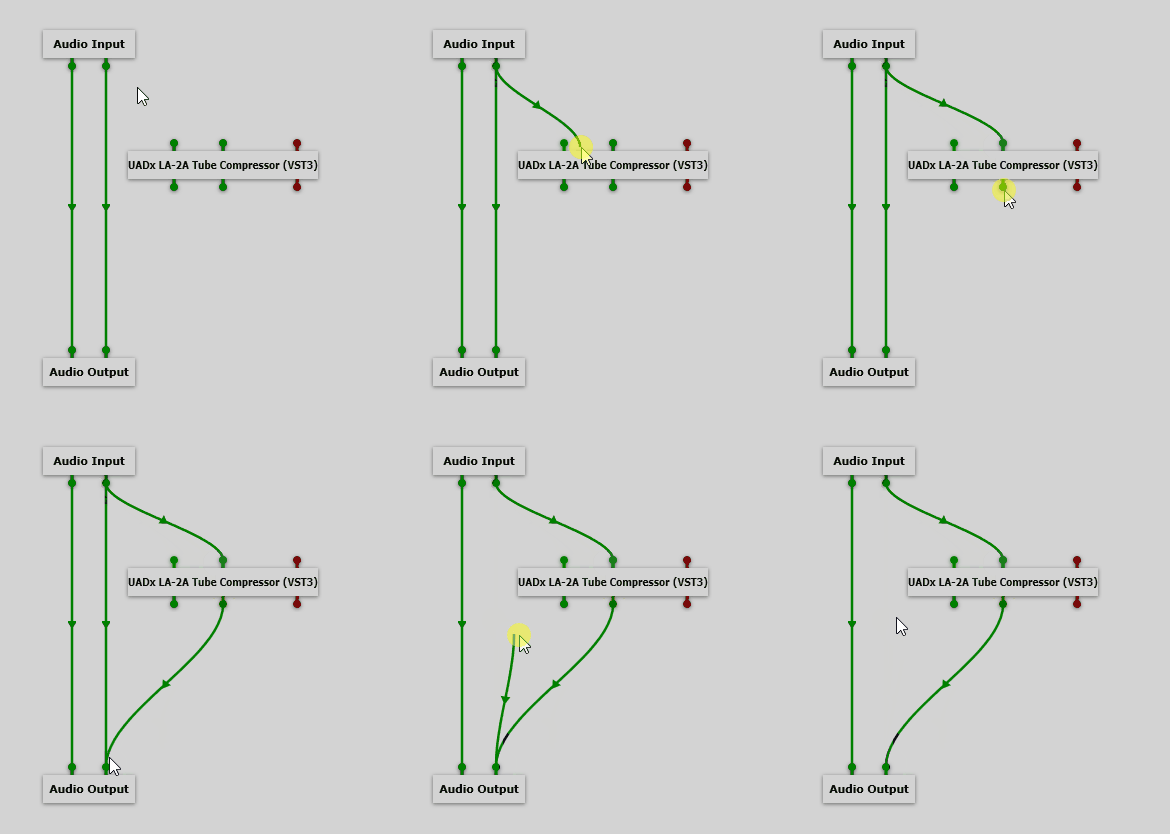
あとは配線を調整。
↓このように配線して初めて動作します。
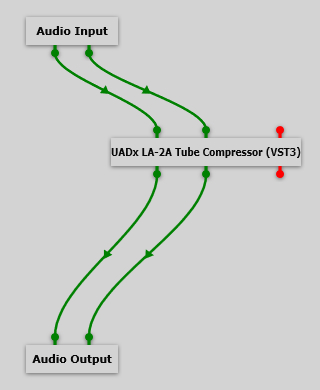
↓このようなマウス操作で配線を調整できます。
文字をダブルクリック。
すると VST 3プラグインが出てきます。
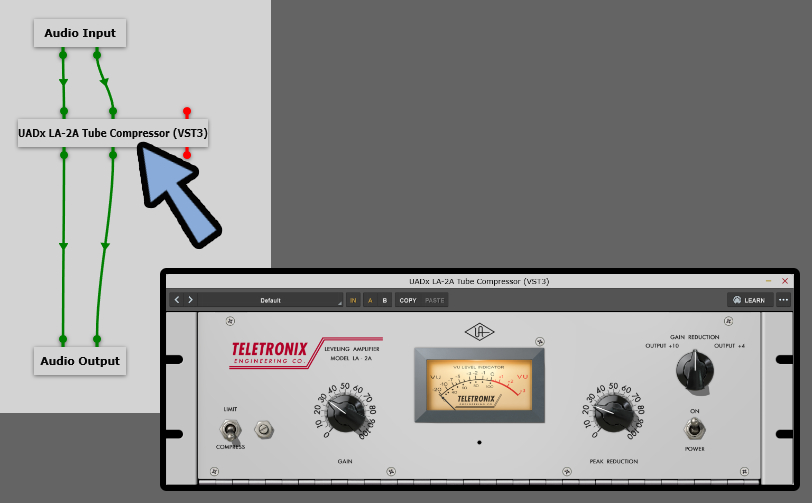
あとはVST 3を操作するだけです。
まとめ
今回はOBS3でvst3プラグインを使う方法を紹介しました。
・vstには「2」と「3」の2種類がある
・OBSは初期状態だと VST 2 のみ導入可能
・VST 3を入れるならOBSに「aktAufio Plugin」を入れて使う
・マイクの入力を操作すればVST3を入れれるが難易度が高い
また他にも配信や音声についてまとめてます。

ぜひ、こちらもご覧ください。
コメント