はじめに
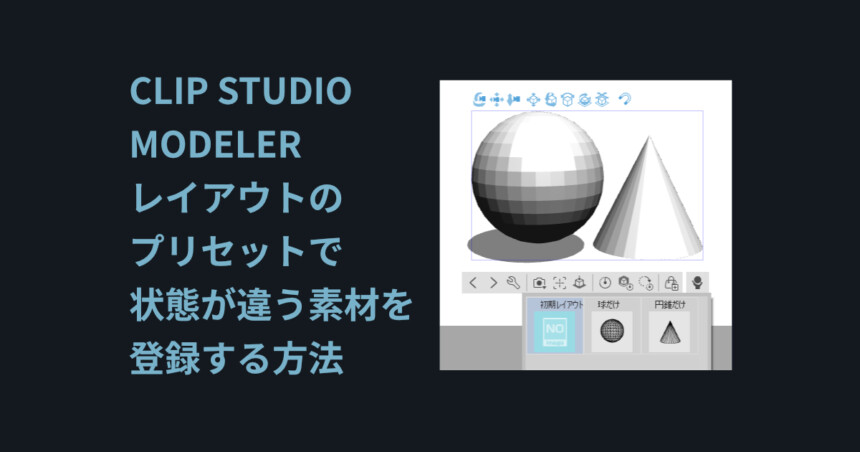
今回はCLIP STUDIO MODELERでレイアウトのプリセットを使って状態が違う素材を登録する方法を紹介します。
ClipStudioPaintの基本操作や3Dモデル制作ツールBlenderの導入や基本操作ができることを前提に進めます。
↓前提知識はこちらをご覧ください

ちなみにMODELERはシェイプキー非対応のようです。
そしてMODELER経由で3Dモデル化するとシェイプキーは消えます。
なのでオプジェクトのオン/オフ+位置,回転,スケール操作の差分作成だけの解説記事になります。
…なんなんだこいつの仕様。
Blenderで3Dモデルを作る
Blenderを立ち上げ。
持ってない方はこちらからダウンロード。

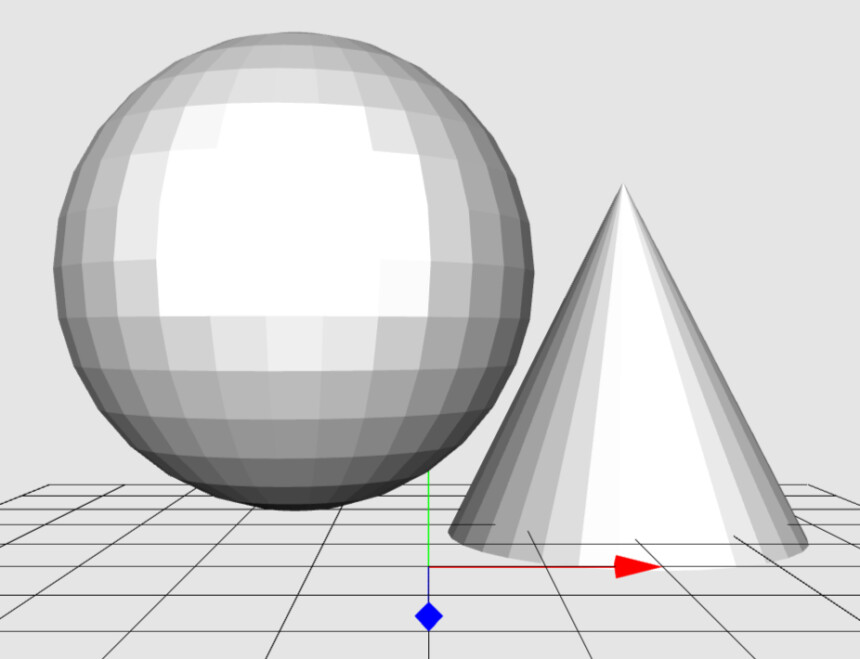
Shift+A → メッシュ → UV球や円錐などを作成。
作成したらGキーで位置を移動。
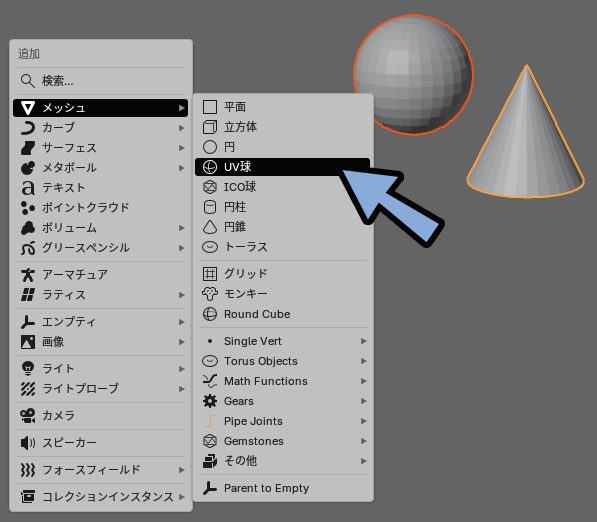
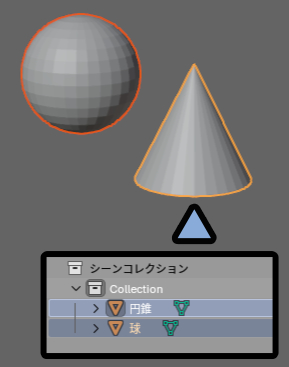
今回は「球」と「円錐」の2形状を用意しました。
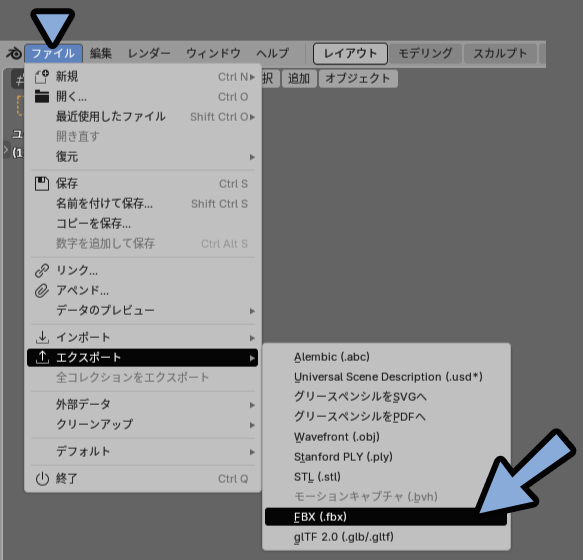
用意したらファイル → エクスポート → FBXを選択。
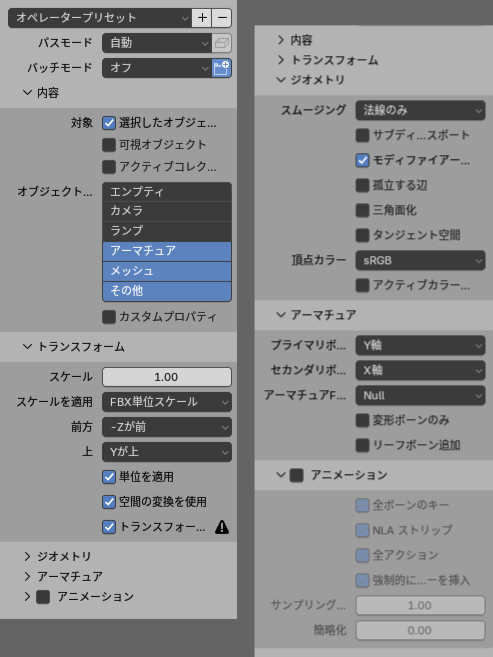
右側のところで下図のような設定にします。
そしたら名前を付けて「FBXをエクスポート」を実行。
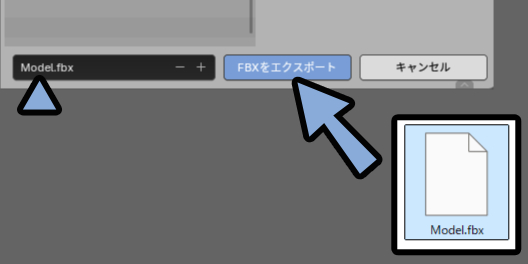
これで3Dモデルの作成が完了です。
MODELERを起動する
Windowsキーで「C」と検索。
無印のCLIP STUDIOを起動。
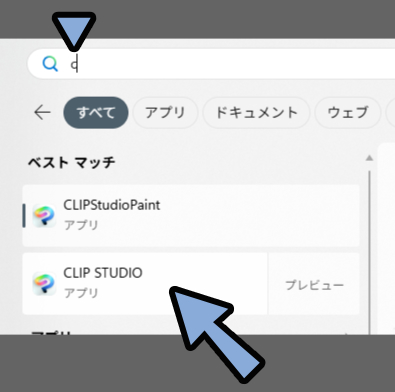
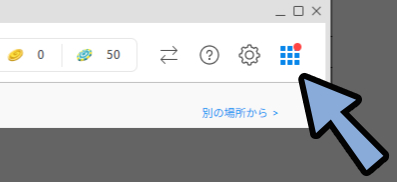
右上の9つの四角形マークを選択。
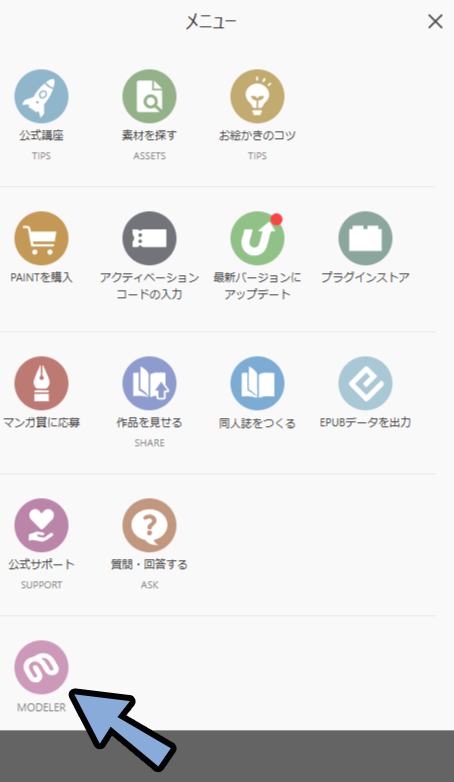
左下にあるMODELERを選択。
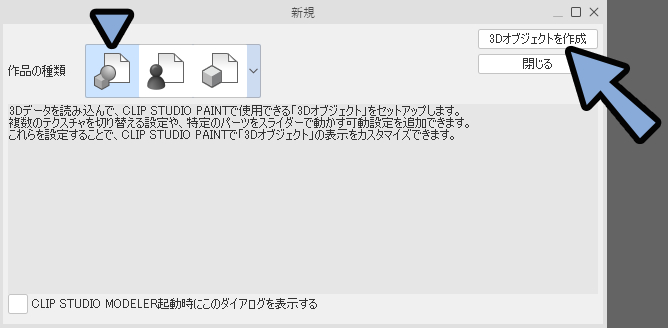
作品の種類を一番左に設定。
3Dオプジェクトを作成を選択。
これでCLIP STUDIO MODELERの起動が完了です。
MODELERに3Dモデルを読み込む
右側のウインドウにあるオプジェクト構成を確認。
「木マーク」を選択。
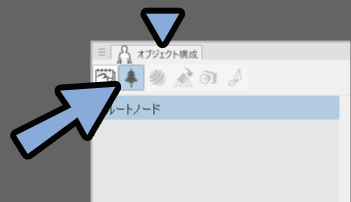
左下にあるモデル読み込みマークを選択。
ここで.fbxを読み込み。
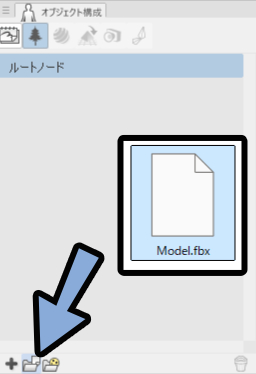
これでモデルが読み込めますが…
視点が微妙です。
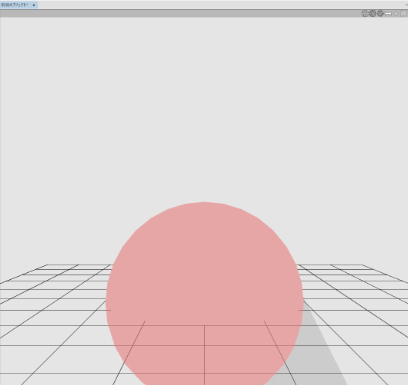
視点は画面左上の「ビュー」系ツールで調整できます。
角度、位置、距離を変えたいものを選択。
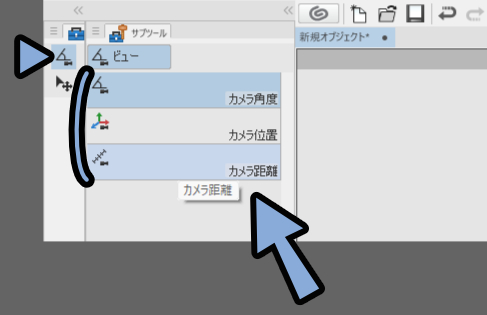
選択したらマウス右クリックで操作。
これで視点を操作できます。
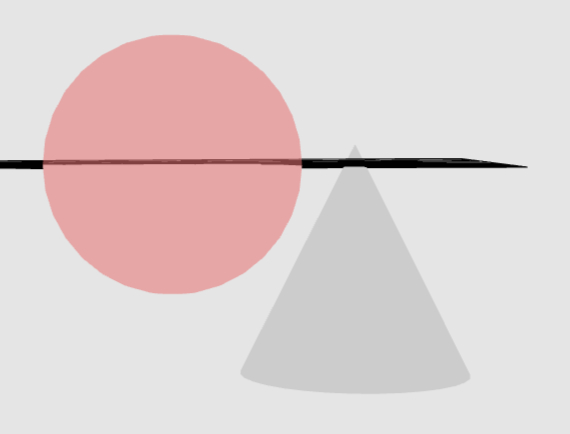
あと読み込んだ形状の中身はRootNode内に表示されます。
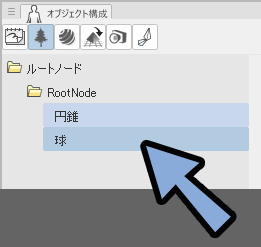
以上がMODELERに3Dモデルを読み込む方法です。
レイアウトを作る
レイアウトマークを選択。
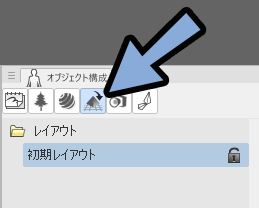
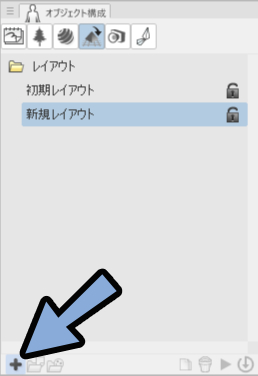
左下の「+」より新規レイアウトを作成。
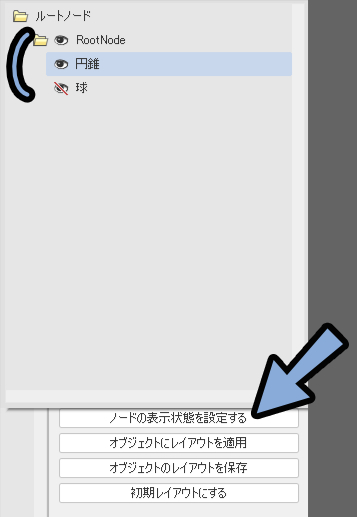
オプジェクト情報の「ノードの表示状態を設定する」を選択。
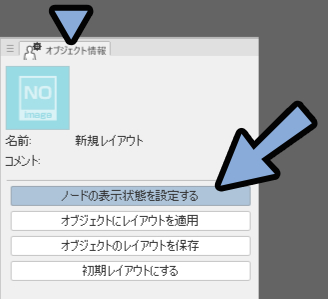
ここではオプジェクト表示の差分を作ります。
オプジェクト表示を切り替えたいモデルの目マークを選択。
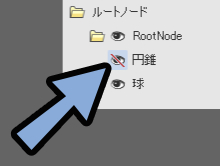
非表示にするとモデルが消えます。
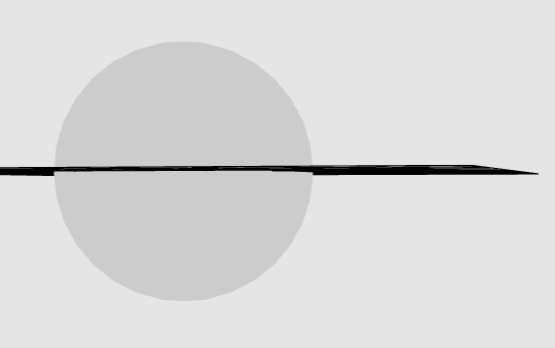
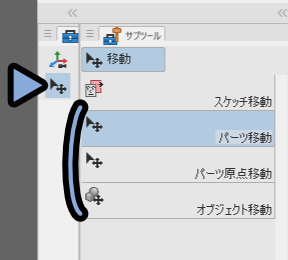
オプジェクトは移動ツールで操作できます。
画面左上より操作したい項目を設定。
これでいい感じの位置の配置。
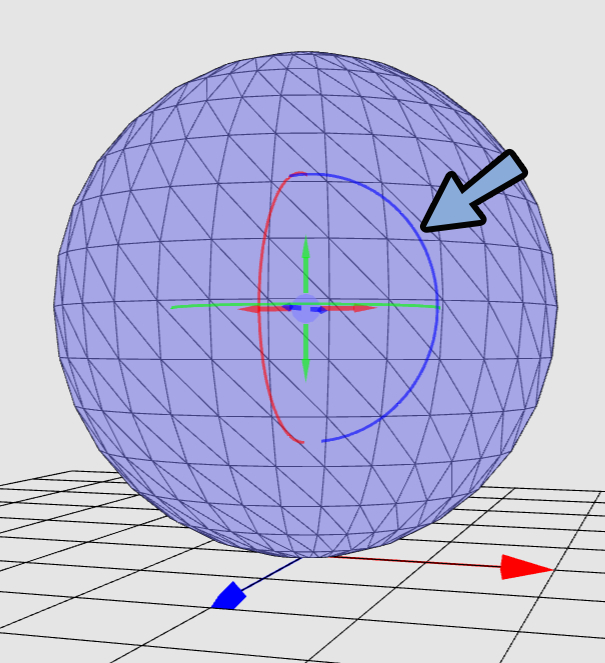
配置したらF2キーでレイアウト名を変更。
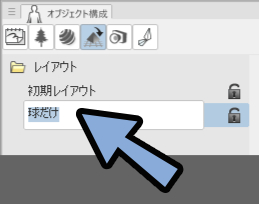
次はレイアウトのサムネイルを作ります。
そのためにまず、表示を調整します。
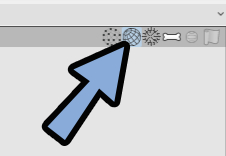
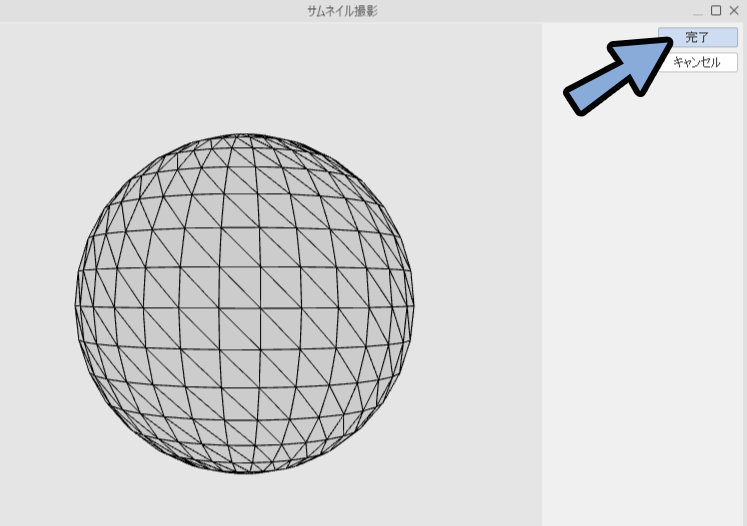
ここでは右上のところからワイヤーフレームを表示。
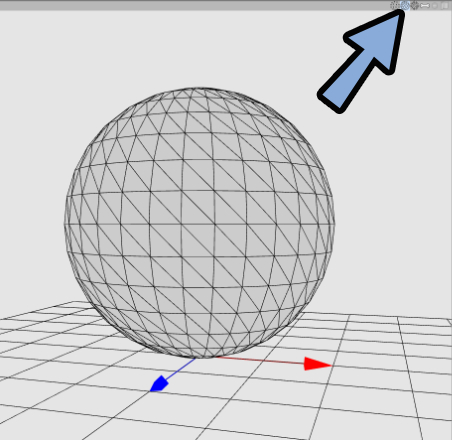
このボタンです。
陰影表示が良い方は「表示」→「ライティング」を有効化。
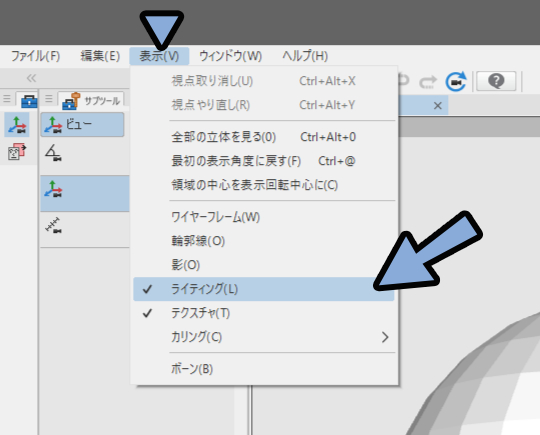
これで陰影表示ができます。
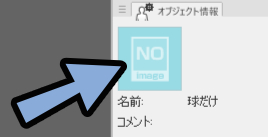
表示ができたらオプジェクト情報の「No Image」となってるところをクリック。
プレビューを確認して「完了」を押します。
するとサムネイルが登録されます。
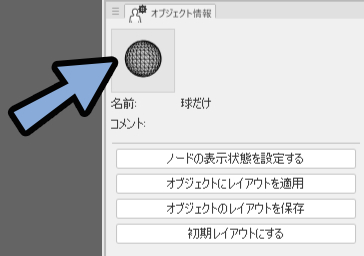
そしたらレイアウトを選択。
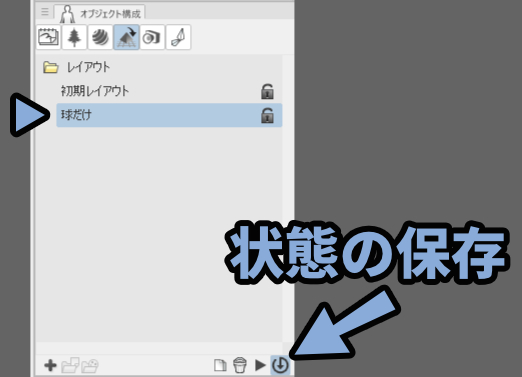
ビューの状態を右下の「円下マーク」で保存。
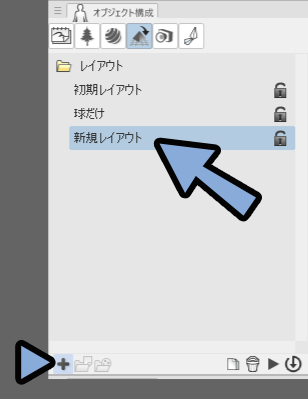
次は円錐だけ表示するレイアウトを作ります。
新規レイアウトを作成。
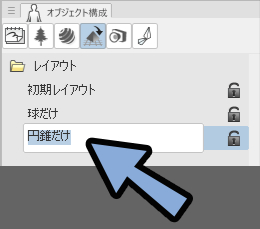
名前を変更。
ノードの表示状態を設定するより表示を調整。
移動ツールでモデルを移動。
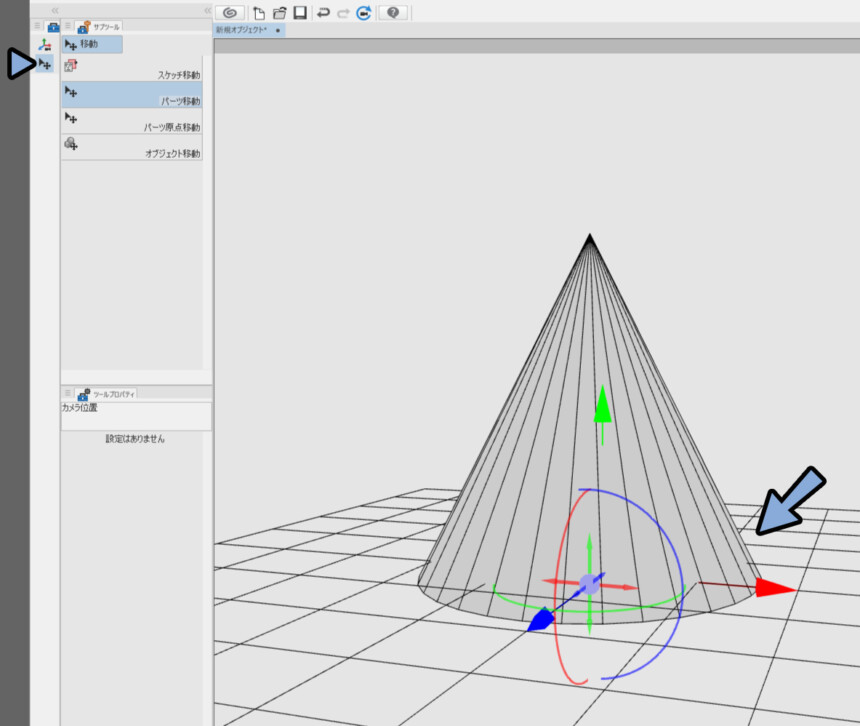
サムネイルを作成。
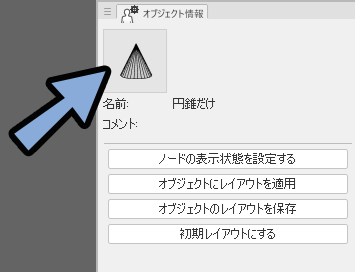
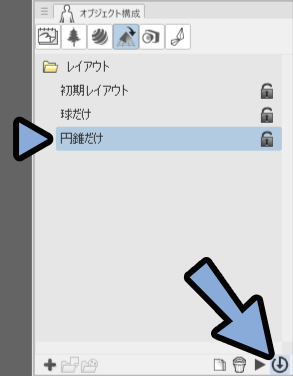
円下マークで保存。
あとは初期レイアウトを2つのモデルが表示された状態にします。
位置を調整して保存。
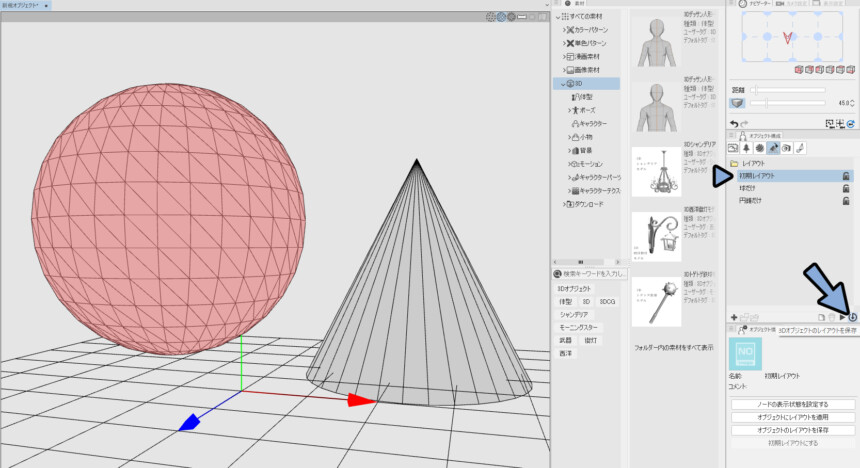
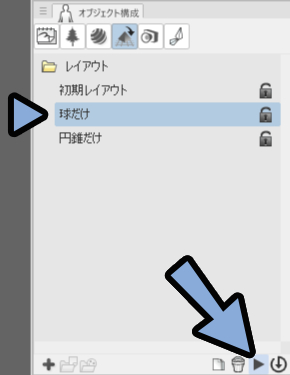
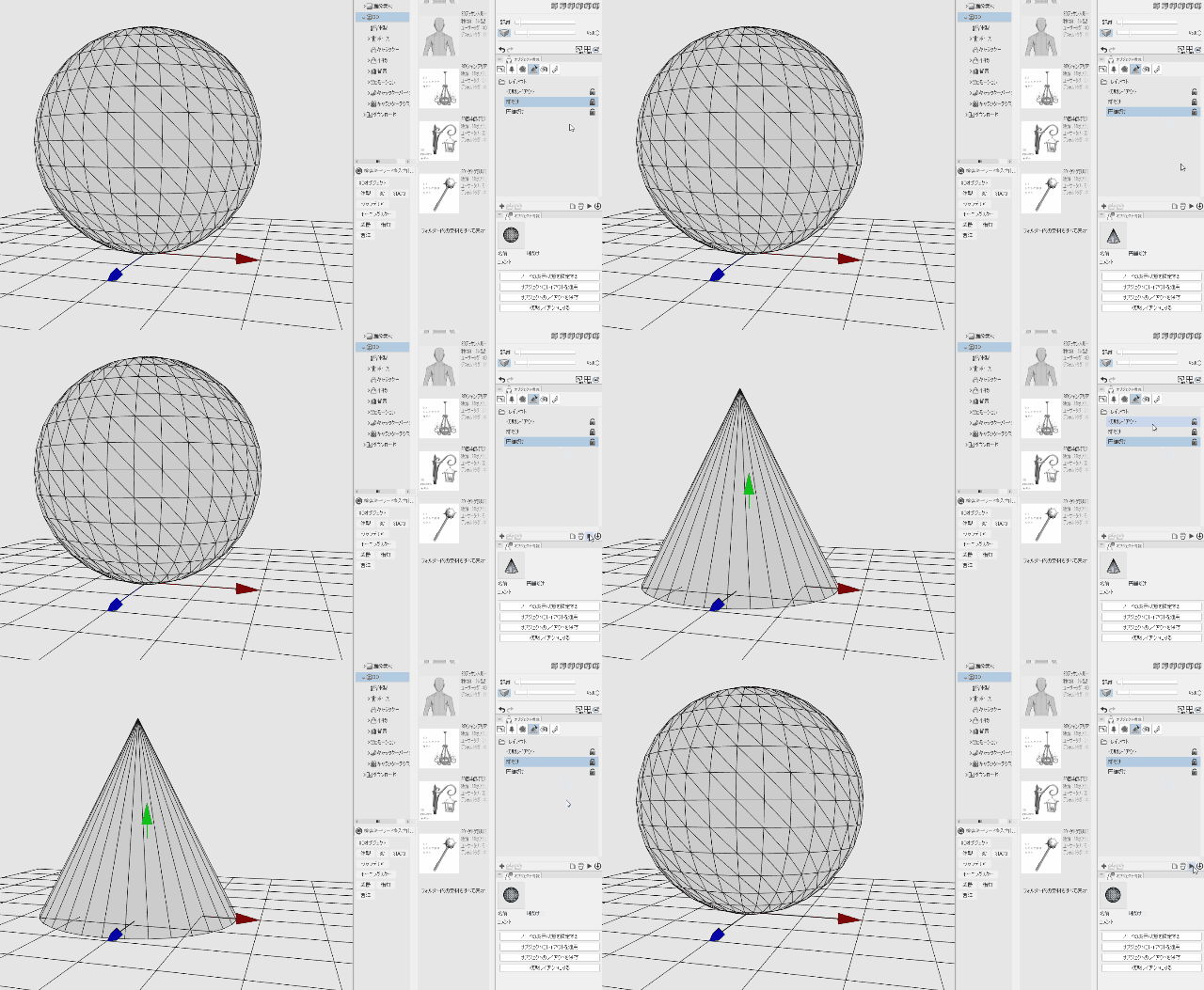
保存した中身は右下の「▶」マークより表示できます。
↓.gifのような挙動になります。
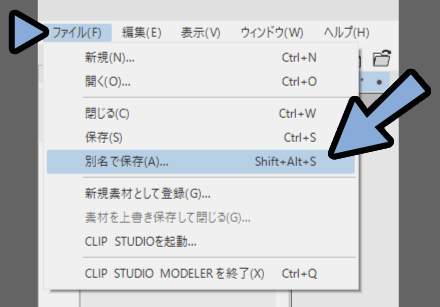
そしたらファイル → 別名で保存。
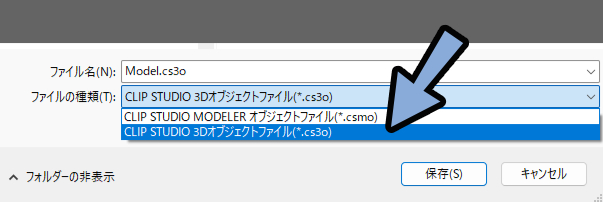
任意の名前を付けて.cs3o形式で保存。
これでレイアウトの作成が完了です。
CLIP STUDIO PAINTでモデル使う
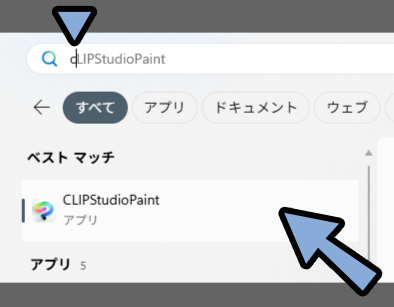
ClipStudioPaintを立ち上げ。
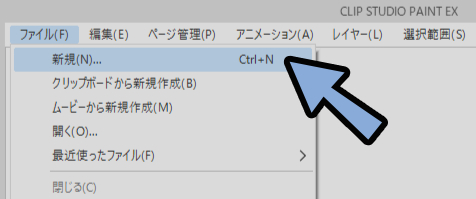
新規キャンバスを作成。
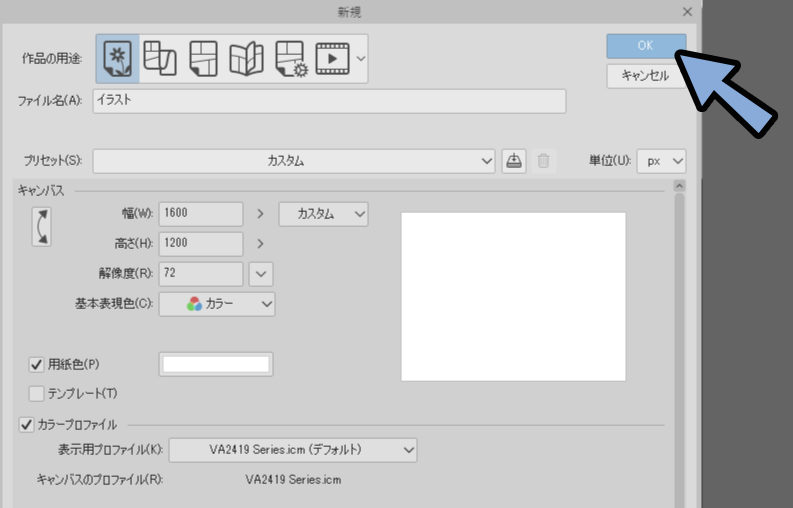
サイズを適当に設定して「OK」で作成。
ここに先ほど書き出した.cs3o形式のモデルを読み込み。
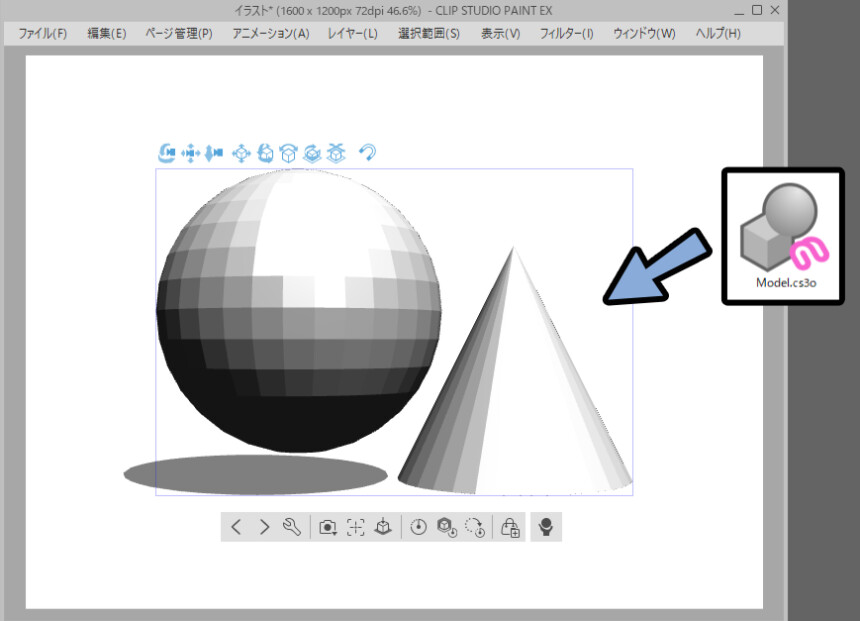
右下にある●と手っぽいマークを選択。
するとレイアウトのプリセットが表示されます。
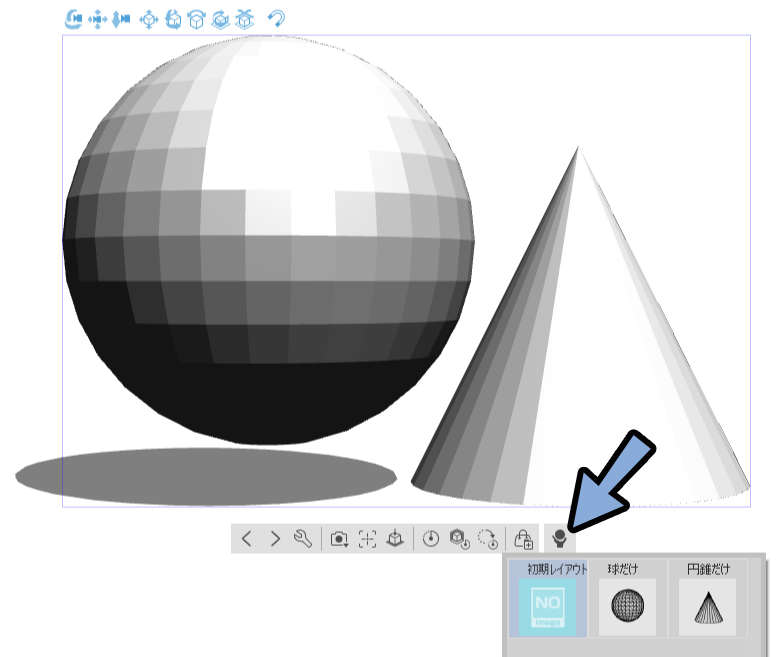
ここを操作すればレイアウトのプリセットで素材の状態を変えれます。
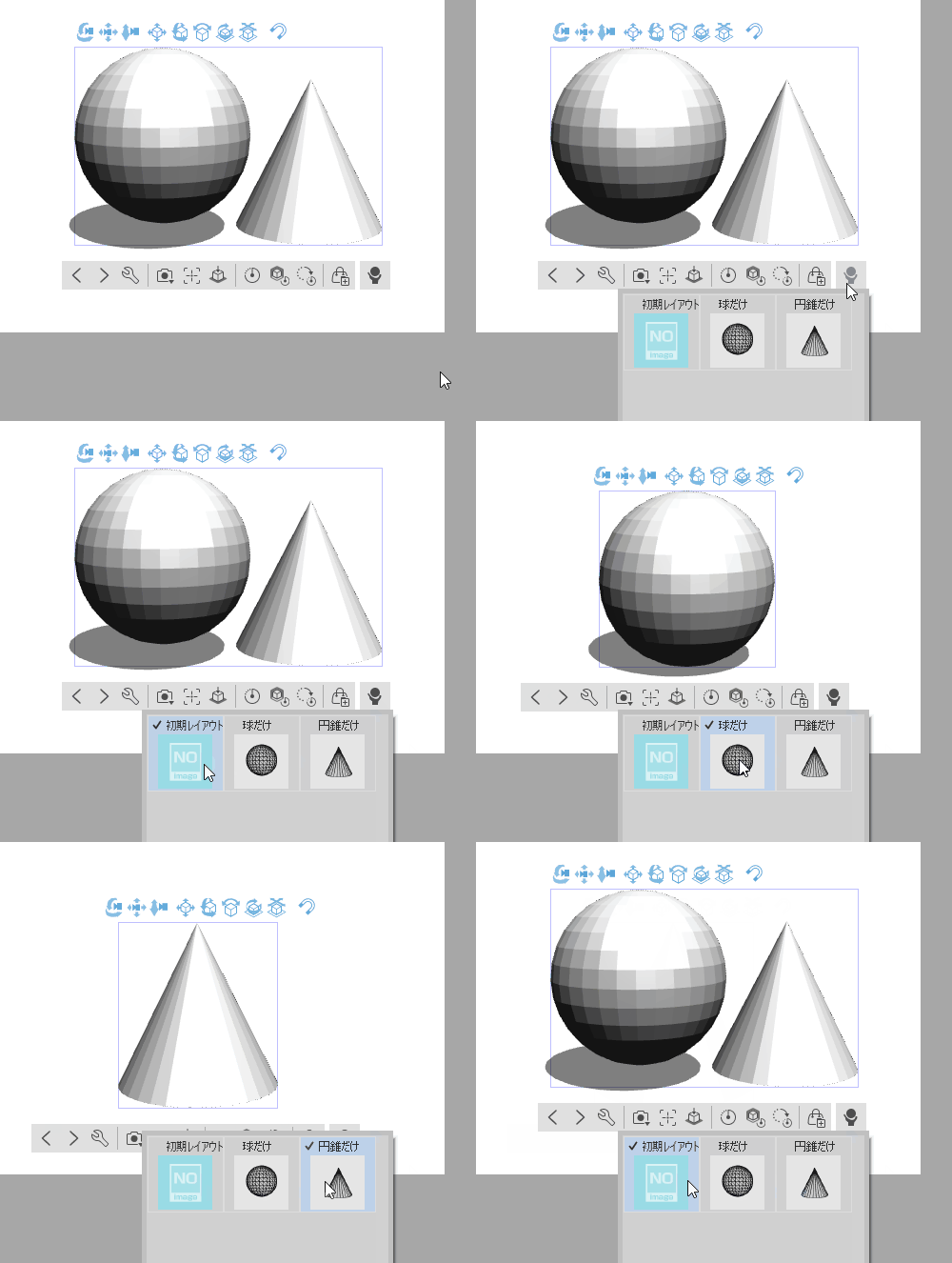
以上がレイアウトのプリセットで状態が違う素材を登録する方法です。
まとめ
今回はCLIP STUDIO MODELERでレイアウトのプリセットで状態が違う素材を登録する方法を紹介しました。
・Blenderなどの3Dツールでモデルを作り.fbxで書き出し
・fbxはオプジェクト構成のところで木マーク → 左下のフォルダマークで読み込む
・レイアウトはオプジェクト構成のレイアウトマークを有効化して作る
・表示/非表示や位置を調整してレイアウト保存
・.cs3o形式で保存してClipStudioPaintに読み込めばレイアウトのプリセットが使える
・この操作はシェイプキーには非対応+シェイプキーは消えるので注意
また、ほかにも2DCGやClipStudioのことを発信してます。
ぜひこちらもご覧ください。
コメント