はじめに
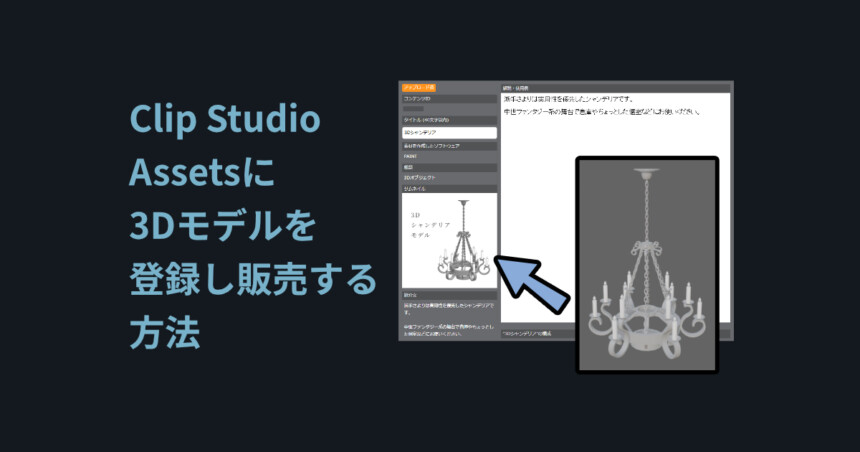
今回はClip Studio Assetsに3Dモデルを登録し販売する方法を紹介します。
ここでの販売は「CLIPPY(CP)」での販売を指します。

GOLDでの販売ではないので注意。
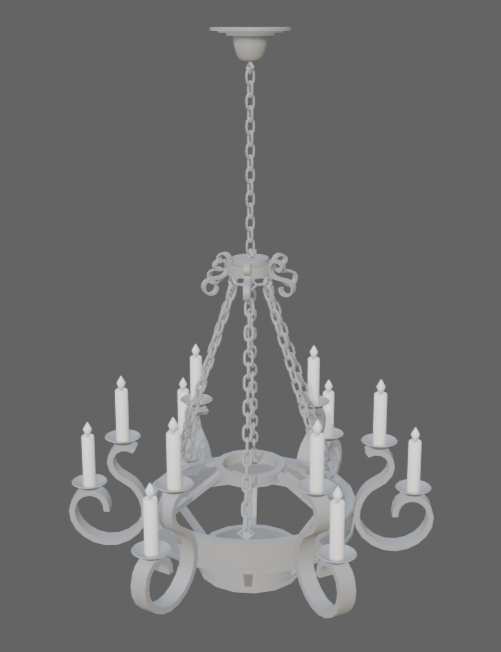
またこのような販売用モデルがある状態から進めます。
モデルの作り方は私のNoteなどをご覧ください。
ClipStudioPaintにモデルを読み込む
モデルがあるBlenderを立ち上げ。
モデルを選択。
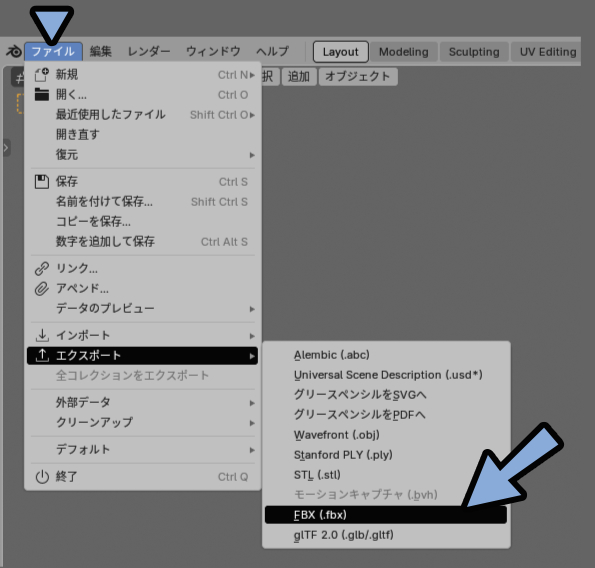
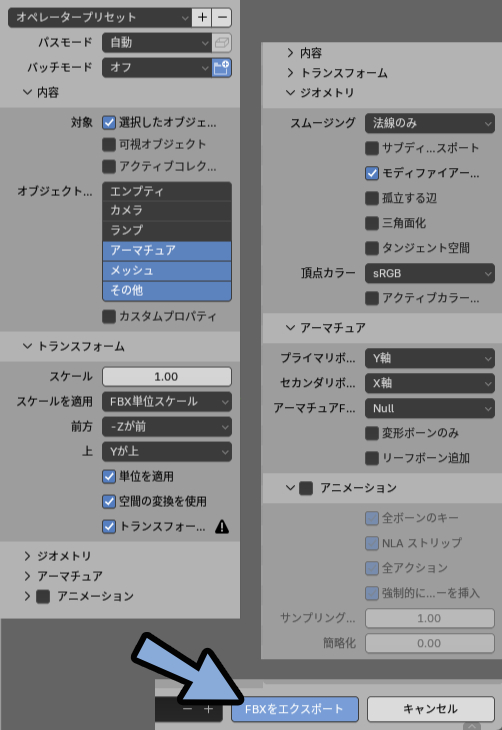
ファイル → エクスポート → FBXを選択。
右側のところを下図のような設定に変更。
FBXをエクスポート。
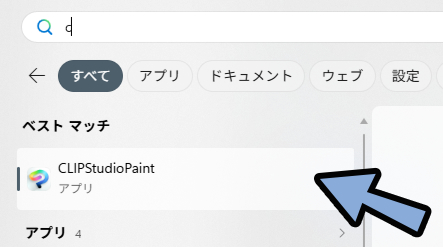
ClipStudioPaintを立ち上げ。
キャンバスを作成。
書き出した.fbxをドラッグ&ドロップで読み込み。
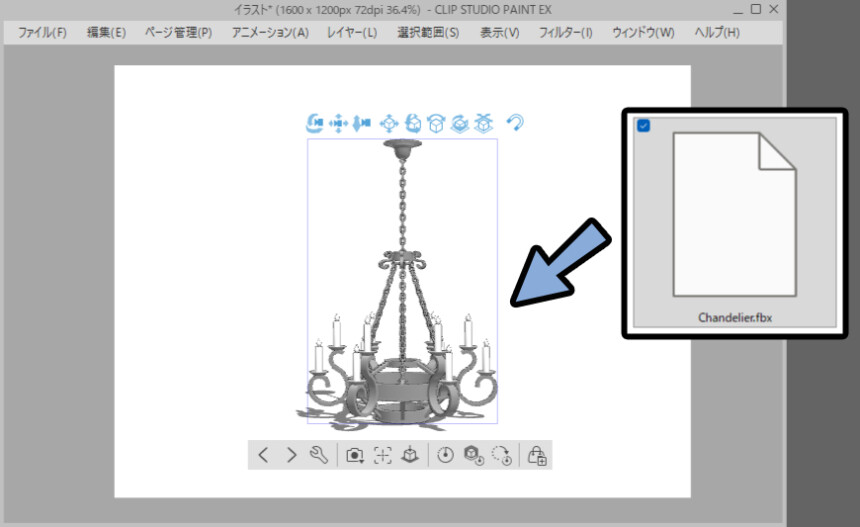
以上でClipStudioPaintにモデルを読み込む工程が完了です。
3Dモデルを素材として登録する
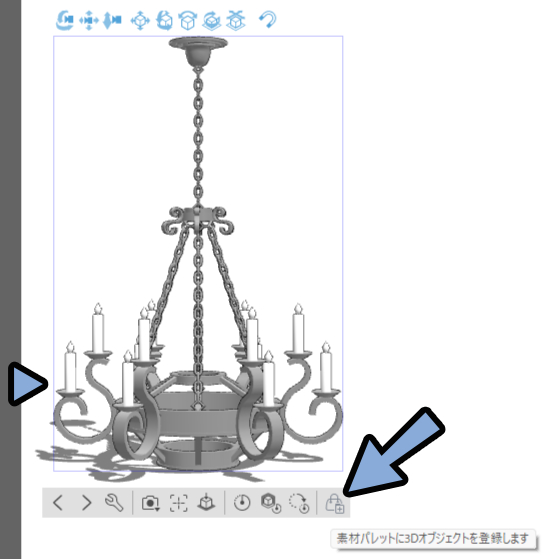
モデルを選択。
右下の「素材パレットに3Dオプジェクトを登録します」を選択。
素材名と保存場所を指定。
「OK」で保存。
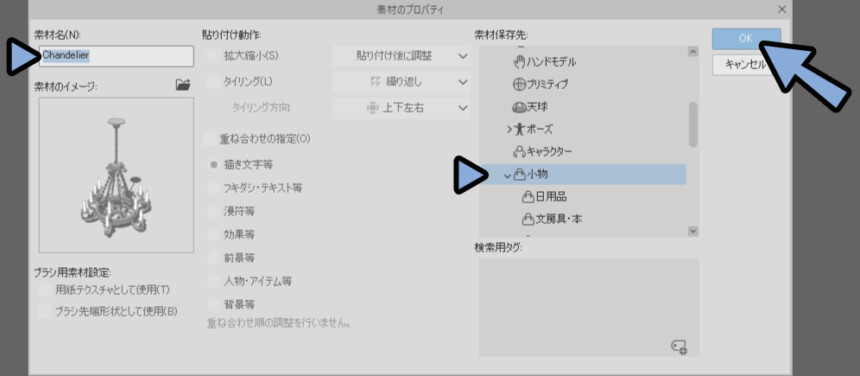
保存したら「素材」を開きます。
指定したファイルの中にあるか確認。
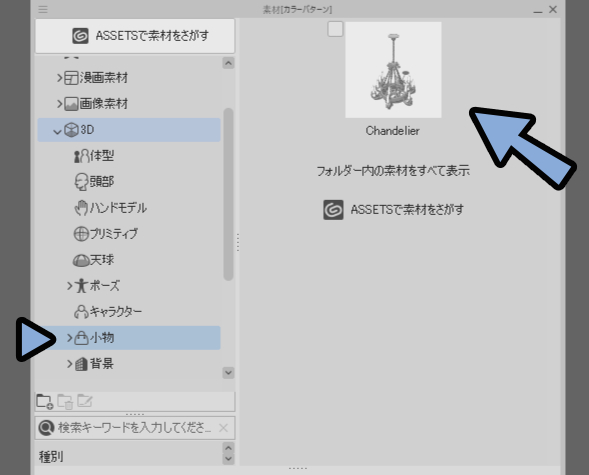
あれば3Dモデルを素材として登録する工程が完了です。
素材を販売登録する
「ClipStudio」を立ち上げます。
Paintじゃない無印の方です。
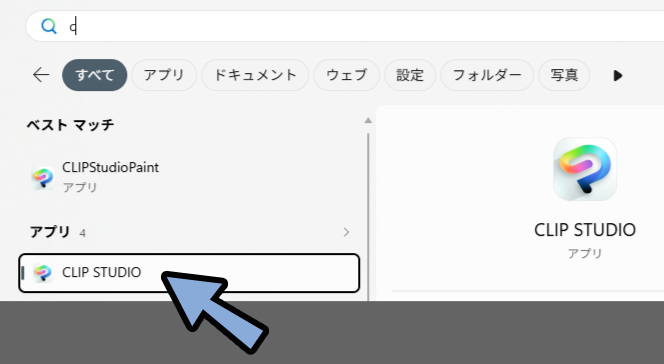
素材管理を選択。
先ほど登録した素材をダブルクリック。
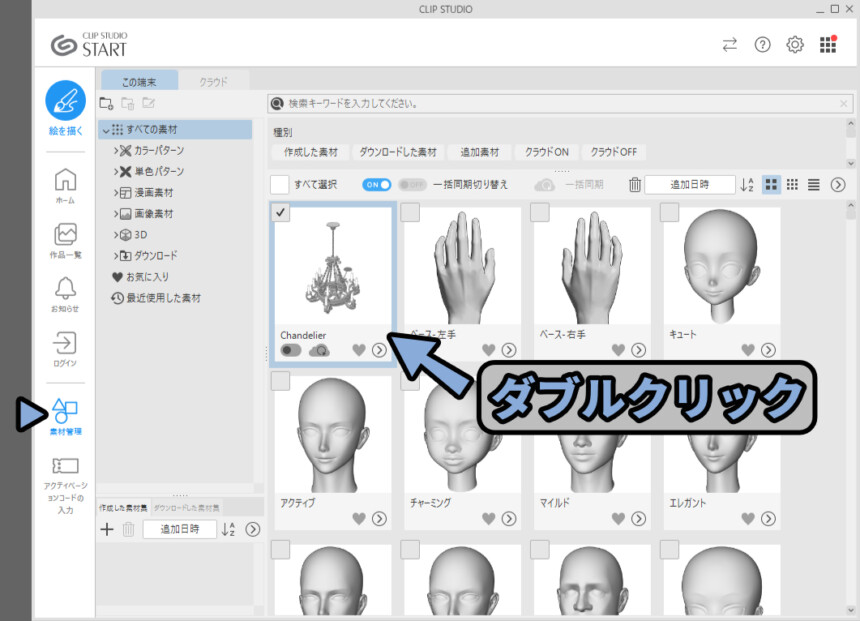
「ASSETSへ公開する」を選択。
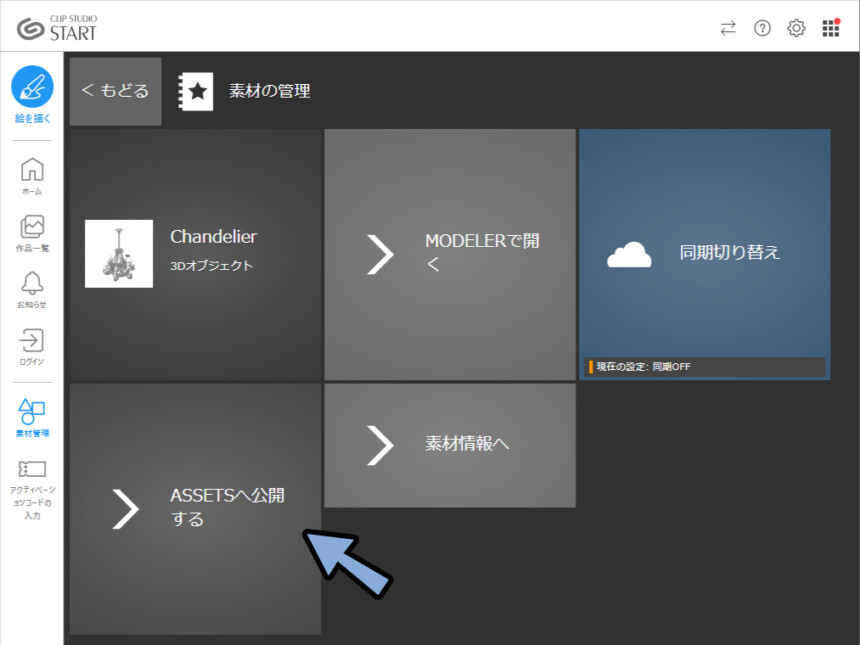
すると公開用の登録画面が出てきます。
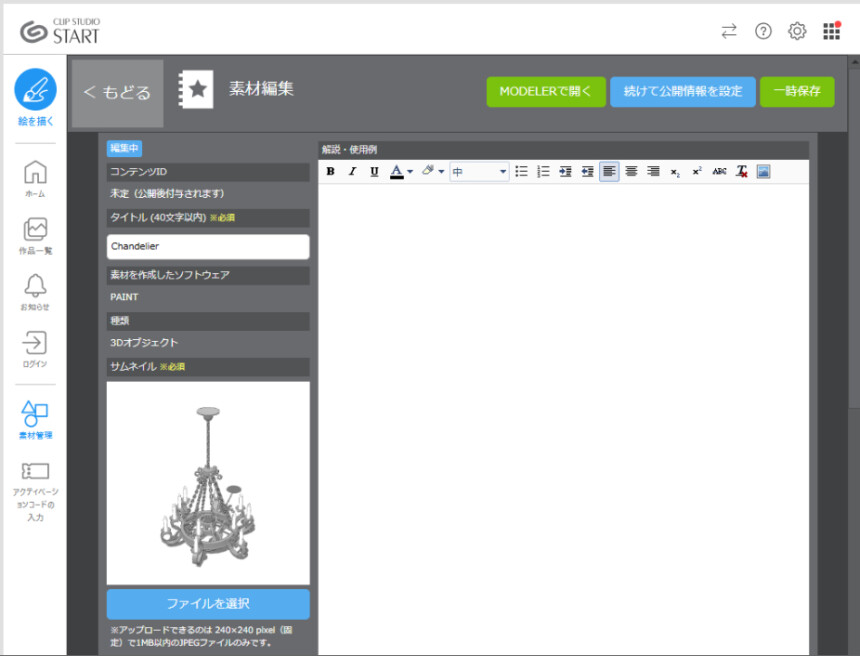
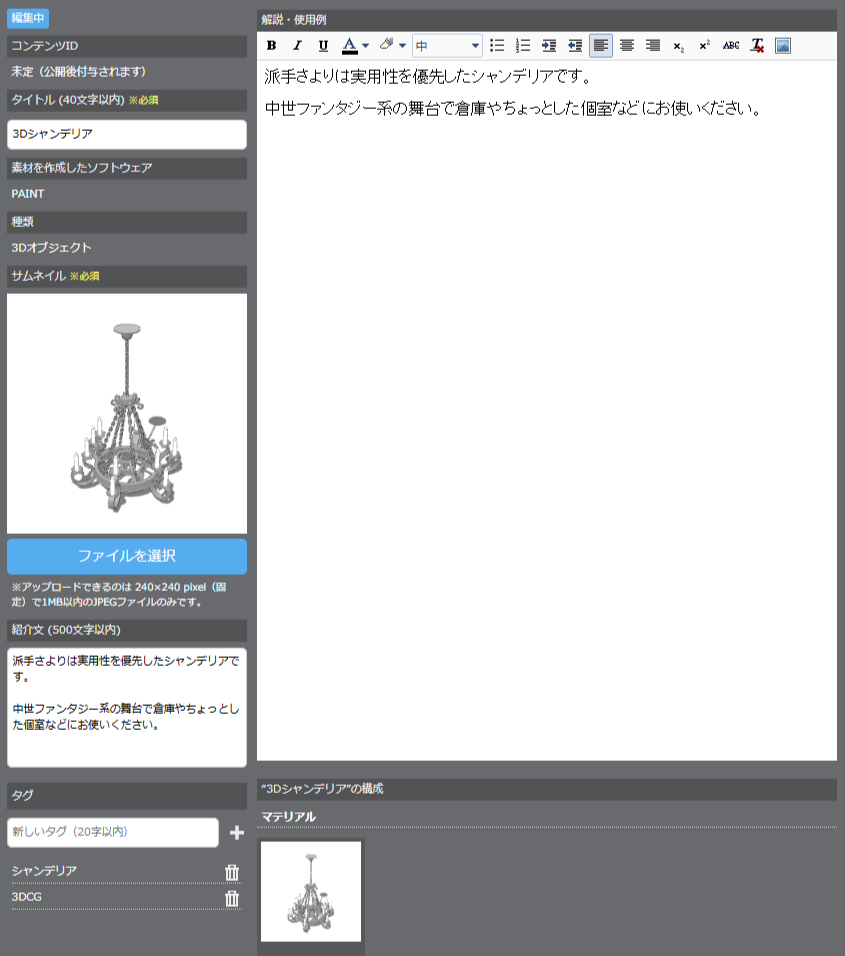
ここに任意の情報を打ち込み。
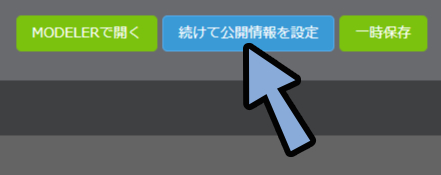
打ち終われば右上のところで「続けて公開情報を設定」を選択。
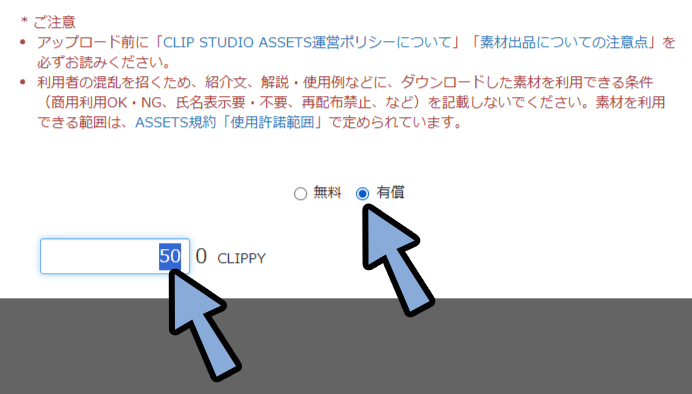
無料か有償かを選択。
有償の場合は値段を設定。
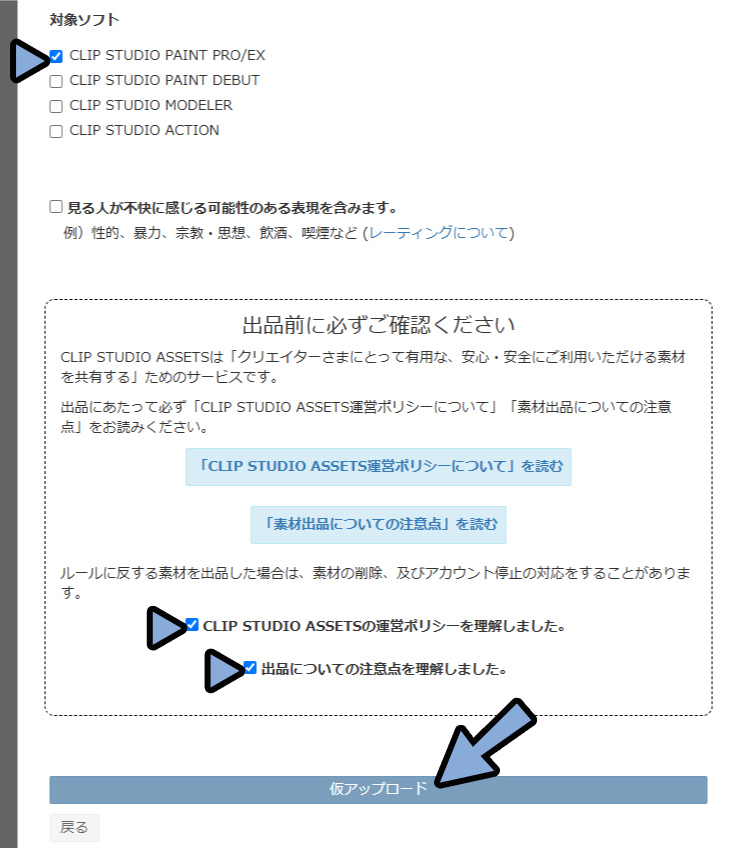
対象ソフトを選択。
規約に同意して仮アップロード。
ここまで済んだらマイアップロードを開きます。
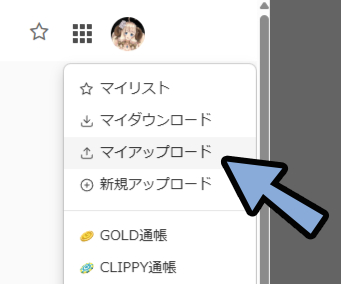
こちらのページへアクセス。

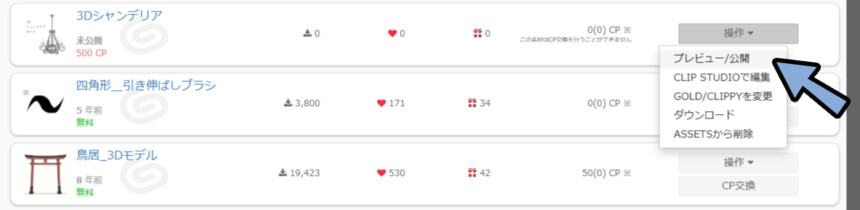
すると現在「非公開」になってることが分かります。
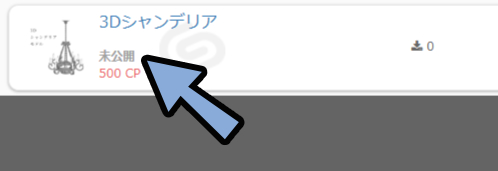
こちらは右側の「操作 ▼」を選択。
プレビュー/公開を選択。
右上のところで「公開する」を選択。
※押せない場合は少し時間を待ちます
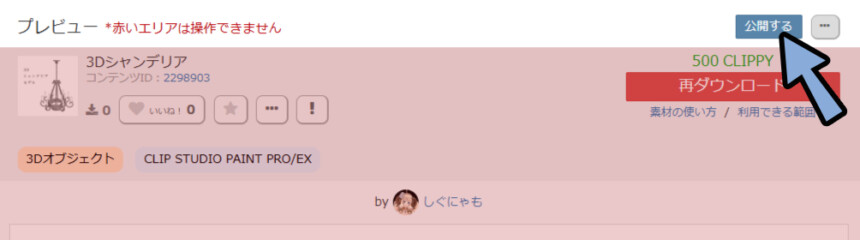
これで公開できます。
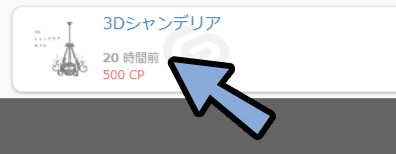
以上が素材を販売登録する方法です。
CLIPPYの受け取り
マイアップロードでアップした素材を確認。
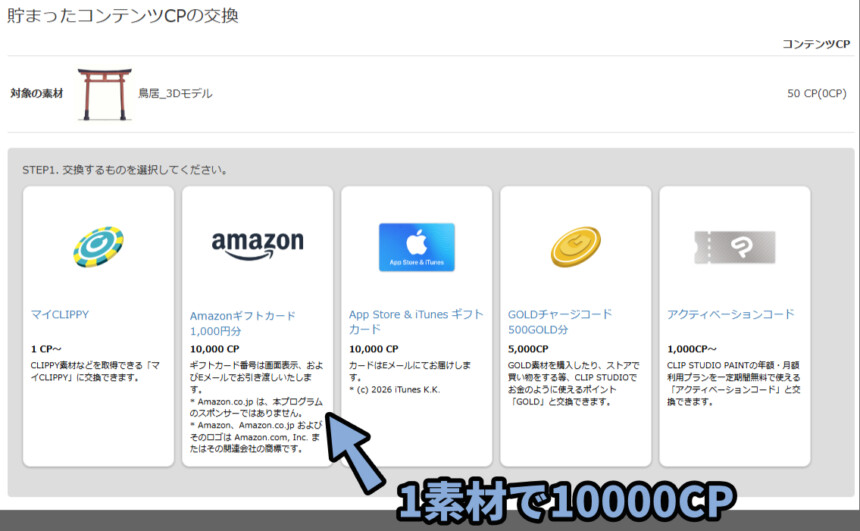
審査が終わって公開されると「CP交換」の画面が出てきます。

これを押すと下記の5つから任意のモノに交換できます。
・マイCLIPPY(ClipStudioAsstesで使える通貨)
・Amazonギフトカード(1素材で10000CPを獲得してから)
・App Store & iTunesギフトカード(1素材で10000CPを獲得してから)
・GOLDチャージコード(使う用で換金は不可(?))
・アクティベーションコード
Amazonギフトカードは1素材で10000CP達成しないともらえないので注意。
以上がCLIPPYの受け取りについての解説です。
GOLDでの販売について
GOLDで販売できるかは審査制です。
なのでまずある程度CLIPPY販売で売り上げを出すところから始める必要があります。
それが終わればこちらのサイトにアクセス。
あとは指示にしたがってショップを審査してもらって販売するという流れです。
ちなみに私は審査に落ちました。
なので現状これ以上解説できません。
まとめ
今回はClip Studio Assetsに3Dモデルを登録し販売する方法を紹介しました。
・まず3Dモデルを.fbxなどで書き出し
・Clip Studio Paintに.fbxをドラッグ&ドロップで読み込み
・Clip Studio Paint上で3Dモデルを素材登録
・登録したらClip Studioを開き素材をAsstesに素材を上げる
・上げた素材はマイアップロードのところで公開設定を行う
また、ほかにも2DCGやClipStudioのことを発信してます。
ぜひこちらもご覧ください。
コメント