はじめに
今回はUniversal Audioの「Watefall B3 Organ」の使い方を紹介します。
これは…
・トーンホイール・オルガン(Hammond B3)
・付属の Leslie 147 ロータリー・スピーカー
この2つをセットで内蔵したオルガン音源のプラグインです。
↓UA公式サイト+ドキュメント
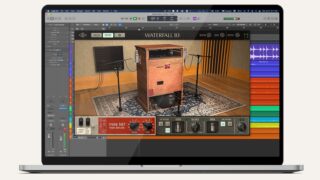

こちらの紹介をしていきます。
プラグインの起動(Abletonの画面)
例としてAbletonの画面を使います。
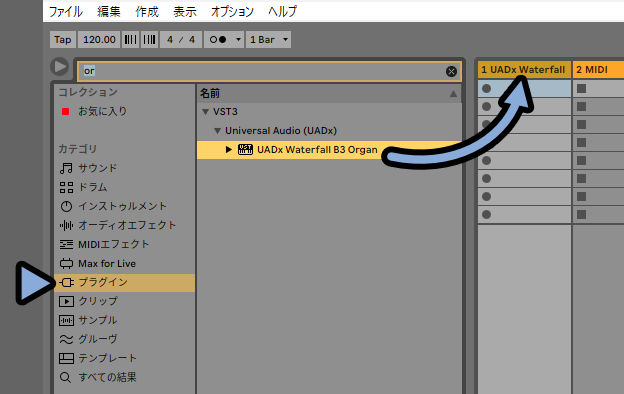
プラグインを探してトラックにドラッグ&ドロップ。
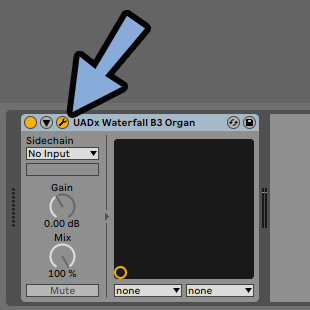
スパナマークを選択。
するとWaterfall B3 Organが立ち上がります。
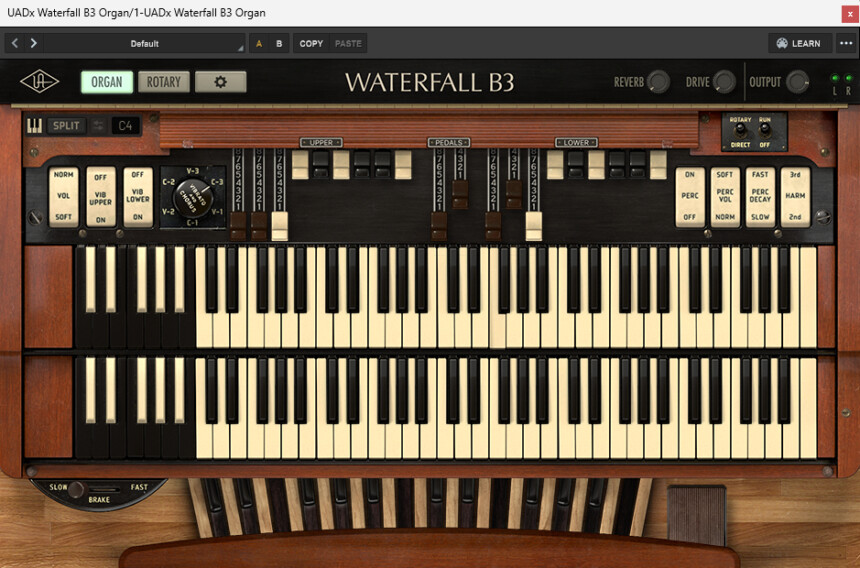
以上でプラグインの起動が完了です。
鍵盤で音を鳴らす
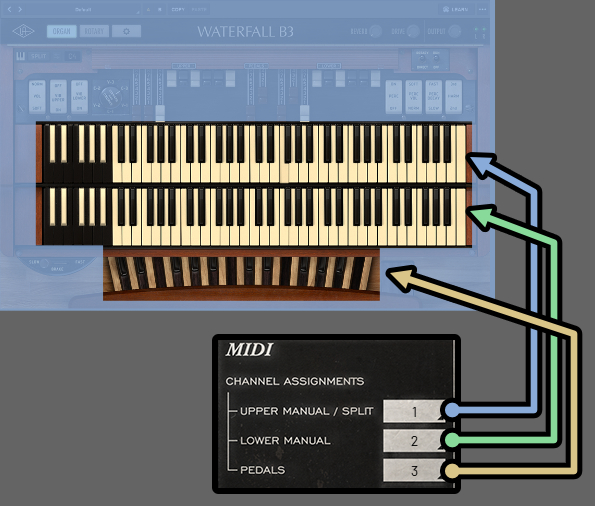
鍵盤は下図の場所にあります。
上部、中部、下部(足用)の3つがあります。
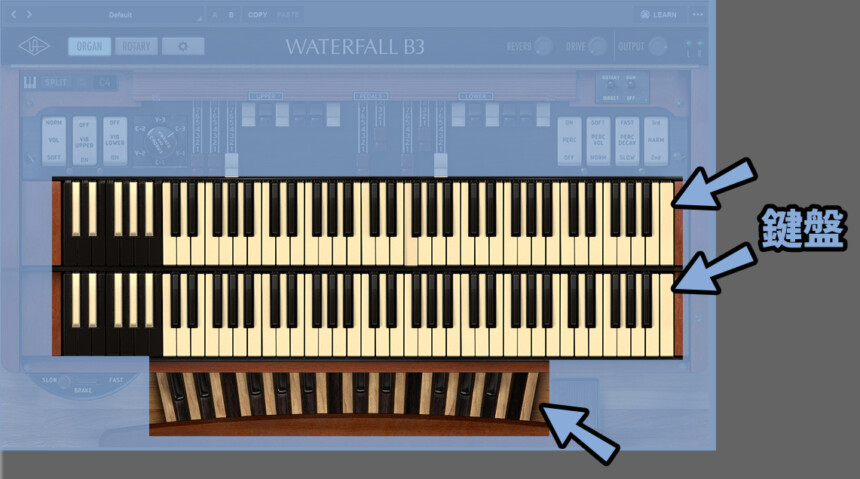
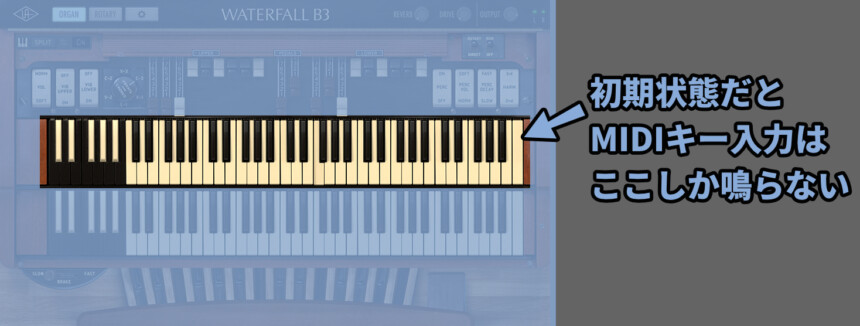
この鍵盤は初期状態だとMIDI入力で「上部のモノ」しか鳴りません。
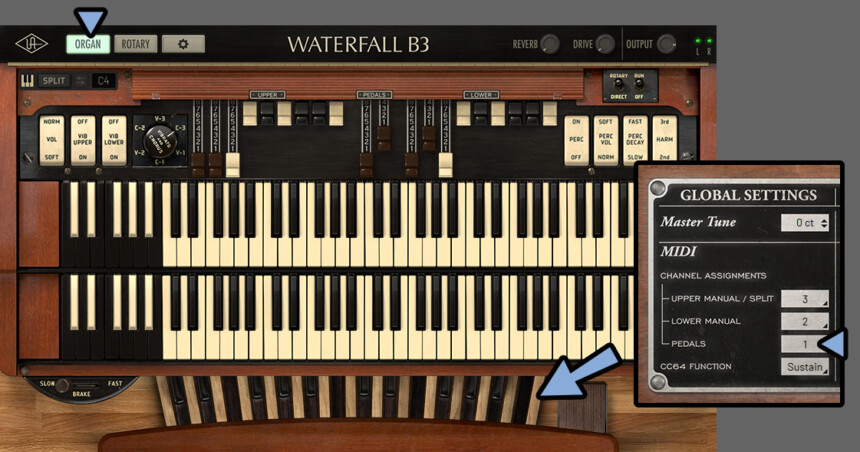
この鍵盤のどこが鳴るかは「MIDIチャンネル」で設定できます。
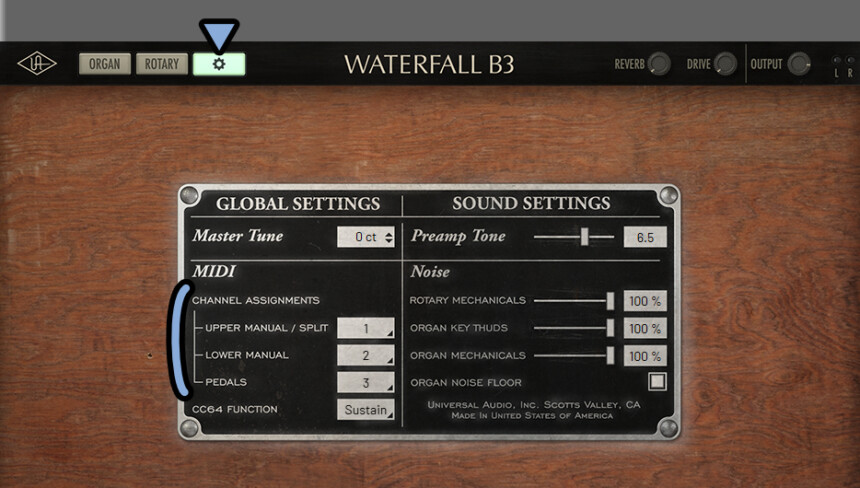
初期状態で1chが上部、2chが真ん中、3chが一番下です。
この設定を変えるとMIDI入力で下部の鍵盤を鳴らせます。
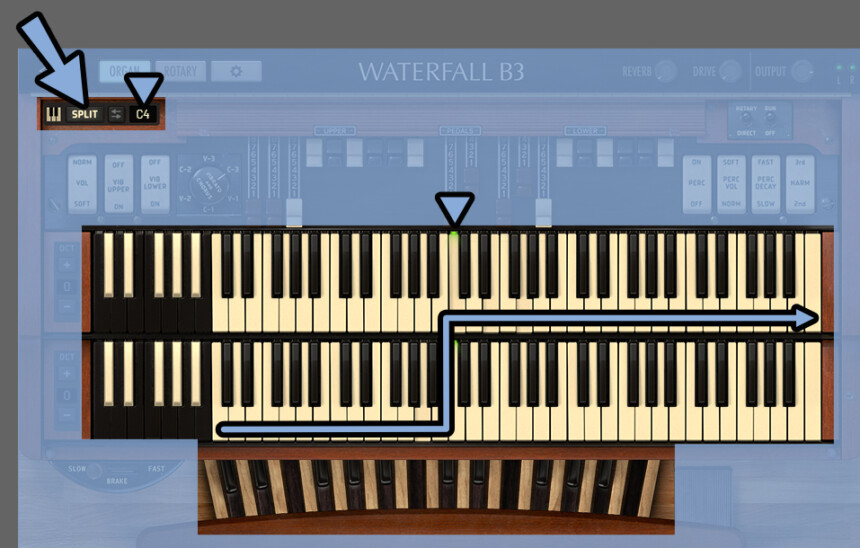
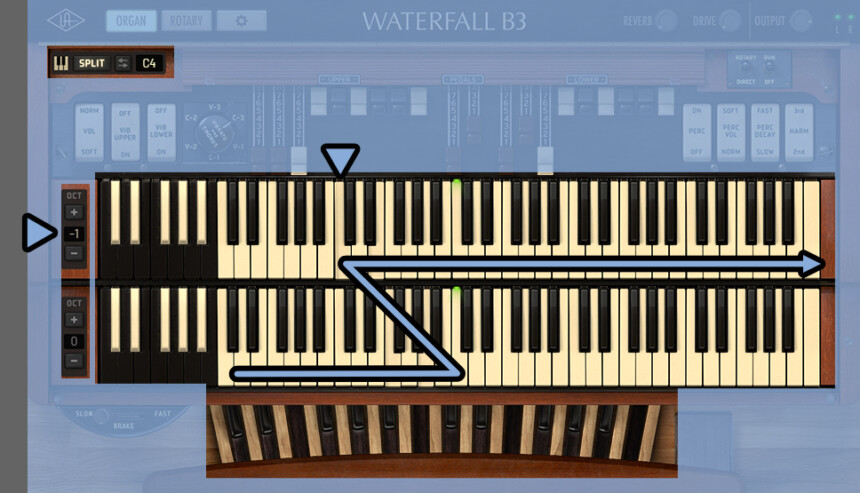
左上の「SPLIT」を有効化。
するとC4音程を基準にC4より低ければ真ん中、高ければ一番上の鍵盤が鳴ります。
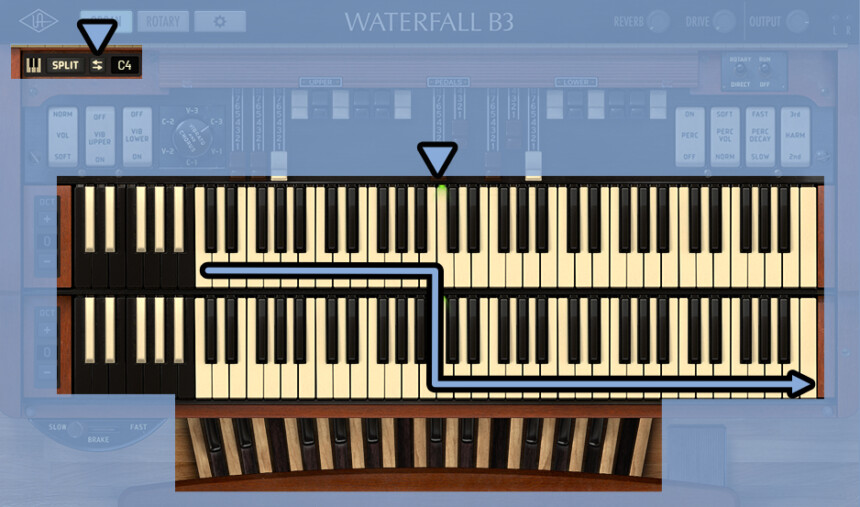
「⇋」マークを有効化するとC4より低ければ上の鍵盤、高ければ真ん中の鍵盤が鳴ります。
「⇋」を無効化。
この状態で上部鍵盤の左側にある「OCT」を-1に設定。
すると切り替えが-方向に1オクターブズレます。
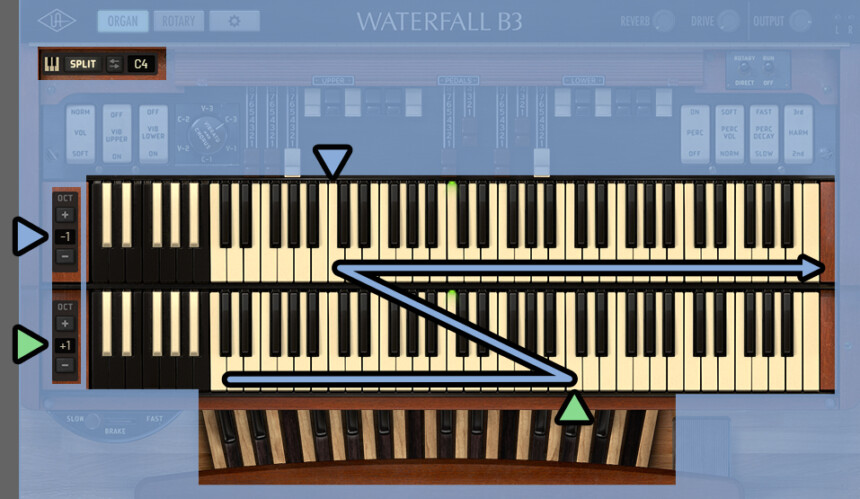
真ん中鍵盤の左側にある「OCT」を+1に設定。
すると切り替えが+方向に1オクターブズレます。
これを使いこなすと1MIDI入力で上と真ん中の鍵盤は鳴らせますが… 手間ですね。
色々調べましたが…
Abletonなら1MIDIトラックで複数のチャンネル入力が不可能。
なのでトラックを分けて設定するのが一般的のようです。
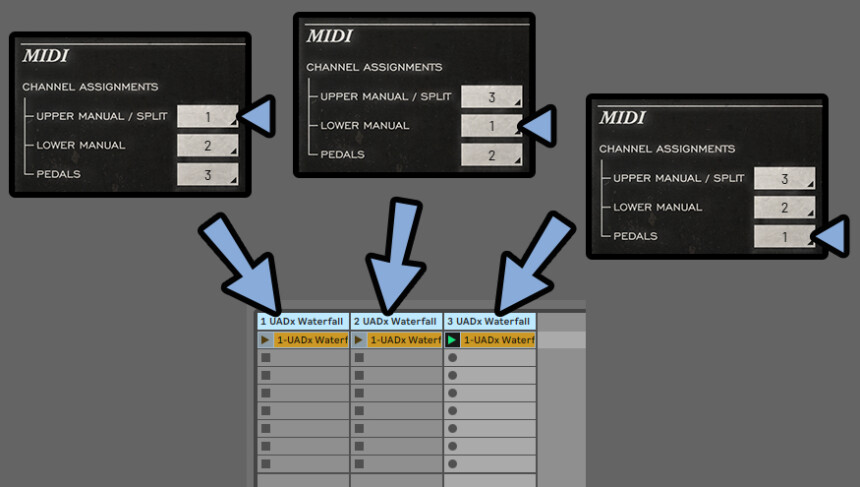
Abletonは1MIDIトラックに複数のチャンネル入力不可はこの記事+チャットGPT確認を参照。
↓3つのエフェクトが別でかかるのがデメリットですが… これが一般的な解決方法。
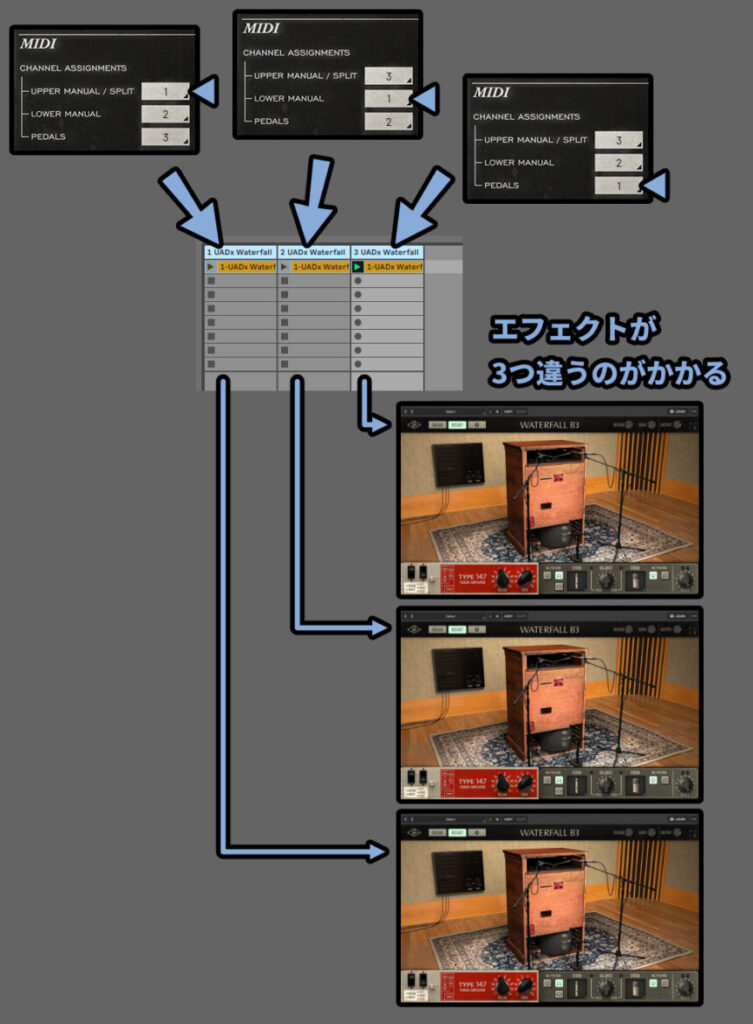
FL Sutudioなら1MIDIトラックで複数のチャンネル入力が可能らしい…(未検証)
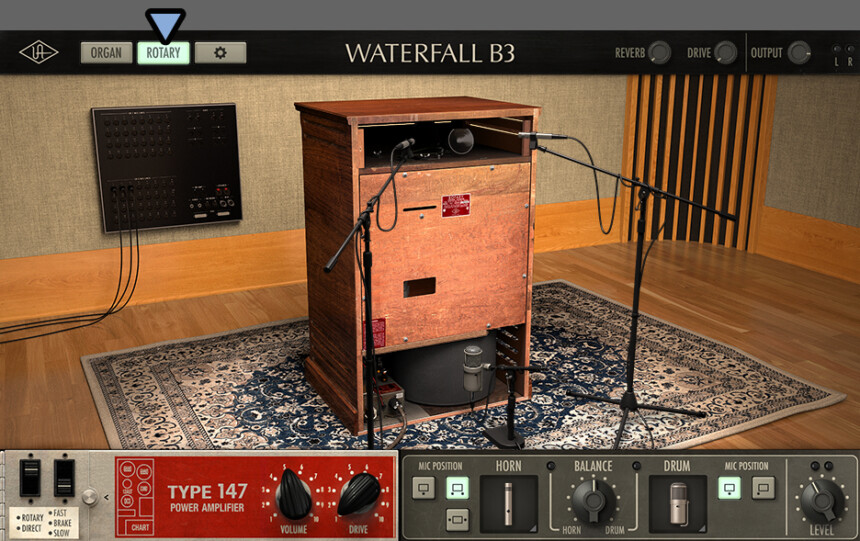
ちなみに内蔵エフェクト(スピーカー設定)はROTARYを押すと出てきます。
詳細はのちほど解説。
あと歯車マークを有効化。
Master Tuneで全体の音程を±オクターブできます。
CC64はペダル系の挙動のようです(未検証)。
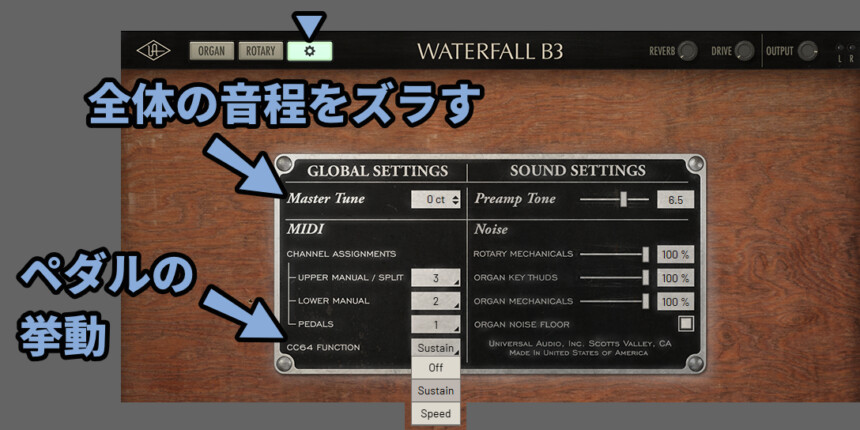
CC64は入力デバイスがある方は設定を変えて挙動を見てみましょう。
以上が鍵盤の音を鳴らす方法の解説です。
ドローバーの設定
ORGAN画面を開きます。
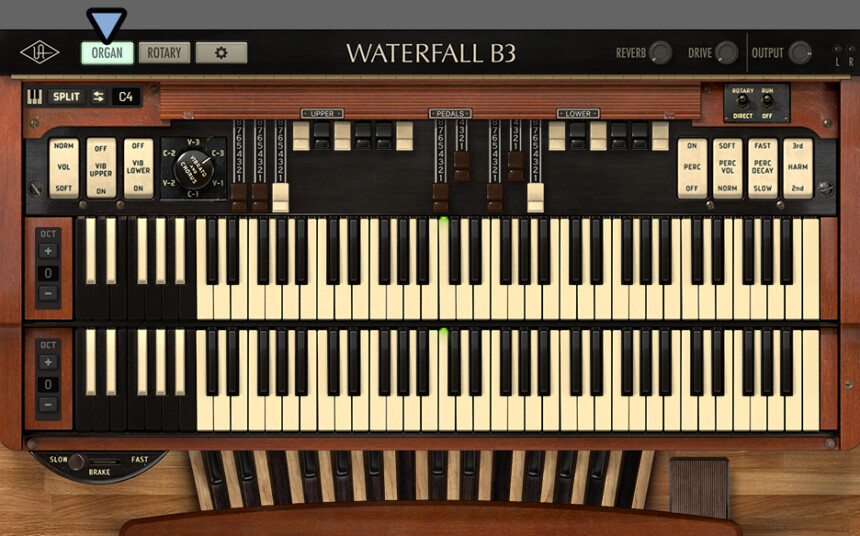
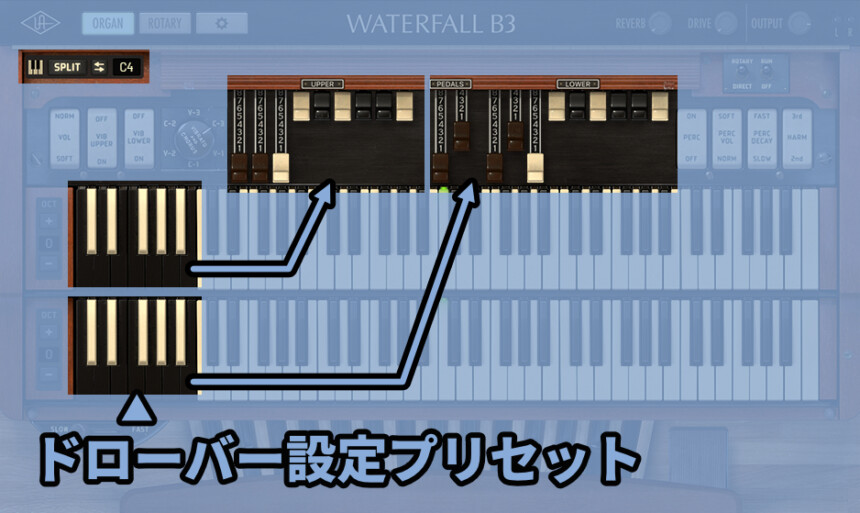
そして鍵盤左側の黒いところを押すと…
音は鳴らずにドローバーの設定が切り替わります。 プリセットだと思ってOK。
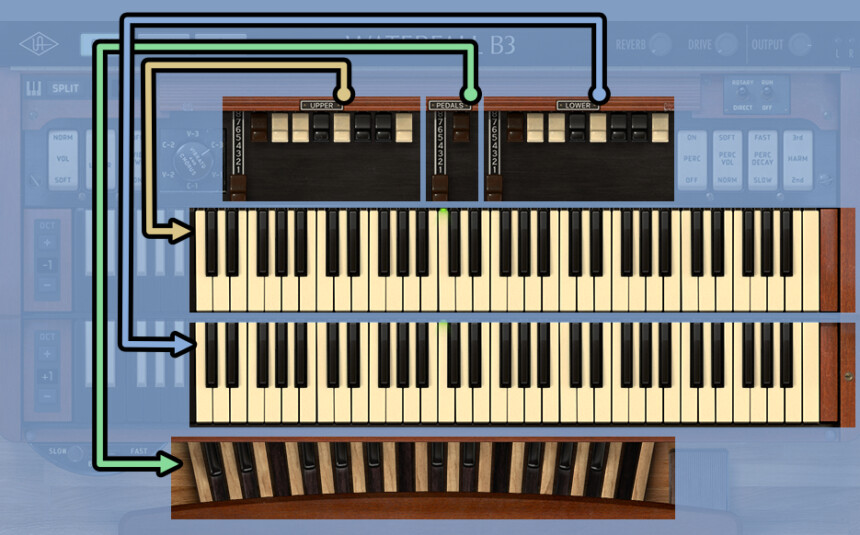
そして画面上部にあるのがドローバーです。
下図の鍵盤に対応して音が鳴る設定が入ってます。
上と中の鍵盤で9個のバー。
一番下は2個のバーが対応します。
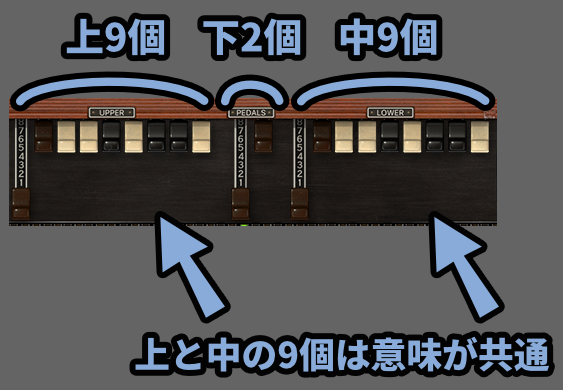
なぜ下の鍵盤に対応するドローバーが真ん中にあるのか…
謎。
初期状態だと全ドローバーを0にしても音が鳴ります。
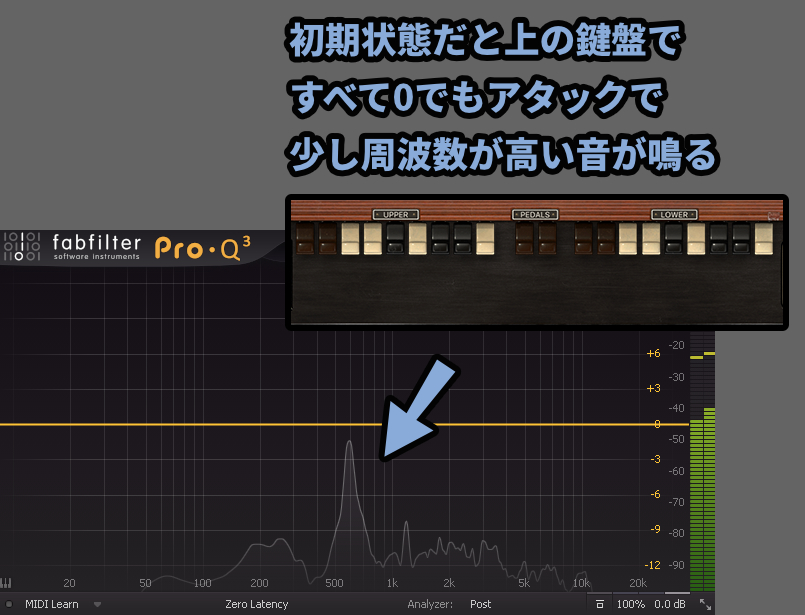
これは右上の「PERC」という所をオフにすると無効化できます。
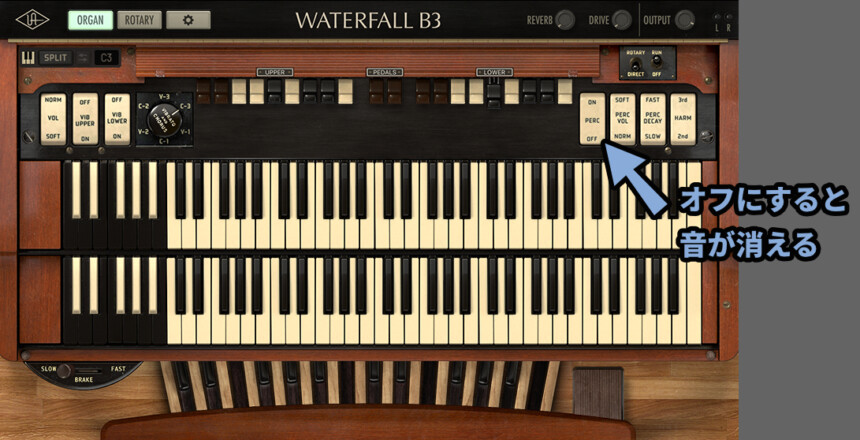
鍵盤入力時のパーカッション設定の影響です。
詳細はのちほど解説。
パーカッション設定をオフにしたらドローバーを操作していきます。
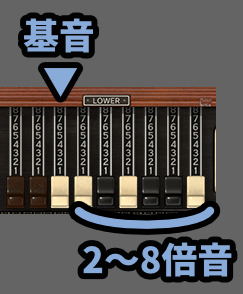
まず左から3番目の白色が「基音」です。
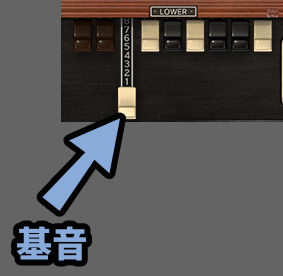
下げると基音と音色(波形)づくり用の倍音が鳴ります。
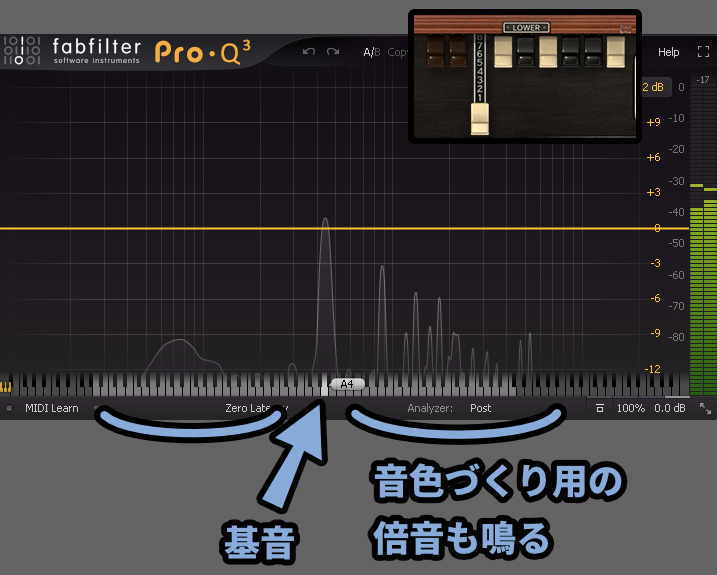
倍音の詳細はこちらで解説。
次に右側にある白色です。
これは++1オクターブ高い音が鳴ります。
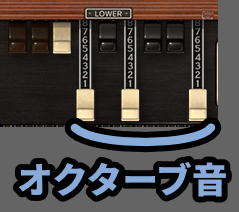
2番目の白で+1オクターブ。
3番目の白で+2オクターブ。
4番目の白で+3オクターブ高い音が鳴ります。
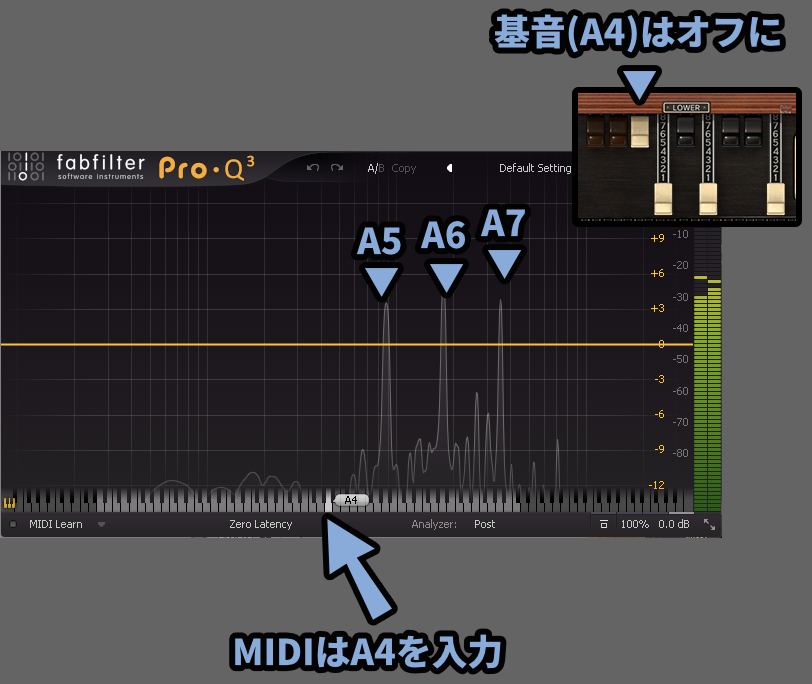
一番左の白(基音)を無効化するとその音は鳴らなくなる点に注意。
次に左側の茶色です。
一番左の茶色は1オクターブ下の音が鳴ります。
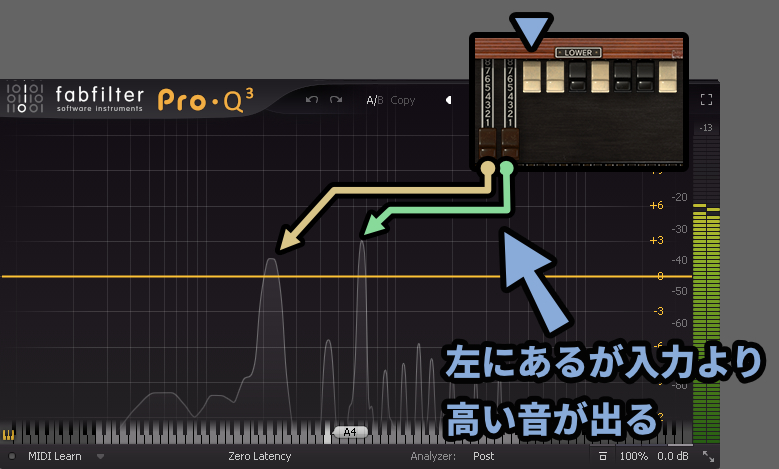
左から2番目の茶色は完全五度 “上” の音が鳴ります。
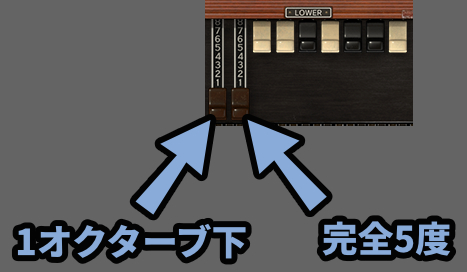
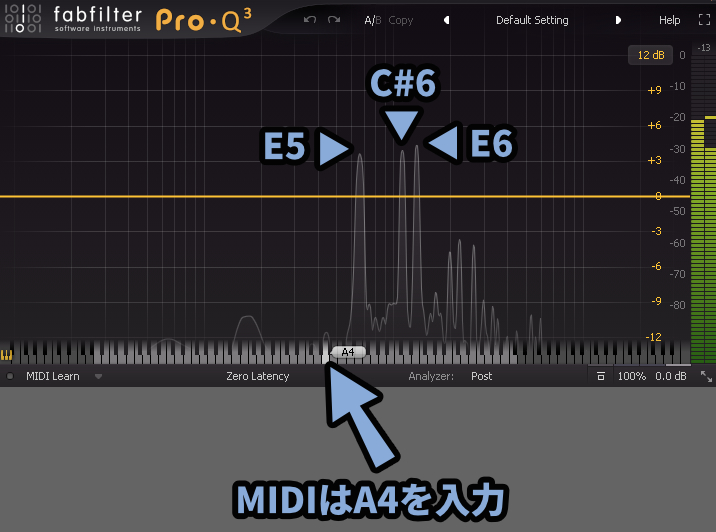
A4を鳴らした場合…
・一番左の茶色は1オクターブ下の「A3」が鳴ります。
・左から2番目の茶色は完全五度なので「E5」が鳴ります。
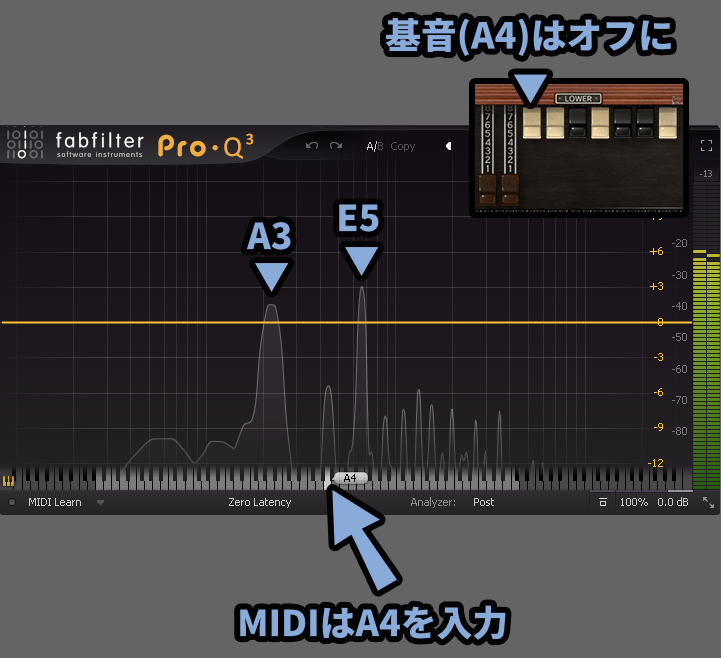
左から2番目の茶色は「位置的には基音より左」ですが「音程的には基音より右」に行くので注意。
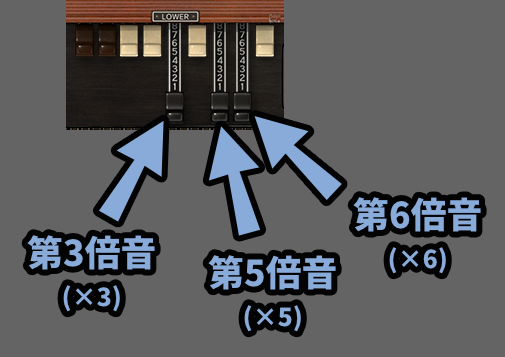
黒は左から「第3倍音、第5倍音、第6倍音」です。
A4を鳴らした際、下図の位置の音が鳴ります。(E5、C#6、E6)
基音右側のバーは「2~8倍音」が並んでるとも捉えることができます。
次は一番下の鍵盤用ドローバーを見て行きます。
これは2つしかありません。
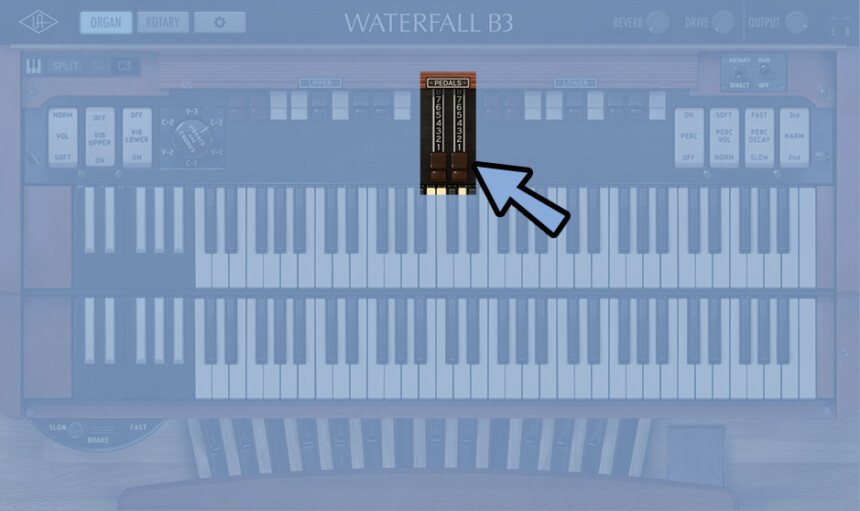
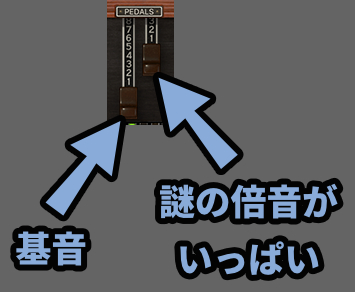
左側が基音、右側が大量の倍音と考えて大丈夫です。
基音を最大化。
鳴らすとこのような挙動になります。
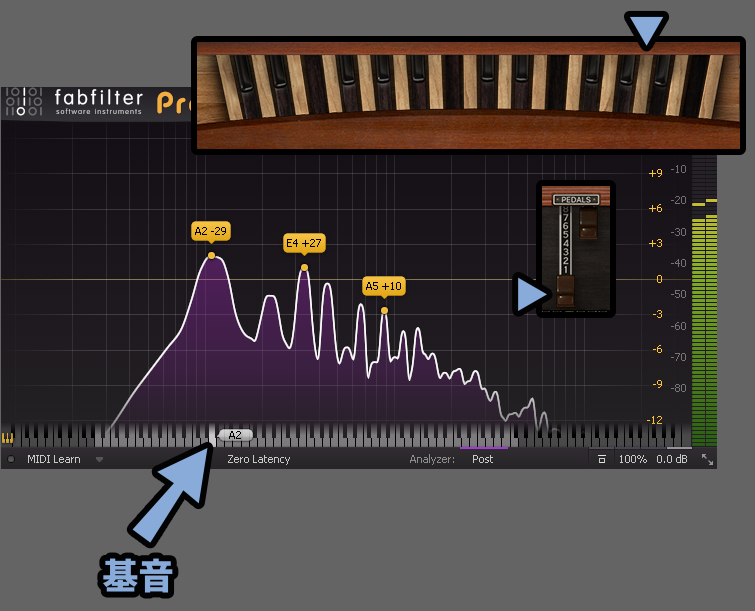
この時点で倍音が多めですね。
右側の茶色を有効化。
すると+1オクターブ上の音と+1オクターブ&完全五度の音が強めに出ます。
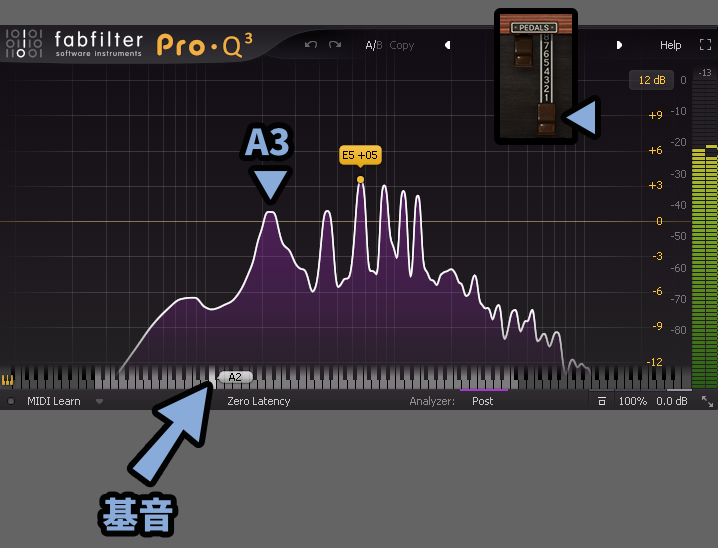
…このあたり、難しいと思うので素直にプリセットを使うのも手。
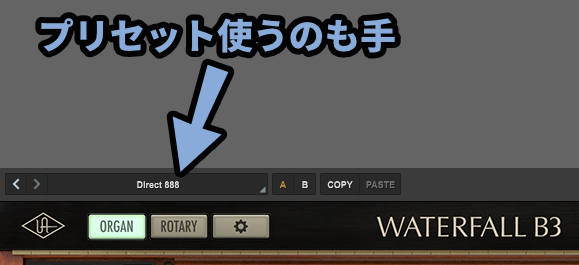
以上がドローバーの設定です。
パーカッション設定
初期状態だとドローバーがすべてオフでも上の鍵盤は音が鳴ります。
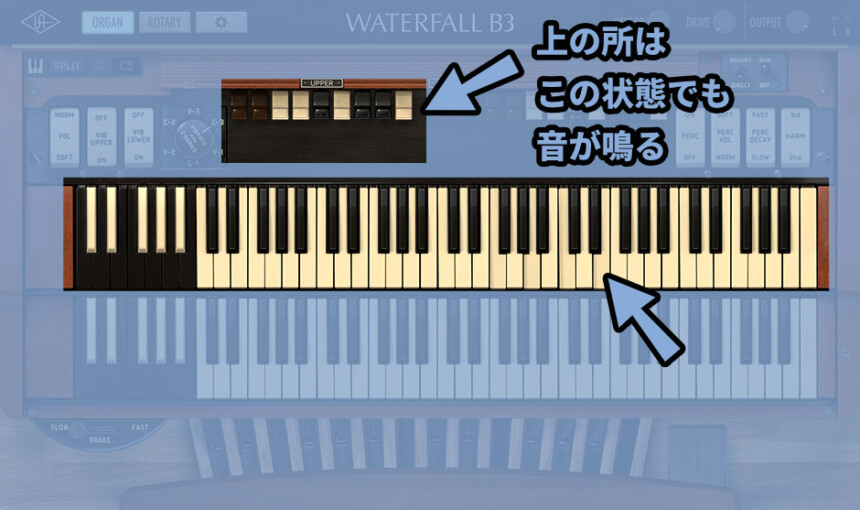
これはパーカッション設定が原因です。
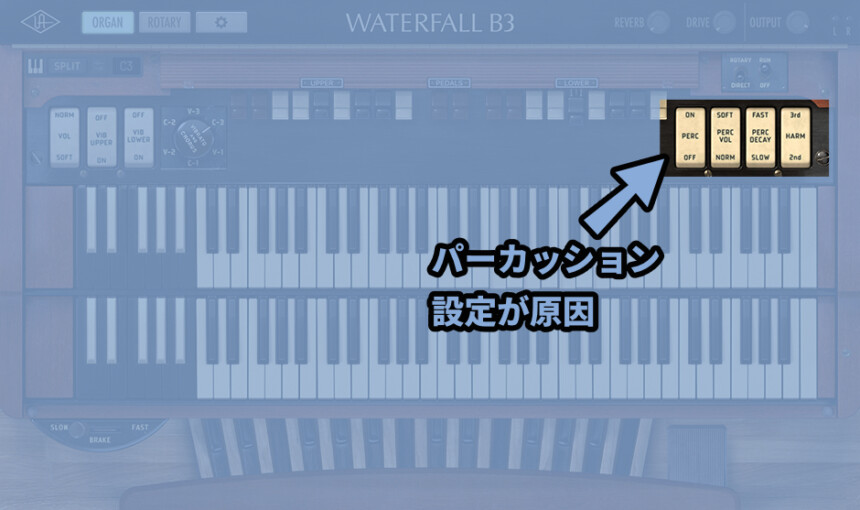
それぞれの設定項目は下記の通り。
・PERC ON/OFF → パーカッション音のオン/オフ
・PERC VOL → 音色調整(柔らかい/普通)
・PERC DECAY → パーカッションの長さ調整
・HARM → パーカッションの音程調整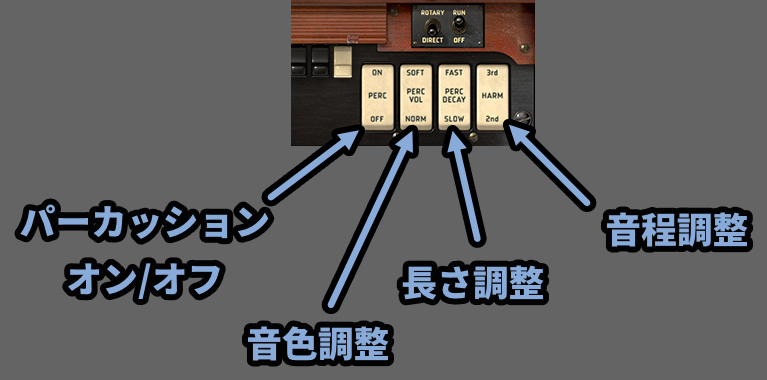
・HARMが3rdだと1オクターブ上+完全5度の音が鳴ります。
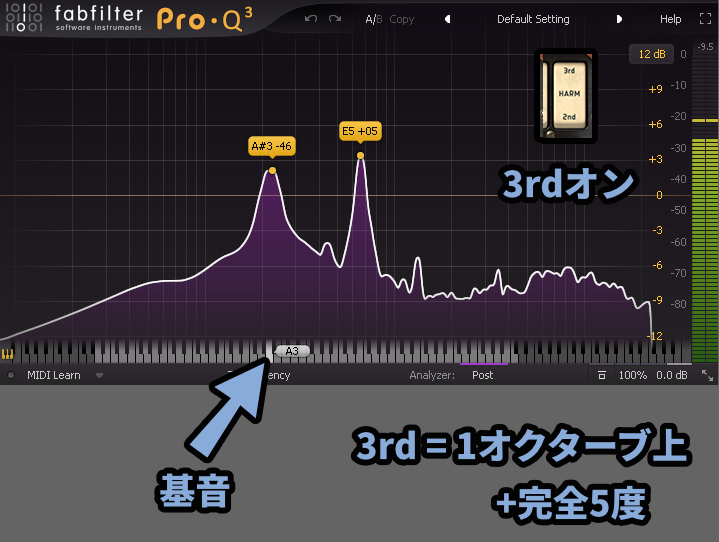
明るい感じになります。
・HARMが2rdだと1オクターブ上の音が鳴ります。
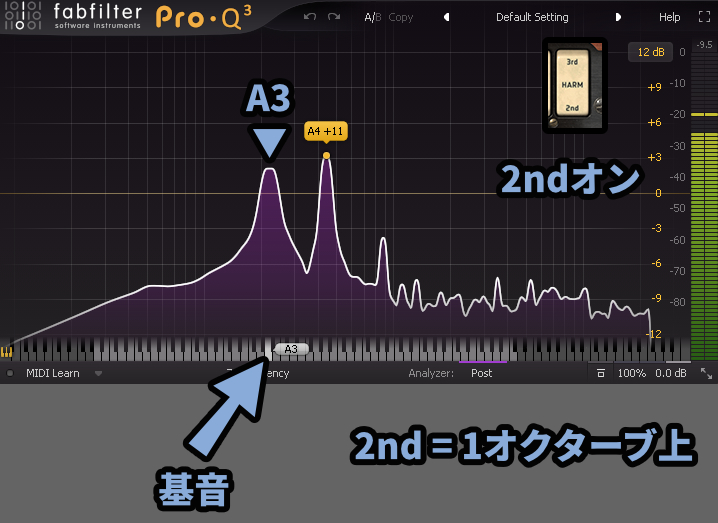
以上がパーカッション設定です。
ビブラート/コーラス設定
左上の所でビブラートとコーラスを設定できます。
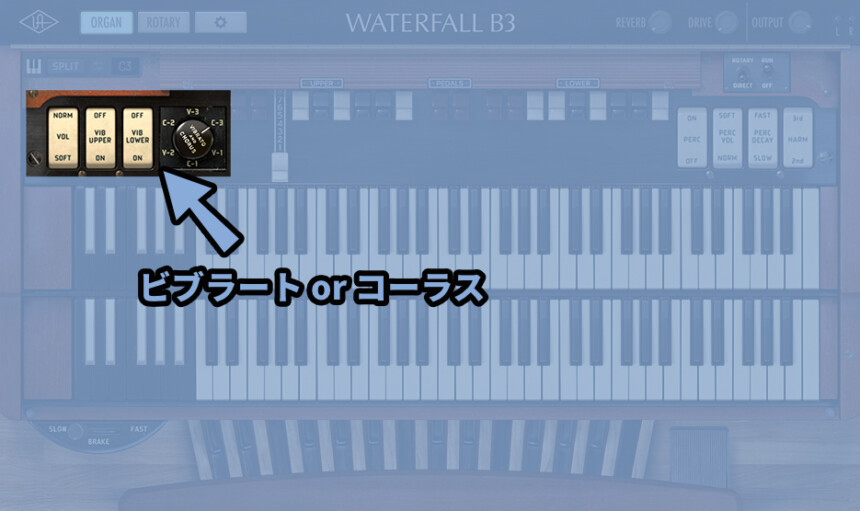
それぞれの設定項目は下記。
・VOL → 音の動き方(普通/柔らかい)
・VIB UPPER → 上の鍵盤でこの設定をオン/オフ切り替え
・VIB LOWER → 真ん中の鍵盤でこの設定をオン/オフ切り替え
・右側のつまみ → コーラスorビブラートとその影響量設定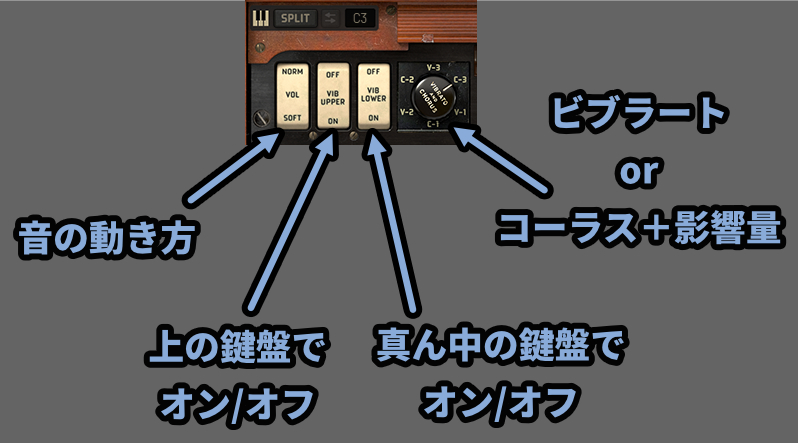
右側のつまみのアルファベットと数値は下記の事を意味します。
・C = コーラス
・V = ビブラート
・数値 = 影響量(大きいほど強い)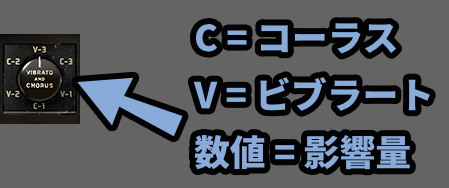
以上がビブラート/コーラスの設定です。
音量ペダルの設定(スウェルペダル)
右下にスウェルペダルという音量を操作するべダルがあります。
これはオルガンを演奏する上で重要な脚で操作するパラメーターです。
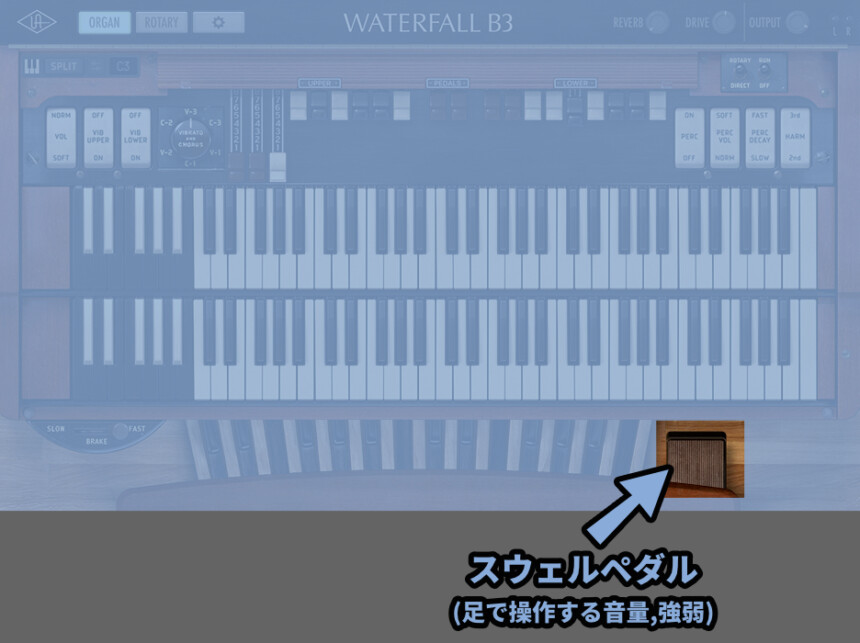
ただ実機ではないので…
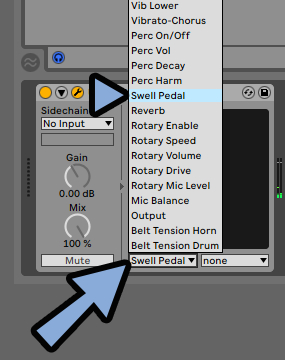
DAWだと「Seall Pedal」の値を外部に出して操作する形になると思います。
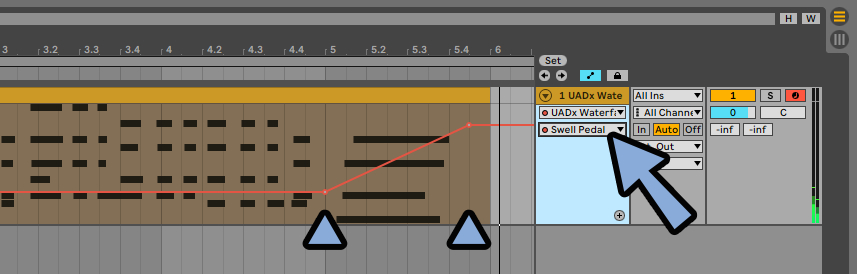
Abletonだとエンベロープ設定を活用すると曲の中で影響度を変えれます。
以上が音量ペダル(スウェルペダル)の設定です。
レスリースピーカーとマイクの設定
ORGAN画面の右上と左下はロータリー、レスリースピーカーの設定項目です。
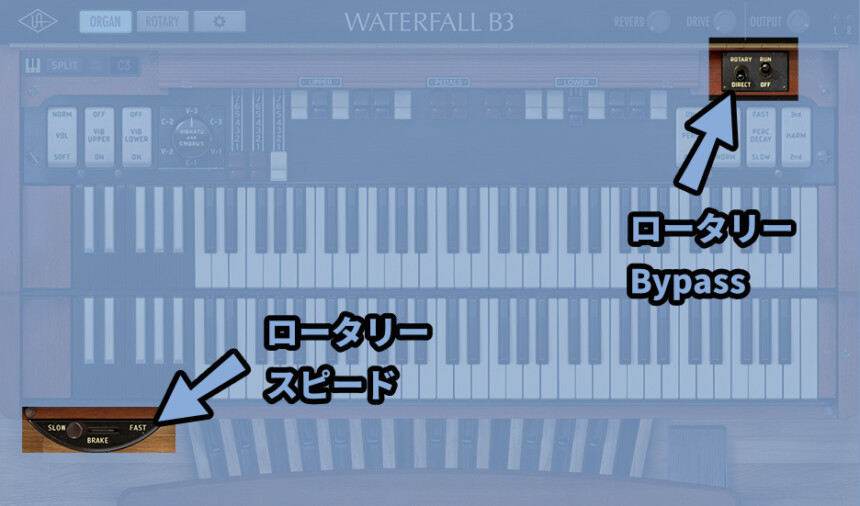
このロータリ、レスリースピーカーは「ROTARY」を押すと出てきます。
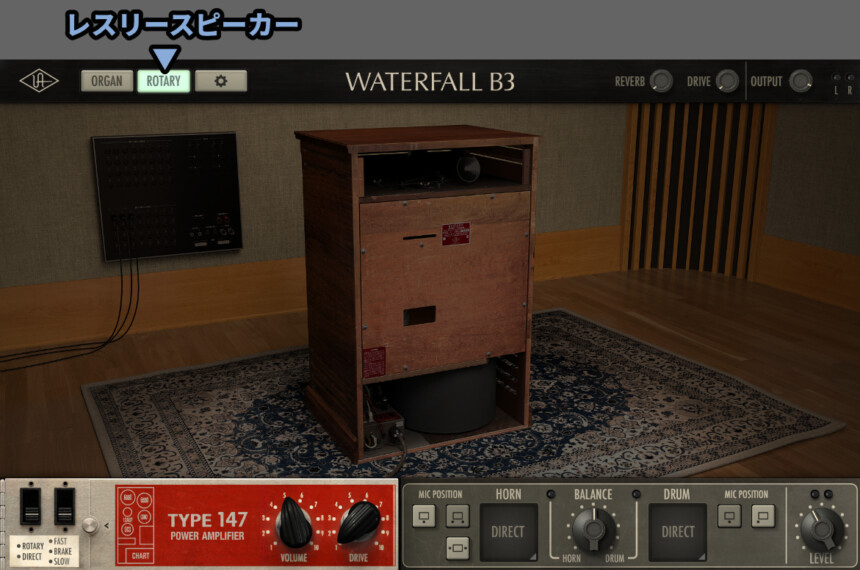
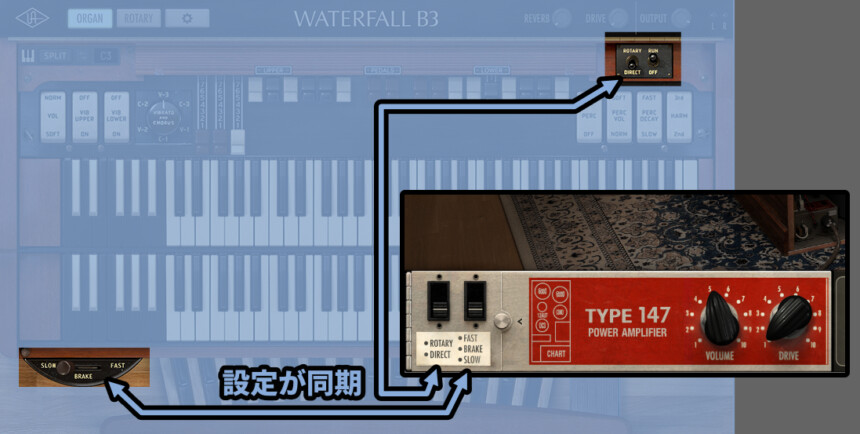
ROTARY画面とORGAN画面の項目は下図のように同期してます。
なのでこれ以降は「ROTARY」画面で解説を進めます。
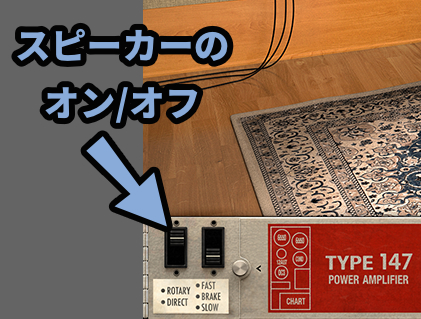
まず左側にあるのがスピーカーのオン/オフです。
エフェクトとして付属スピーカーを通さないかが選べます。
左から2番目のつまみがロータリー、レスリースピーカーの回転速度です。
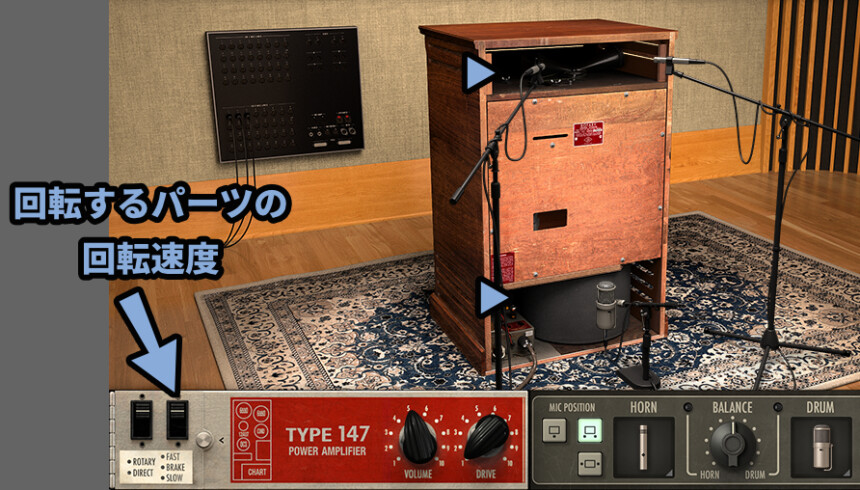
操作するとこのように回転速度を変えれます。
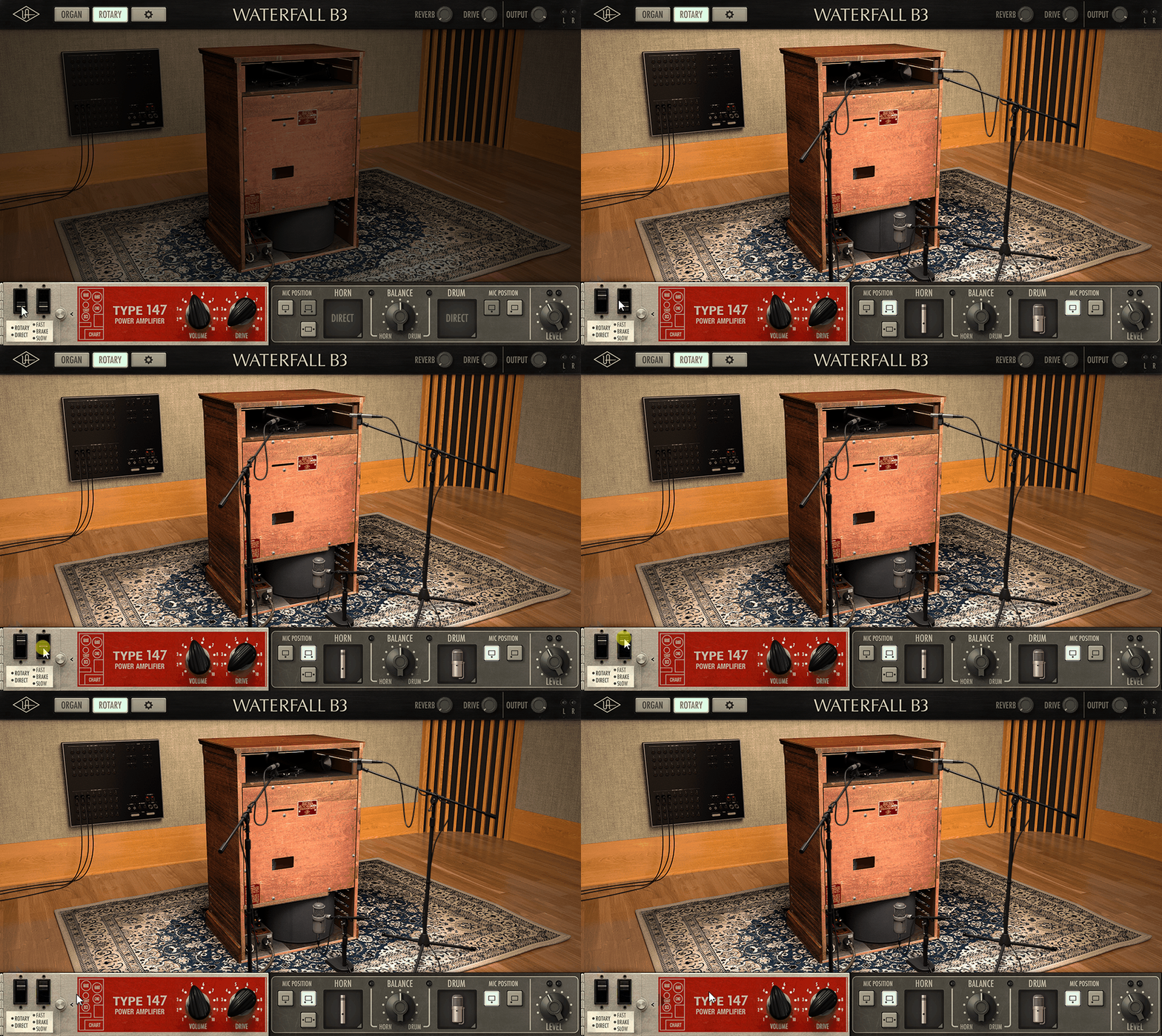
回転させることで音に「揺れ」と「広がり」を作ってるそうです。
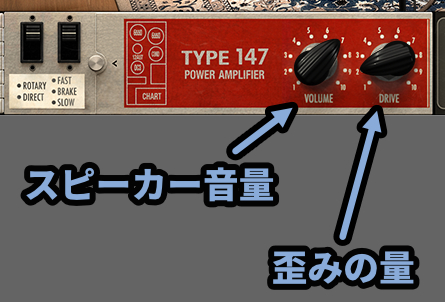
右側のVOLUMEはスピーカーから出る音量。
DRIVEはスピーカーから出た音の歪み具合です。
あと左側の「〇」の所はクリックで開けます。
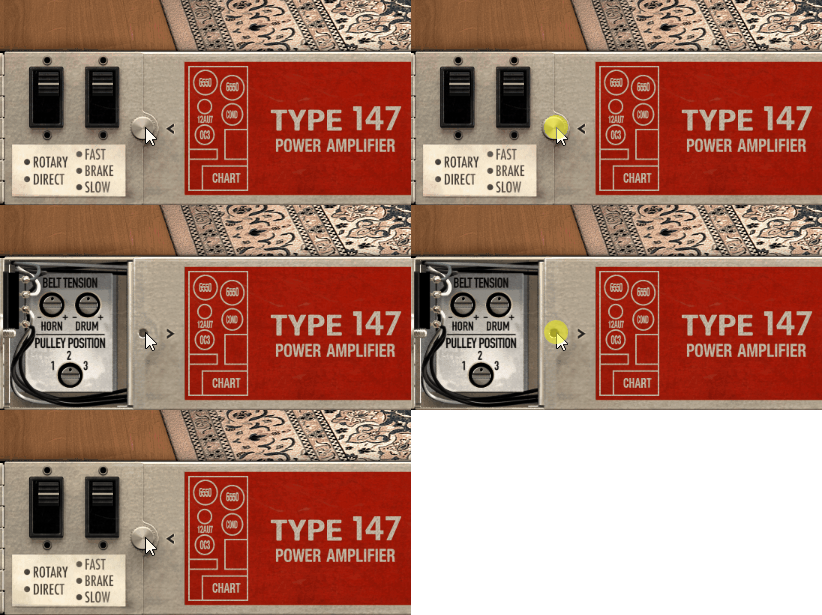
開くと下図のような設定が出てきます。
・BELT TENSION - HORN → 上部スピーカーを回すベルトの張り具合
・BELT TENSION - DRUM → 下部スピーカーを回すベルトの張り具合
・PULLEY POSITTON → 滑車の位置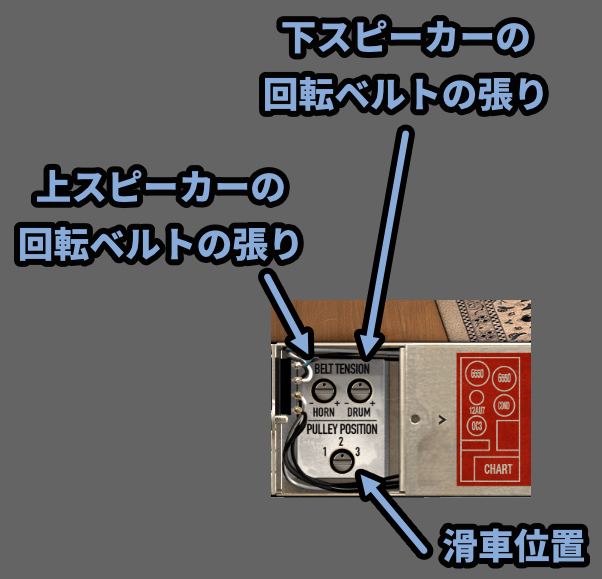
それぞれは下記の要素に影響を与えます。
・BELT TENSION - HORN → 上部スピーカーの回転安定性
・BELT TENSION - DRUM → 下部スピーカーの回転安定性
・PULLEY POSITTON → 回転速度の微調整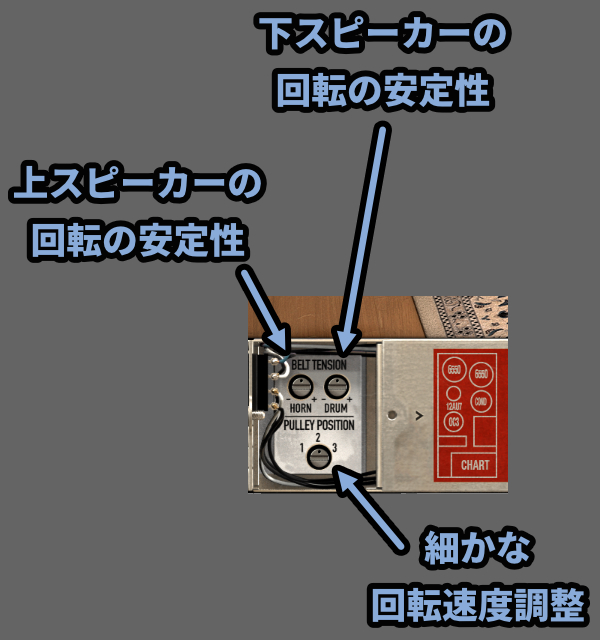
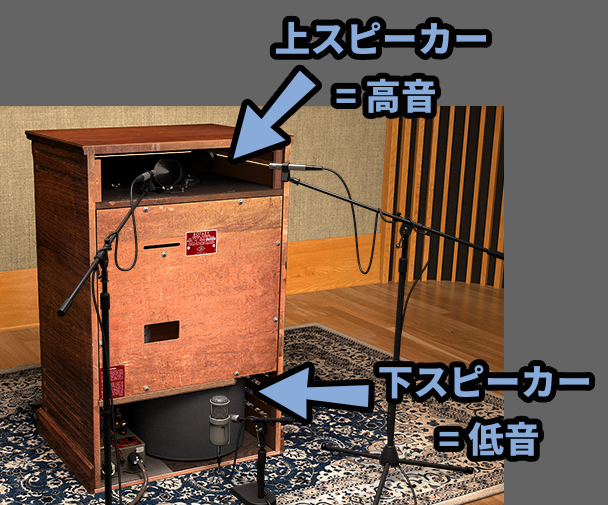
上部のスピーカーが高音、下部のスピーカーが低音を主に出力してます。
そしてこのスピーカーから出た音を録音するマイクも設定できます。
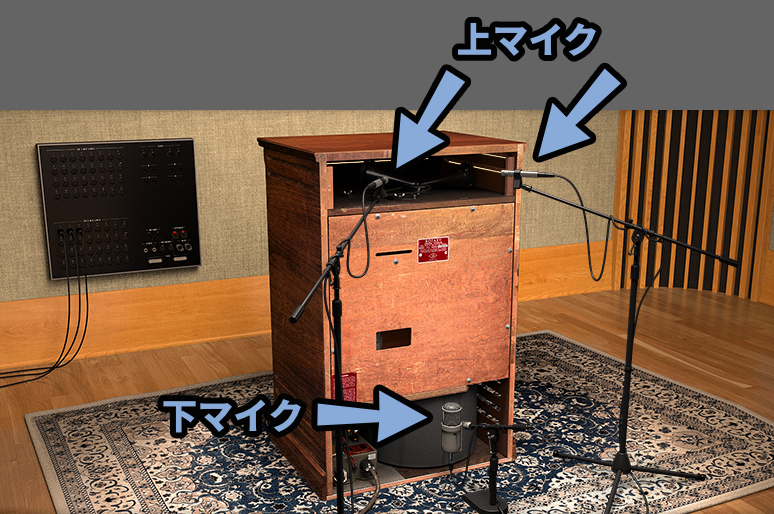
設定項目は下記。
・MIC POSITTON → マイク位置
・HORN → 上部スピーカーの音を拾うマイク設定
・BALLANCE → 上下スピーカーの混ぜ具合(音量差)
・DRUM → 下部スピーカーの音を拾うマイク設定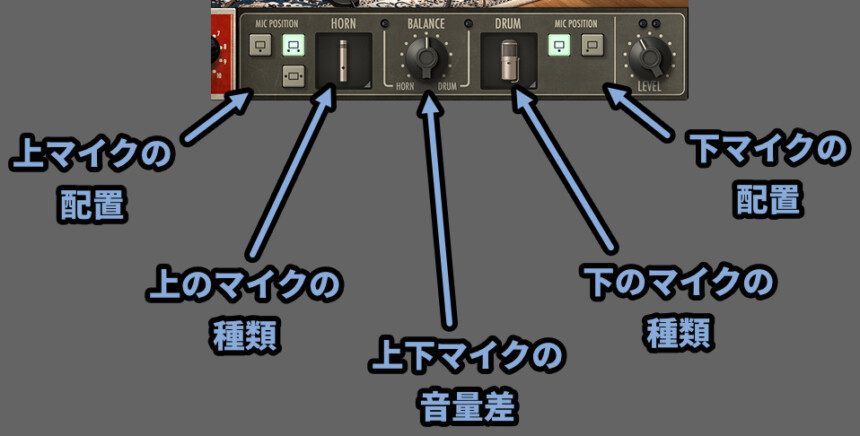
上下マイクどちらが音を拾ってるかはBALANCEの所で確認できます。
右側のLEVELは「L/R」表記なので注意。
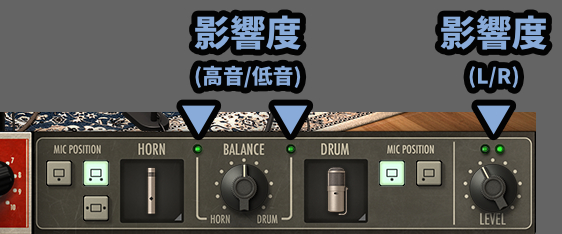
マイクはクリックで設定を変更できます。
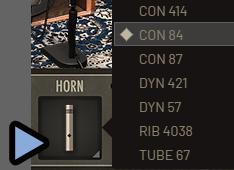
主な文字の意味は下記。(細かな数値はマイクの型番、自由に変えてOK)
◆Con系
・コンデンサーマイク
・クリアで広く繊細な音
・万能型

◆Dyn
・ダイナミックマイク
・太く粗い感じになる
・ロックなど向け

◆RIB系
・リボンマイク
・暗く丸い感じ
・ジャズやレトロサウンド向け

◆Tube
・真空管マイク
・温かみがある音になる
DRUMも同様にクリックでマイクを変えれます。
ただしマイクの種類が変わります。
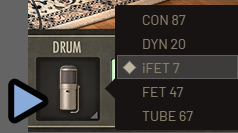
主な文字の意味は下記。(細かな数値はマイクの型番、自由に変えてOK)
◆Con系
・コンデンサーマイク
・クリアで広く繊細な音
・万能型

◆Dyn
・ダイナミックマイク
・太く粗い感じになる
・ロックなど向け

◆FET系
・太くパンチがある感じ
・クリアで早い反応
・くっきりした感じの音になる

◆Tube
・真空管マイク
・温かみがある音になる
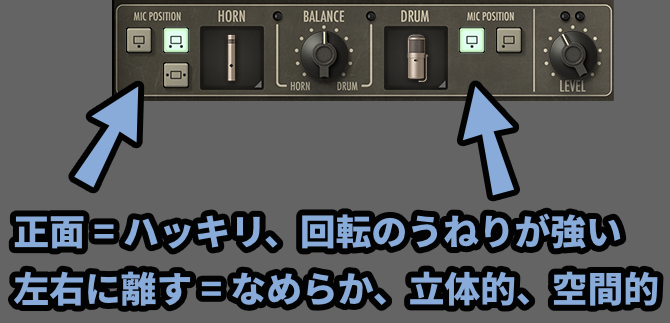
次にマイク位置です。
・正面だとはっきり、回転のうねりも聞こえます。
・左右にズレていくと滑らか、立体的な感じになります。
最後に右側の音量。
これはマイク処理を含めたすべての音量です。
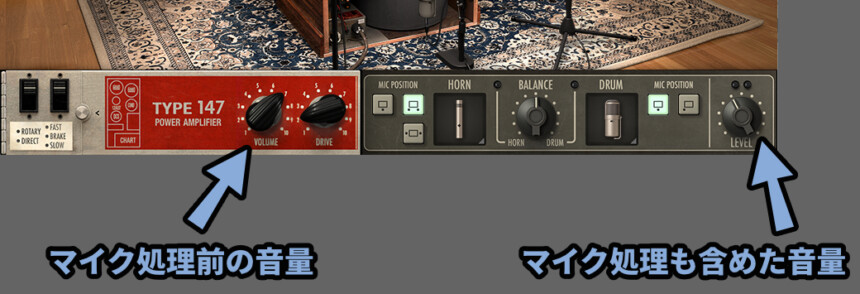
マイク処理前の音を変えたければ「赤いところのVOLUME」を操作。
以上がレスリースピーカー+マイクの設定です。
細かな音作りの設定
細かな音作りは「歯車マーク」を押して右側の設定項目でできます。
それぞれの意味は下記。
・Preamp Tone → 音色調整(暗く/明るく)、プリアンプの音色。

ーーーーー

◆以下ノイズ系
・Rotary Mechanicals → 回転スピーカーの動作ノイズ
・Organ Key Thuds → オルガンの打鍵ノイズ
・Organ Mechanicals → オルガンの機械的なノイズ(動作時に影響)
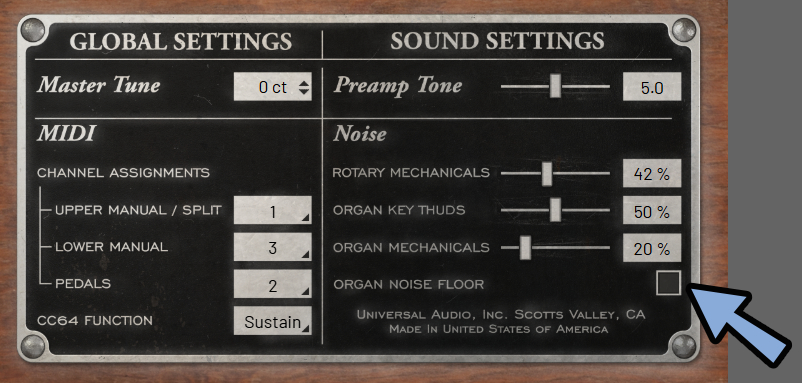
・Organ Noise Floor → オルガンの機械的なノイズ(非動作時にも影響)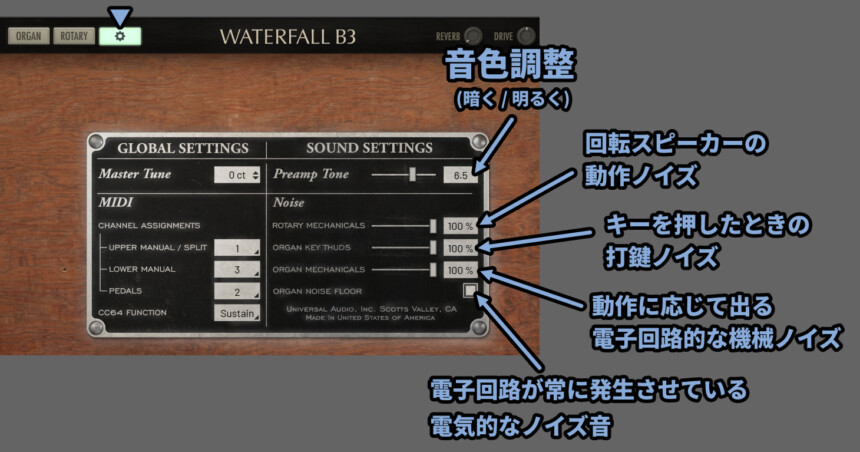
初期状態だと全てのノイズが最大値で入ってます。
なので気にする方は値を下げて使ってください。
以上が細かな音作りの設定です。
全体エフェクト設定
右上の所で全体に影響を与えるエフェクトがあります。
・REVERB → 反響音(リバーブ)
・DRIVE → 歪み(スピーカーのDRIVEと連動)
・OUTPUT → 全体音量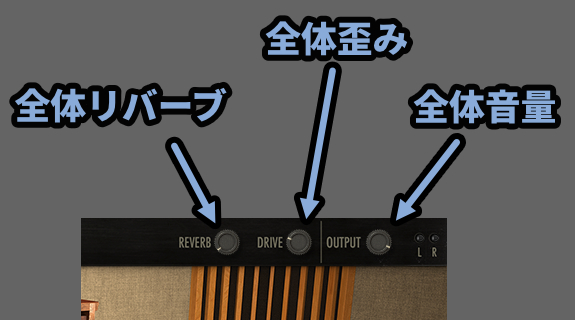
DRIVEはスピーカーのDRIVEと連動するので注意。
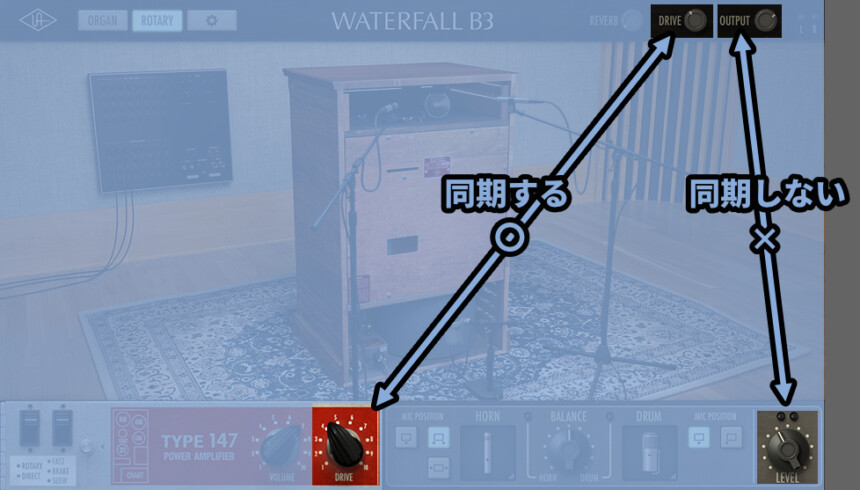
以上が全体エフェクト設定です。
その他の項目
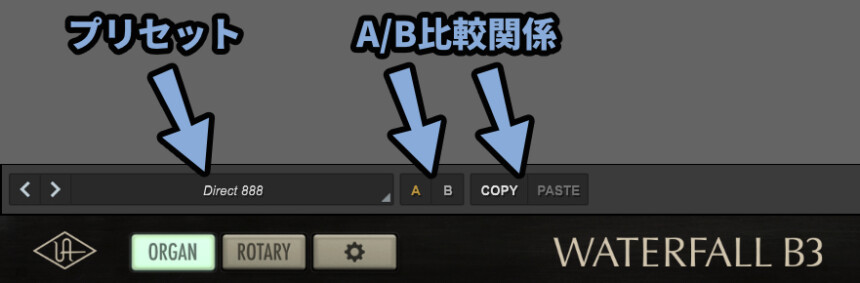
左上の所で「プリセットの読み込み」や「A/B比較」関係の操作が行えます。
右上のLEARNは「MIDI学習機能」です。
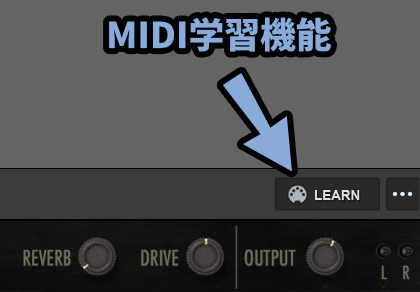
このようなMIDIコントローラーを持ってる人向け。
右上の「・・・」を押すと画面サイズを変えたり、Helpより公式ドキュメントが閲覧できたりします。
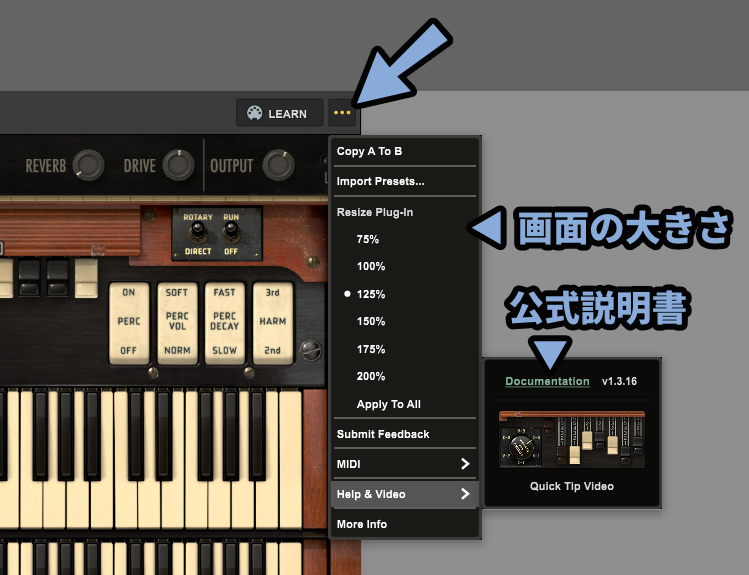
以上がその他の項目です。
まとめ
今回はUniversal Audioが出しているWatefall B3 Organの使い方を紹介しました。
・トーンホイール・オルガン(Hammond B3)を再現したプラグイン
・付属のLeslie 147 ロータリー・スピーカーもプラグイン内に内蔵
・上中下の鍵盤を操作するなら「MIDIのチャンネル分け」か「トラック分け」が必要
・その他Ctrl+Fキーで記事内検索しておさらい
また、他にも音楽やDTMについて解説してます。
ぜひこちらもご覧ください。
コメント