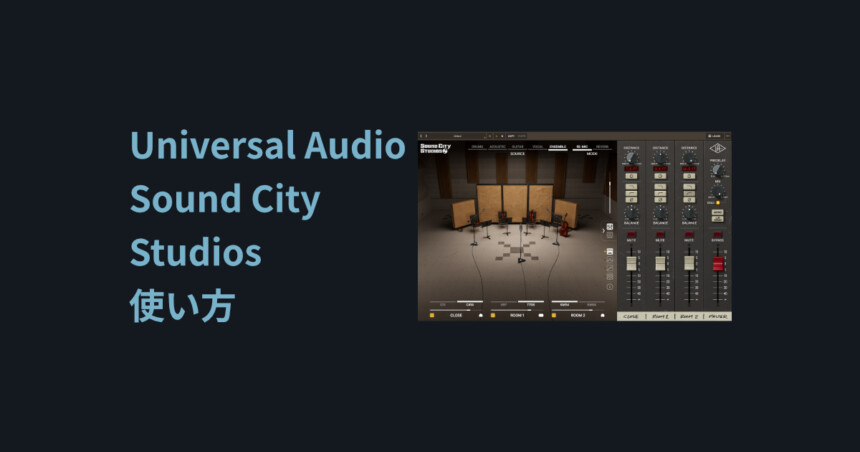
はじめに
今回はSound City Studiosの使い方を紹介しますが…
↓正直、この動画が優秀すぎるのでこれ見たら9割使えます。

これを見ましょうで終わりたいですが…
細かな部分を自分が勉強するために解説していきます。
どういうプラグインなのか
Universal Audioをが出しているSound City StudiosのRoom Aを再現したプラグインです。
音源にスタジオで録音したかのような「音質」や「空気感」を乗せるプラグインになります。
◆反響室リバーブと違い

・Sound City Studios → 音源にまで加工が行く
・反響音リバーブ → 音源には加工が行かず反響音だけ
Re-Micというモードが優秀で、これを使えば音源に対してスタジオで収録したような効果を与えれます。
→ 先ほどの動画が紹介していたような「オフマイク(部屋の反射音)」を作れます。
→ 原音と混ぜて空気感、空間感の調整ができます。
あと一応「リバーブ」モードがあります。
これを使えばスタジオを使った反響室リバーブのようなことができます。
使われたスタジオのジャンルとしては「ロック系」らしいですが…
「スタジオ再現」という用途が優秀すぎるのでそれがメインで使われるプラグインになります。
プラグインの導入
例としてAbletonの画面を使います。
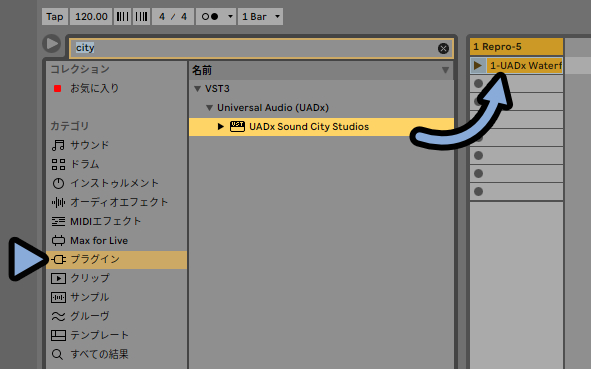
プラグインを探してトラックにドラッグ&ドロップ。
スパナマークを選択。
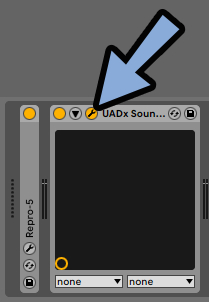
するとSound City Studiosが立ち上がります。
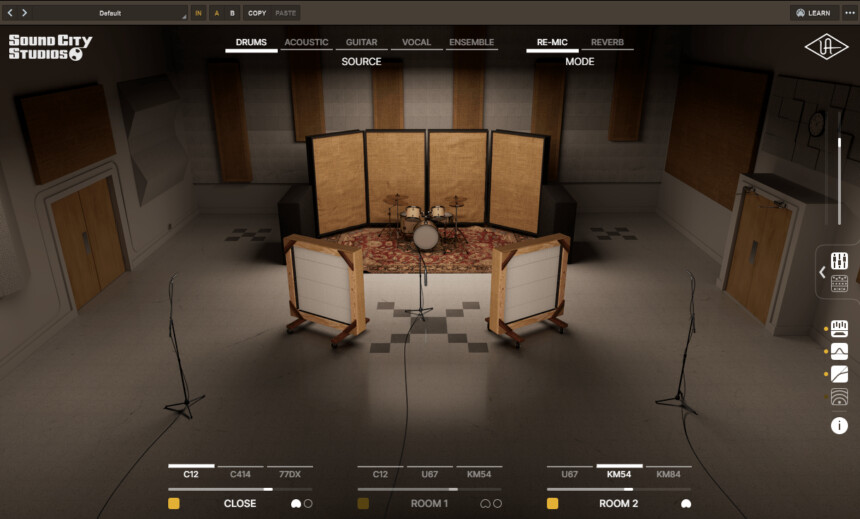
以上でプラグインの起動が完了です。
基本操作
右上の所で「RE-MIC」と「REVERB」の2つのモードを選べます。
・RE-MIC → スタジオ特性を使って元の音にまで加工を入れる
・REVERB → スタジオ特性を使って元の音はそのまま反響音だけ付加する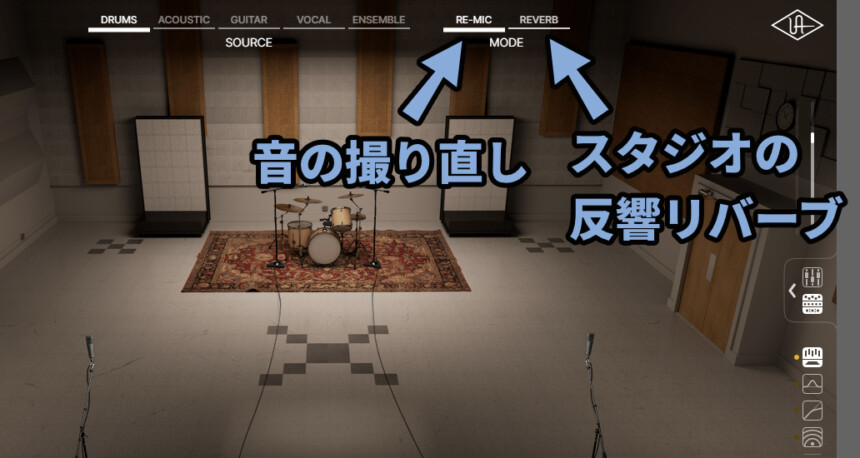
なので設定が同じ、PreDelay無し、Wet100%にすればReMicとReverbでは同じ音になりません。
モードを変えるだけで音は変わります。
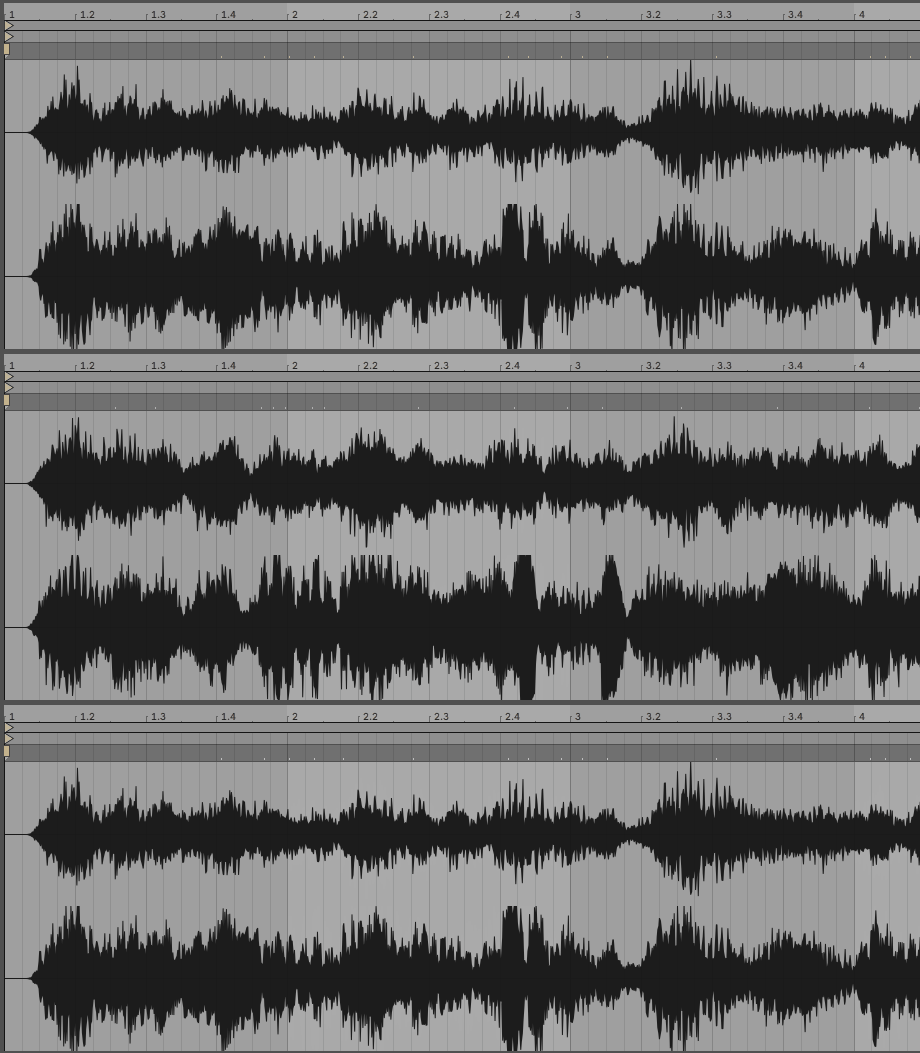
原音にスタジオ的な特性を付加したい方は「Re Mic」モードを使いましょう。
ReMicは原音に対しても加工を入れる。
Reverbは原音を加工せず反響音を追加するイメージ。
左上で入力音源に合わせたスタジオの状態を選べます。
押すと表示される絵が変わります。
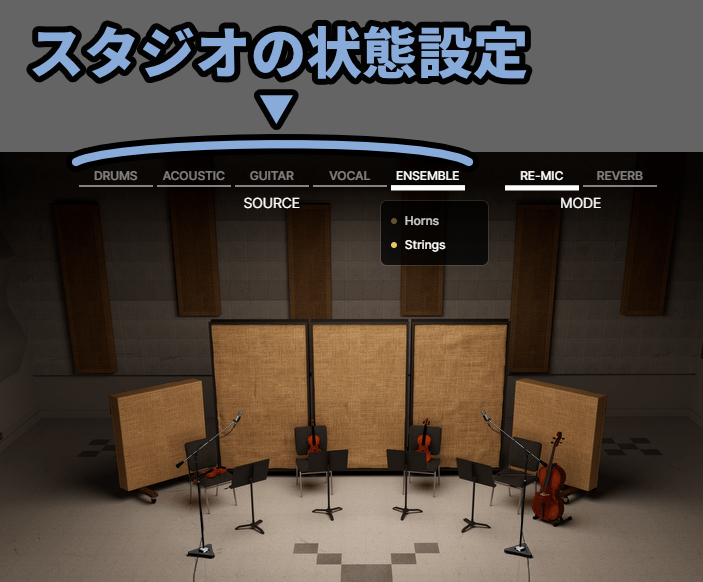
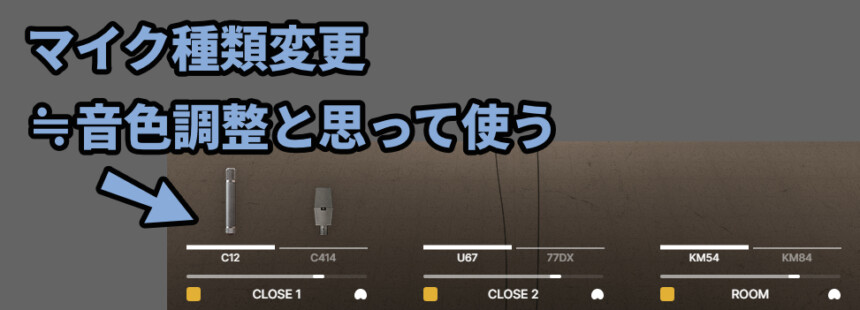
またこのスタジオの状態によって画面下部の選べるマイクが変わります。
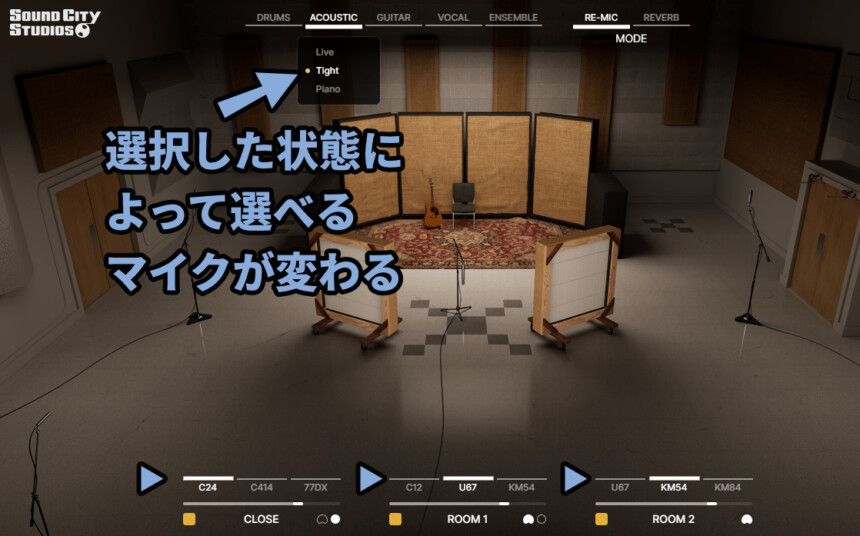
なのでマイクの種類は把握しきれないほどあります。
気になる方は検索したりしながら… 基本的に音色調整と思ってマイクを変えましょう。
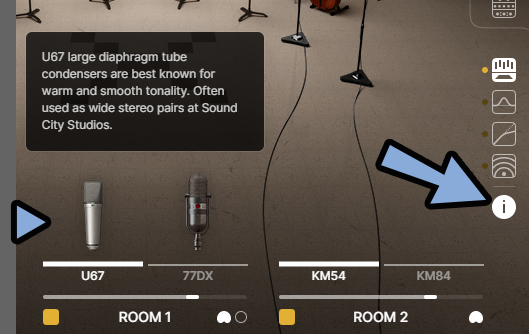
あと「i」を有効化するとマイクの説明が出てきます。(英語)
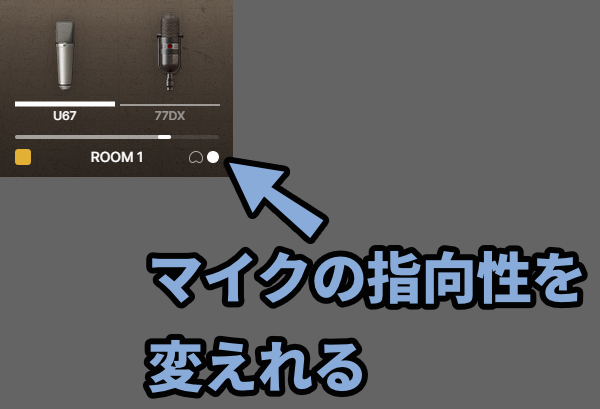
そしてモノによっては右下でマイクの指向性を変えれます。
…このあたり難しいので、このプラグインに関しては素直にプリセットを使うのが賢いと思います。
左上の所でプリセットを選択。
真ん中の所で音源の種類 → プリセットを選択で選べます。
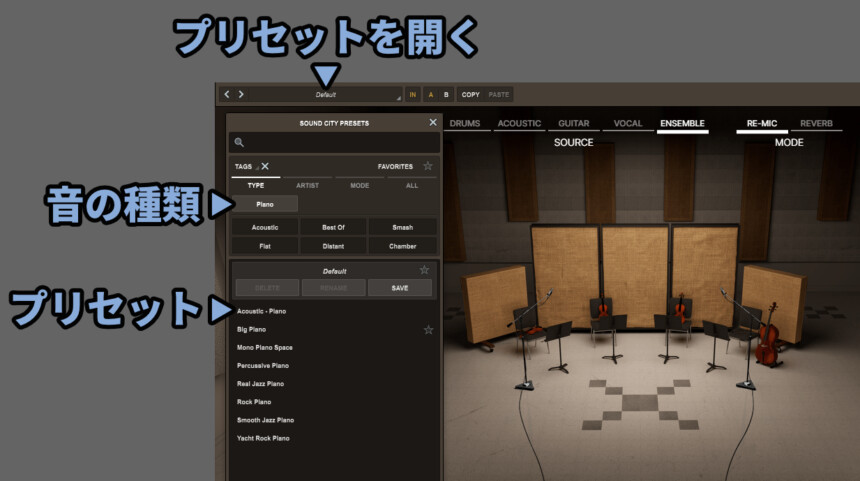
以上が基本操作の解説です。
ミキサーの挙動
ミキサーは画面右側のミキサーアイコンを押すと出てきます。
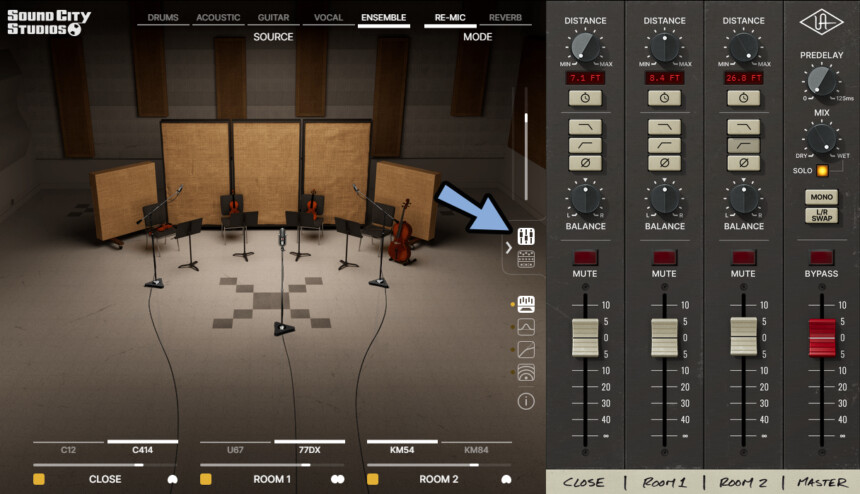
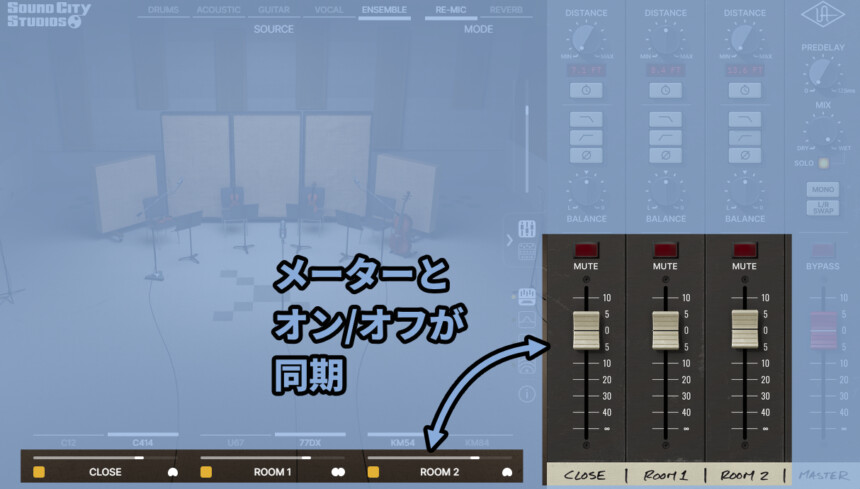
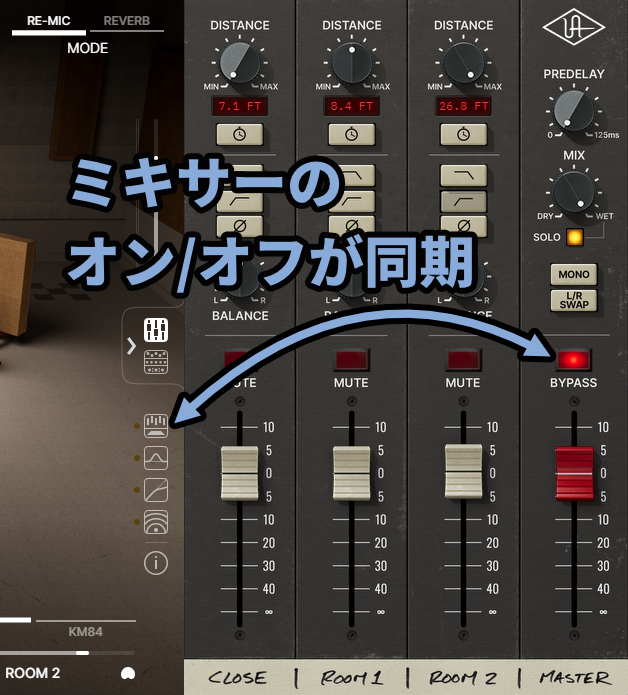
ミキサーとマイクの動作は一部連動してます。
「オン/オフ」と「音量フェーダー」が同期箇所です。
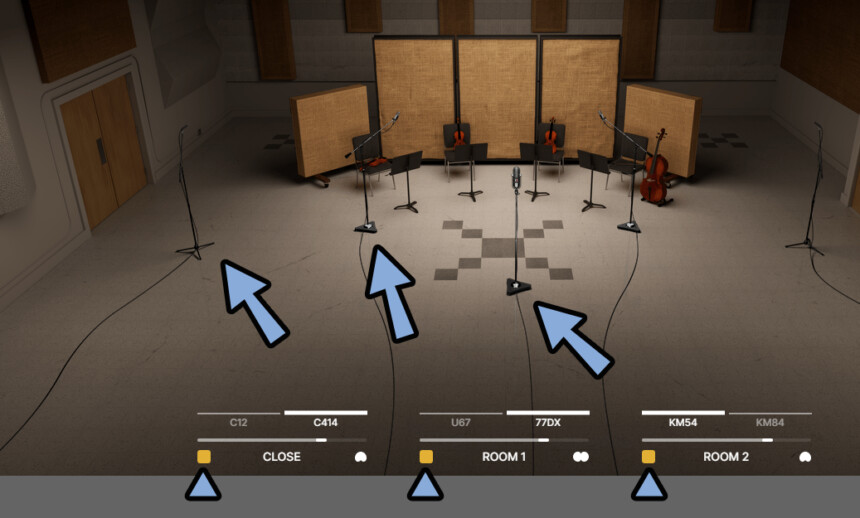
マイクは最大3種類までは位置できます。
左から順に「近い → 中ぐらい → 遠い」の3種類です。
ミキサーの並び順も同様。
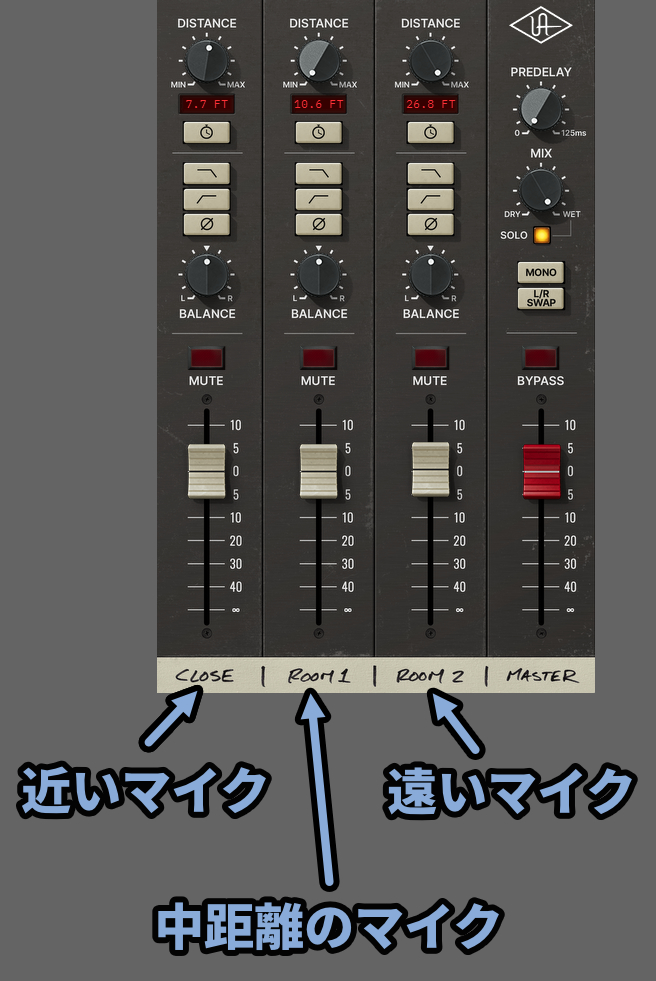
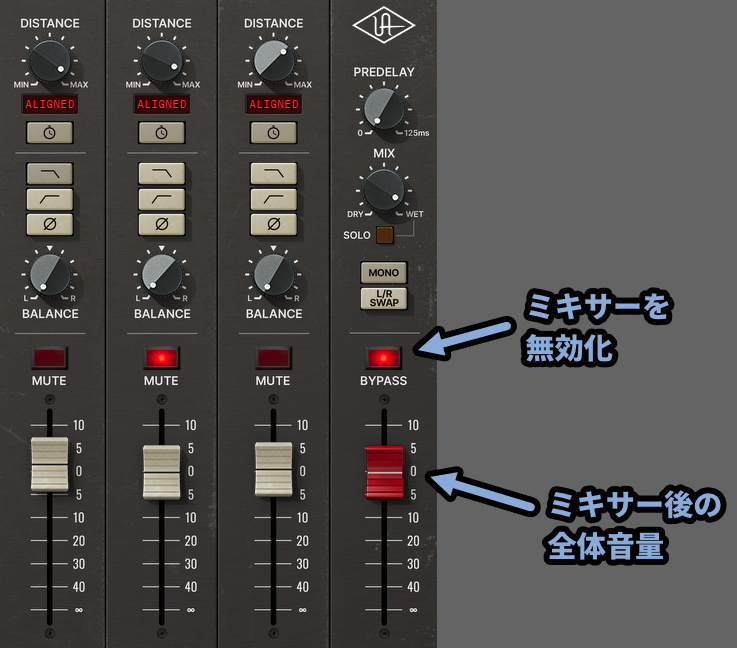
右側は全体の処理です。
Bypassでミキサー無効化。
フェーダーでミキサー後の全体音量調整ができます。
左下のミキサーアイコンを押すと「Bypass」処理が同期してオン/オフ切り替わります。
Bypassはエフェクトの無効化ではないので注意。
エフェクト自体の無効化は左上の「IN」マークで行います。
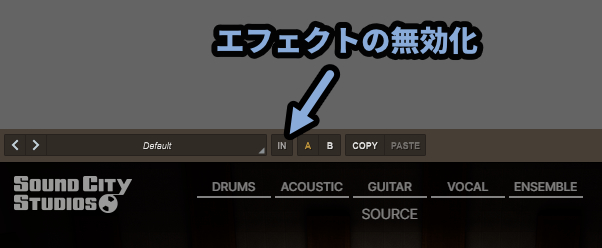
Bypassのオフだと後で紹介する内蔵エフェクトの処理が残って入ったりします。
そしたらミキサーを見て行きます。
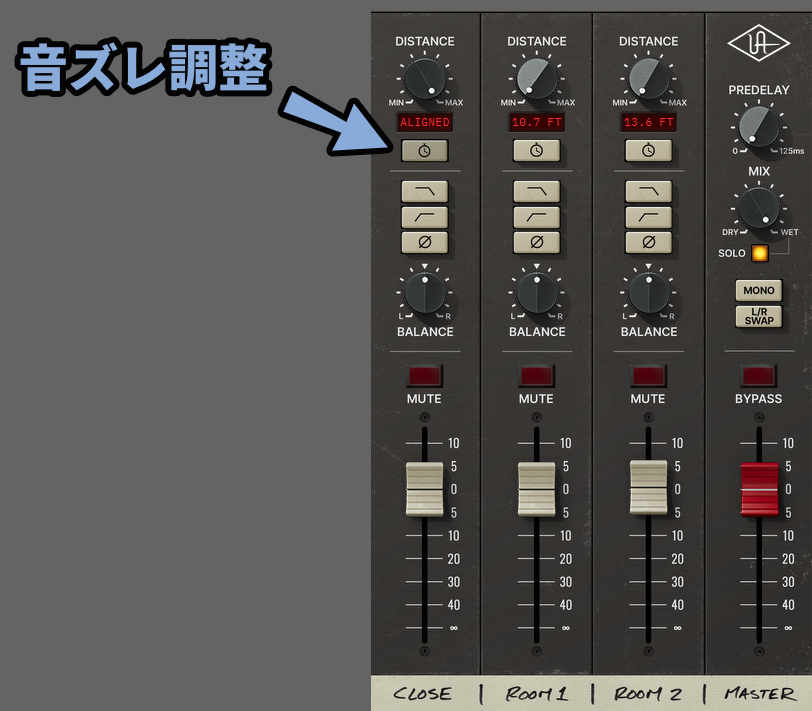
まずDistanceのツマミでマイクの距離を変えれます。
・近い → 音がハッキリするが空間感が乗らない
・遠い → 音がぼやけるが空間感が出る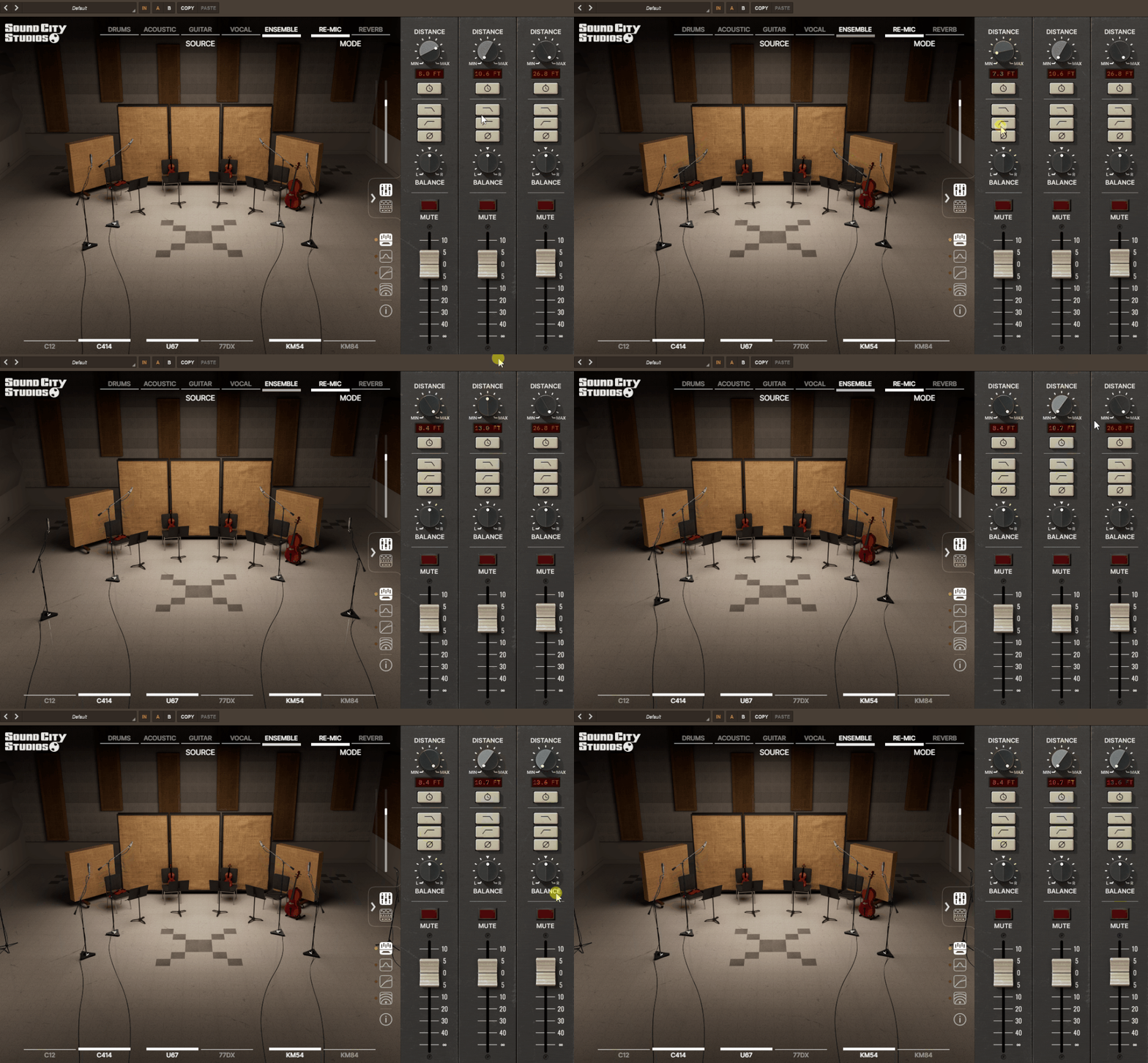
ミキサー上部にある時計マークは距離による音ズレ調整機能です。
基本的にオンにしておきます。
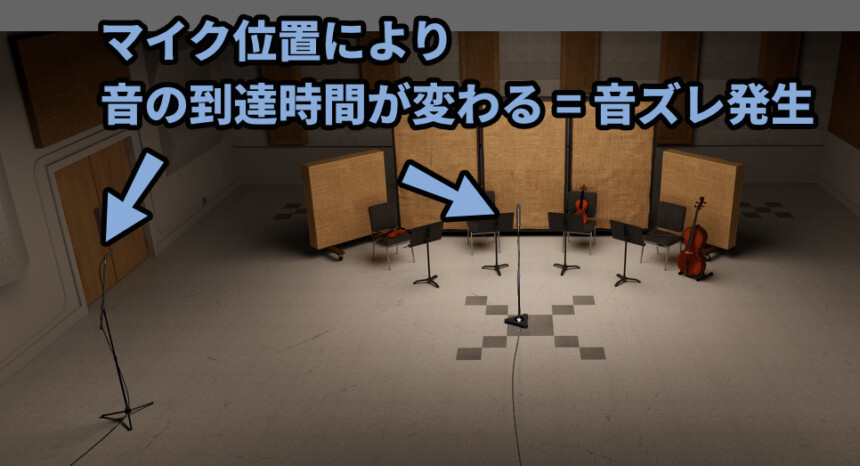
マイクは位置によって音の到着時間が変わります。
その結果、音ズレが発生します。
その音ズレを修正するのがこの「時計マーク」です。
これは「オン」にするだけで良いようです。
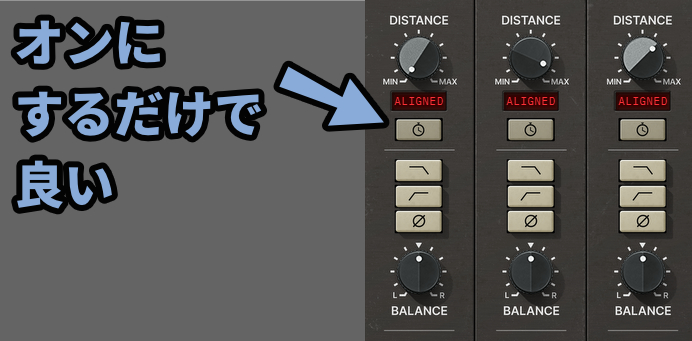
こだわりがなければ基本的にオンにしましょう。
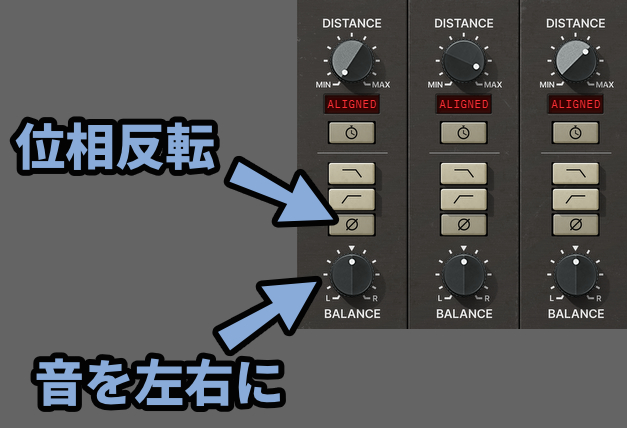
上部にあるアイコンはフィルターです。
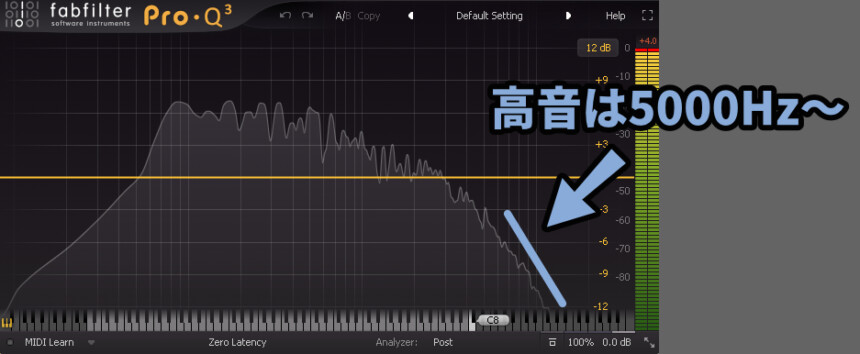
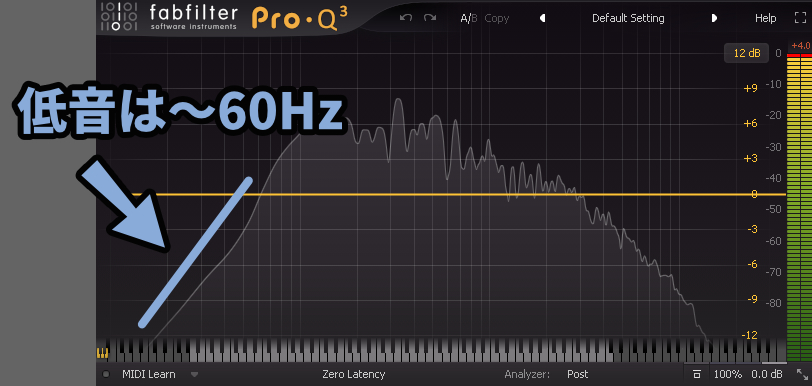
超高音と超低音をカットできます。
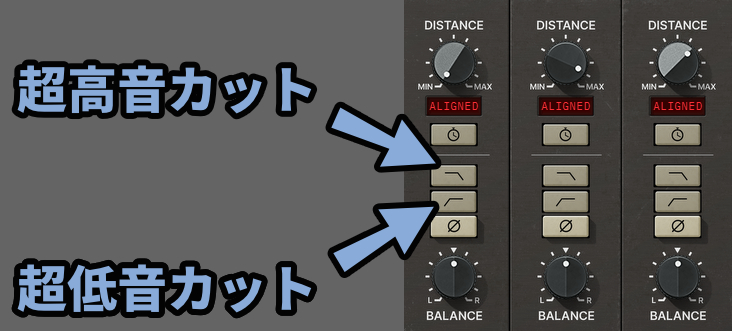
高音は5000Hzあたりから変化が発生します。
なだらかに高音が消えていきます。
高音は60Hzあたりから変化が発生します。
なだらかに低音が消えていきます。
あとは「位相反転」と「音を左右に振る」機能があります。
そして右上は「Reverbモード」でしか動きません。
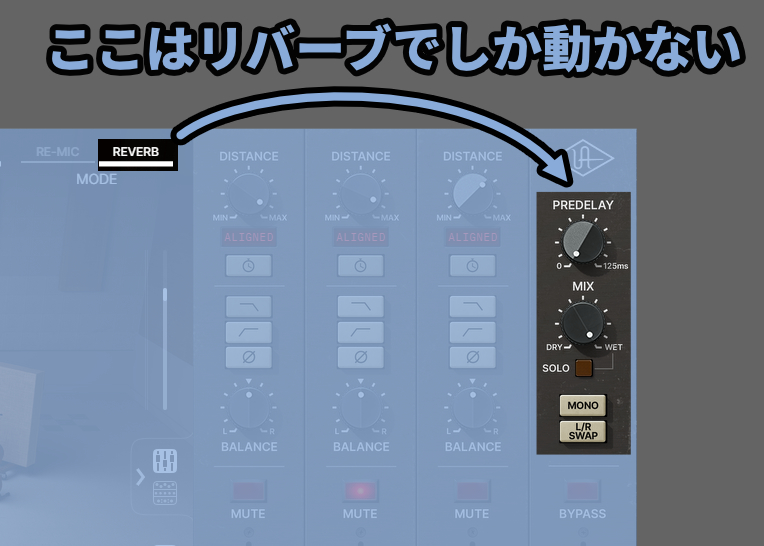
リバーブモード = スタジオの音特性を原音に乗せず、ある意味反響室、チェンバーリバーブのように使いたい人向け。
それぞれの用途は下記。
・Predlay → リバーブの初期位置ズレ
・Dry/Wet → 原音とリバーブ音の混ぜ具合
・Solo → Wet 100%の表示
・Mono → リバーブ音のモノラル化
・L/R SWAP → リバーブ音の左右反転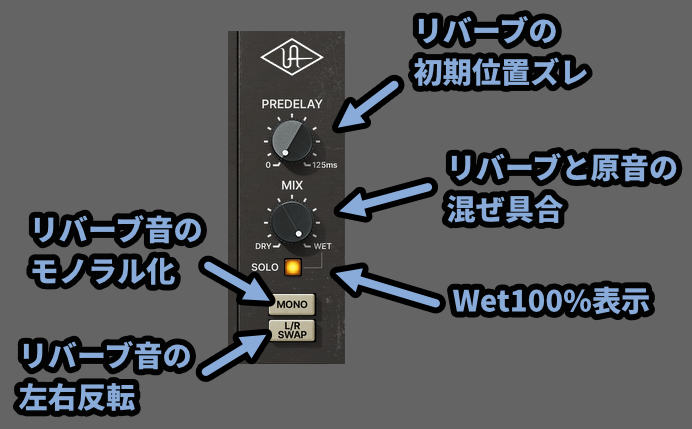
以上がミキサーの挙動です。
3つの内蔵エフェクト(EQ、コンプ、リバーブ)
エフェクトマークを押すと内臓エフェクトが表示されます。
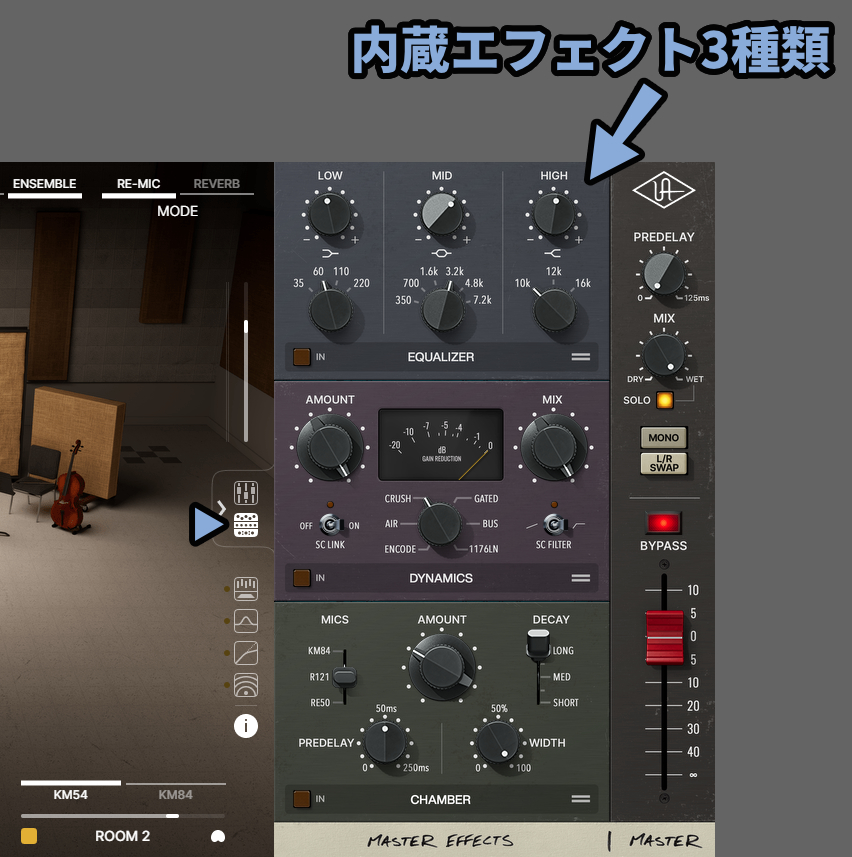
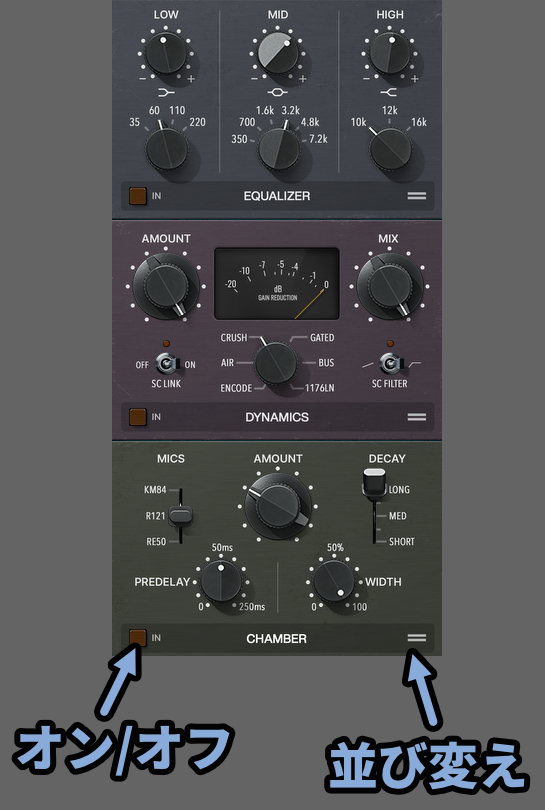
EQ、コンプレッサー、チェンバーリバーブの3つが内蔵されてます。
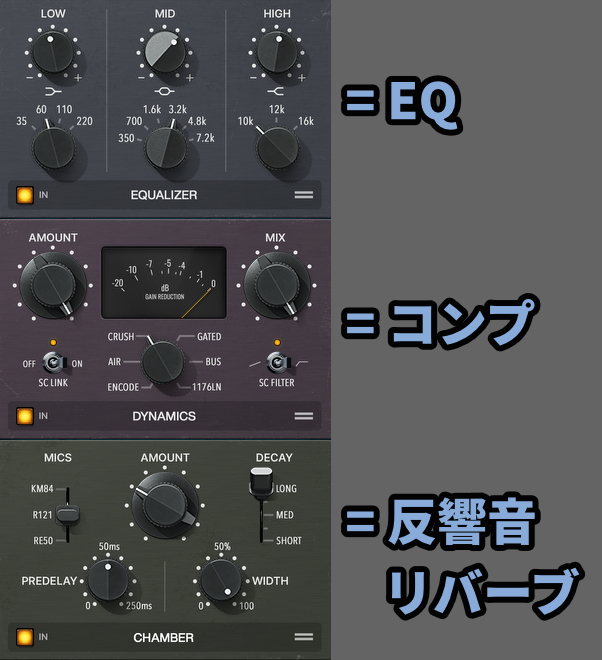
チャンネルストリップ買ったら付属してるエフェクト的なモノと考えてください。
が… 基本的にはオフでOKです。
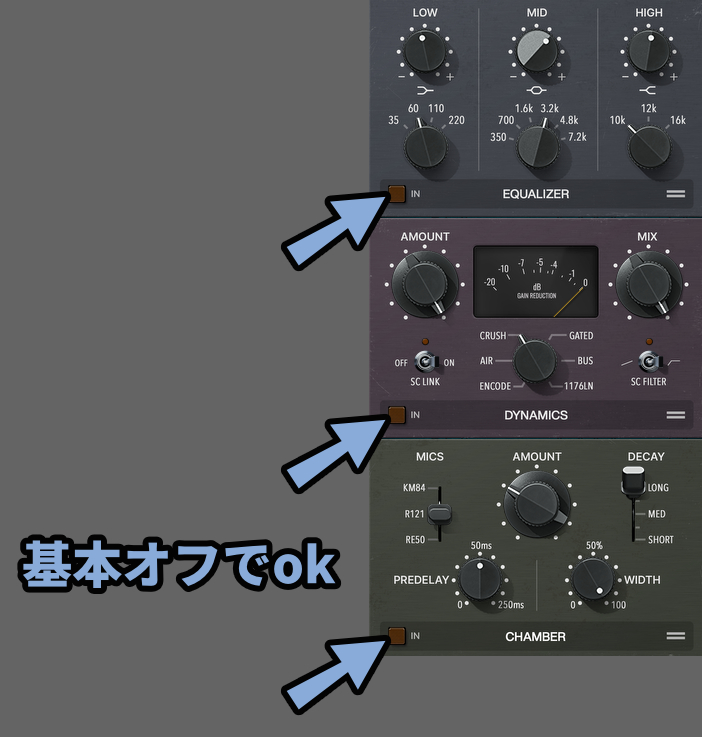
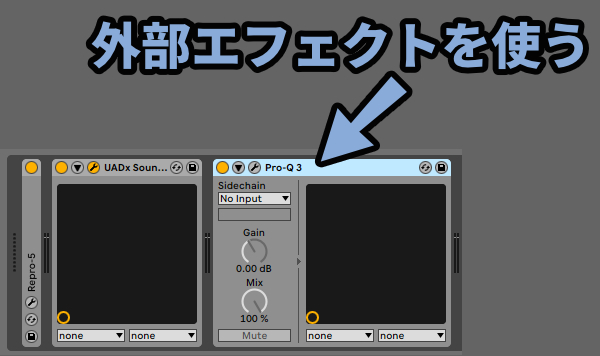
このあたり、こだわる方は外部エフェクトで別のモノを使います。
左下のINでオン/オフ切り替え。
右下の「=」 → マウス操作でエフェクトの並び順変更ができます。
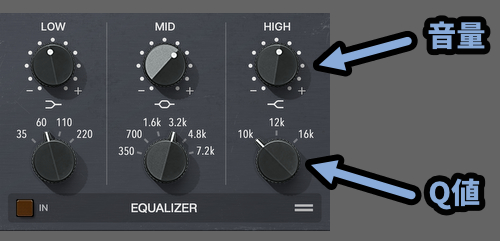
上部のEQは単純です。
・上のツマミで音量の増減指定
・下のツマミで周波数指定
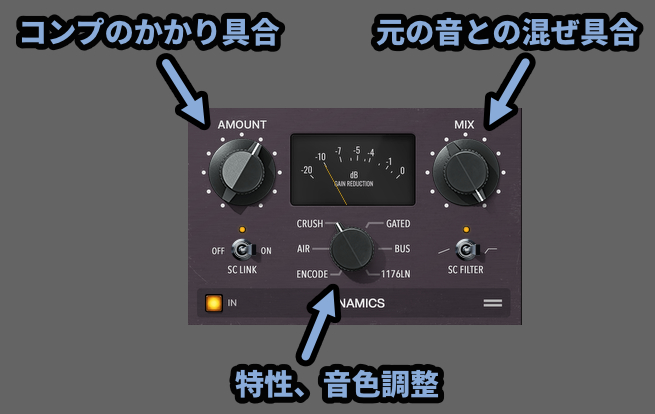
コンプレッサーはやや複雑。
・Amountでかかり具合(スレッショルド)
・Mixで元の音との混ぜ具合
・中央のツマミで特性変更(音色調整)
そして左と右にあるスイッチでサイドチェーンを有効化。
→ サイドチェーンの音が入力時に低音域をカットする処理が使えます。
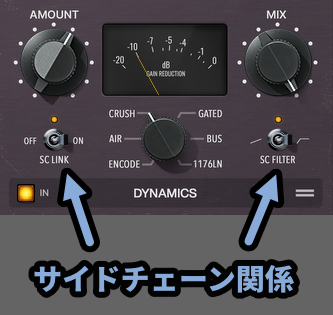
サイドチェーン = 音の外部入力。
キック系の音を入れると、音が入った時に低音が重なって聞こえない現象を回避できます。
Chamberは反響室リバーブです。
・Mics → 録音用のマイク特性による音色調整
・Amount → 影響量(Dry/Wetに相当?)
・Decay → 減衰量、長さ
・Predelay → リバーブの初期位置ズレ
・Width → 空間の広さ、広がり感
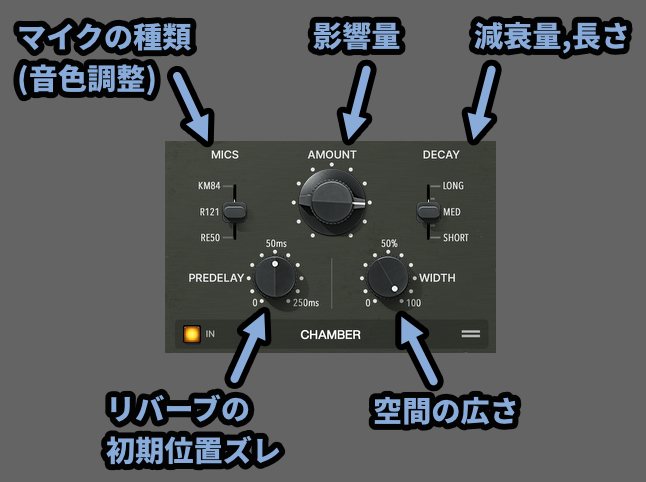
ここにマイク特性はこちら。
・KM84 → コンデンサーマイク(繊細)
・R121 → リボンマイク(暗くつややか)
・RE50 → ダイナミックマイク(雑に言うと普通)
以上が内蔵エフェクトの解説です。
その他の機能
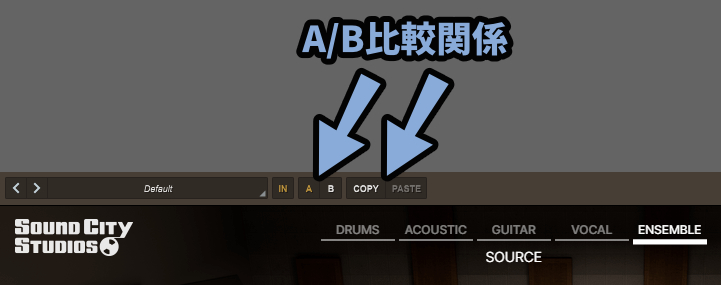
左上の所で「A/B」比較関係の操作が行えます。
右上のMIDIマークは「MIDI学習機能」です。
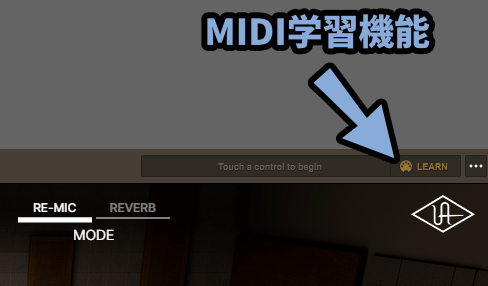
MIDI学習はこのようなMIDIコントローラーを持っててこれで操作したい人向け。
右上の「…」を押すと画面サイズを変えたり、Helpより公式ドキュメントが閲覧できたりします。
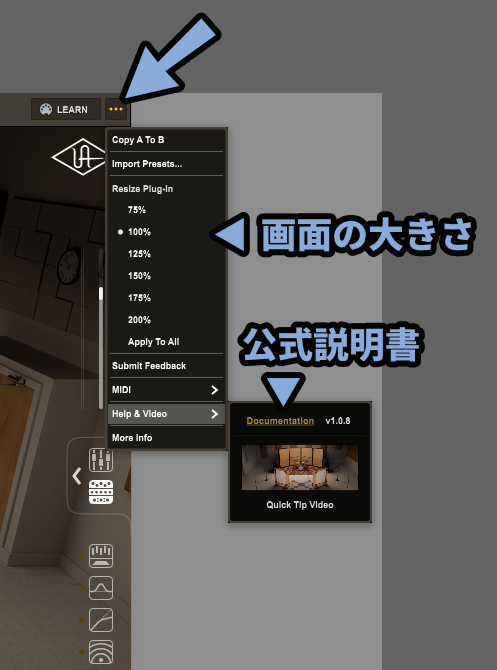
以上がその他の項目です。
まとめ
今回はUniversal Audioが出しているSound City Studiosの使い方を紹介しました。
・Sound City StudiosのRoom Aを再現したプラグインです。
・音源にスタジオで録音したかのような「音質」や「空気感」を乗せるプラグイン
・Re-micが優秀で原音をスタジオで録音したかのような感じに変更できる
・3種類のマイクは右側でミキサーを呼び出して操作する
・時計マークは基本的にオンにしておく
・その他Ctrl+Fキーで記事内検索しておさらい
た、他にも音楽やDTMについて解説してます。
ぜひこちらもご覧ください。
コメント